
MDM এক্সটেনশনের মাধ্যমে, আপনার ব্রাউজারে একটি ডাউনলোড লিঙ্কে ক্লিক করলে ডাউনলোডটি MDM-এর কাছে চলে যায়। MDM যে পৃষ্ঠা থেকে এসেছে (রেফারার), সাইটের জন্য আপনার কুকিজ এবং ব্রাউজারের ইউজার-এজেন্ট সহ ঠিকানাটি পায়, যাতে সাইন-ইন করা প্রয়োজন এমন ডাউনলোডগুলিও কাজ করে। এটি ব্রাউজারের নিজস্ব ডাউনলোড যে ঠিকানায় পৌঁছেছিল সেটিও পায়: যখন কোনো সাইট MDM-কে লিঙ্কটি নিজেই প্রত্যাখ্যান করে (একটি এককালীন লিঙ্ক যা ব্রাউজার ইতিমধ্যেই ব্যবহার করেছে, অথবা এমন একটি সাইট যা শুধুমাত্র ব্রাউজারকে তার লিঙ্কগুলির জন্য জিজ্ঞাসা করতে দেয়), তখন MDM সেখান থেকে একবার এগিয়ে যায়, যদি এটি অন্য কোনো সাইট হয় তবে আপনার কুকিজ ছাড়াই। যখন কোনো সাইটের বট চেক (যেমন Cloudflare-এর) অথবা প্রোগ্রাম প্রত্যাখ্যান (FileHippo-এর 412 Precondition Failed) MDM-এর নিজস্ব সংযোগকে ফিরিয়ে দেয়, তখন MDM আপনার ব্রাউজার যেভাবে সংযোগ করে (একই হ্যান্ডশেক, সেটিংস এবং হেডারগুলির ক্রম), আপনার ব্রাউজারের ইউজার-এজেন্ট এবং শুধুমাত্র সেই সাইটের জন্য তার কুকিজ সহ আরও একবার জিজ্ঞাসা করে এবং সেই একটি সংযোগে ডাউনলোড করে; আপনার প্রক্সি, নেটওয়ার্ক অ্যাডাপ্টার এবং গতির সীমা যথারীতি প্রযোজ্য হয়। এটি কোনো চ্যালেঞ্জ সমাধান করে না: যে সাইট এখনও একটি উত্তর চায় সেটি আবার প্রত্যাখ্যান করে, এবং MDM বলে এই সাইটটি শুধুমাত্র ব্রাউজারকে অনুমতি দেয়; ডাউনলোডটি ব্রাউজারের জন্য ছেড়ে দিতে Alt+ক্লিক করুন।
এক্সটেনশনটি Google Chrome, Microsoft Edge, Brave, Opera এবং Vivaldi-তে, Firefox 140 বা তার পরের সংস্করণে, এবং Mac-এ Safari 17 বা তার পরের সংস্করণে কাজ করে (দেখুন Safari)।
এগুলোর উপর ভিত্তি করে তৈরি ব্রাউজারগুলোও কাজ করে: Chromium এবং Helium, Chrome-এর মতো এক্সটেনশন নেয়; Brave Origin, Brave-এর মতো; Zen এবং LibreWolf, Firefox-এর মতো। Windows-এ, Zen-এর নিজস্ব একটি ত্রুটি আছে (দেখুন ব্রাউজার এবং MDM সংযুক্ত নয়)।
সেট আপ করুন
ব্রাউজার ইন্টিগ্রেশনের দুটি অংশ আছে: একটি ছোট সাহায্যকারী প্রোগ্রাম যার সাথে ব্রাউজার কথা বলে, এবং এক্সটেনশনটি নিজে।
- সেটআপ দিয়ে MDM ইনস্টল করুন এবং ব্রাউজার ইন্টিগ্রেশন সেট আপ করুন (Chrome, Edge, Brave, Firefox) টিক দেওয়া রাখুন। এটি হেল্পারকে রেজিস্টার করে। (পোর্টেবল কপি এটি করতে পারে না; পোর্টেবল মোড দেখুন।) Linux এবং macOS-এ MDM এটি নিজেই রেজিস্টার করে, প্রতিবার চালু হওয়ার সময়, তখন ইনস্টল করা ব্রাউজারগুলির জন্য।
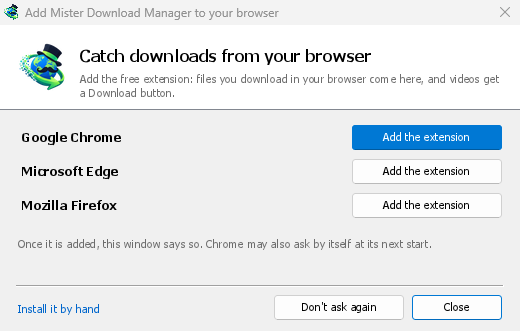
- Add the extension to each browser you use, as below: Firefox from its add-ons store, the others from the Chrome Web Store. Until a browser's extension has reached MDM, MDM's Add Matt Download Manager to your browser window opens at each start: it lists the browsers it found, and Add the extension opens the store's page in that browser. Install it by hand opens the steps for loading it without the store; Don't ask again stops the window.

Firefox
Firefox 140 or later is needed. Install the add-on from its page on addons.mozilla.org, Matt Download Manager: click Add to Firefox. Firefox keeps it updated. Zen and LibreWolf install it from the same page. (MDM's Add Matt Download Manager to your browser window opens that page for you.)
Chrome, Edge, Brave, Opera এবং Vivaldi
Install the extension from its page in the Chrome Web Store, Matt Download Manager: click Add to Chrome. In Edge the button is Get: Edge first asks to Allow extensions from other stores (click Allow), then Add extension. The browser keeps it updated. MDM's Add Matt Download Manager to your browser window opens that page in each browser for you, and Chrome may offer it by itself at its next start once MDM is installed.
পরিবর্তে হাতে লোড করতে (যে ব্রাউজার স্টোর ব্যবহার করতে পারে না, অথবা আপনার নিজের তৈরি বিল্ড): এর ফাইলগুলি MDM ইনস্টল করা extension ফোল্ডারে থাকে: %LOCALAPPDATA%\Programs\Matt Download Manager\extension যদি আপনি নিজের জন্য ইনস্টল করে থাকেন, অথবা Program Files\Matt Download Manager\extension যদি আপনি সবার জন্য ইনস্টল করে থাকেন। প্রতিটি রিলিজের নিজস্ব ডাউনলোড হিসাবেও এগুলি থাকে, ...-extension-chromium.zip (প্রথমে এটি আনজিপ করুন)।
- এক্সটেনশন পৃষ্ঠা খুলুন:
chrome://extensions,edge://extensionsঅথবাbrave://extensions। - ডেভেলপার মোড চালু করুন।
- আনপ্যাকড লোড করুন ক্লিক করুন এবং
extension\chromiumফোল্ডারটি বেছে নিন।
Matt Download Manager appears in the list. Leave it turned on. Pin its button to the toolbar to see at a glance whether the browser reaches MDM.
হিলিয়াম
হিলিয়াম Chrome Web Store-এর একই পৃষ্ঠা থেকে এক্সটেনশনটি ইনস্টল করে: Chrome-এ যোগ করুন ক্লিক করুন। হিলিয়াম তার নিজস্ব পরিষেবার মাধ্যমে এক্সটেনশনগুলি নিয়ে আসে, তাই এটি শুধুমাত্র তখনই কাজ করে যখন সেগুলিকে অনুমতি দেওয়া হয়। যদি হিলিয়াম বলে এক্সটেনশন ডাউনলোডগুলি নিষ্ক্রিয় করা হয়েছে, তাহলে helium://settings/privacy/services (সেটিংস → গোপনীয়তা ও নিরাপত্তা → হিলিয়াম পরিষেবা) খুলুন, হিলিয়াম পরিষেবাগুলির সাথে সংযোগ করার অনুমতি দিন এবং প্রক্সি এক্সটেনশন ডাউনলোড ও আপডেট চালু করুন, এবং আবার Chrome-এ যোগ করুন ক্লিক করুন। এগুলি বন্ধ থাকলে, উপরের মতো ম্যানুয়ালি এক্সটেনশনটি লোড করুন (chrome://extensions হিলিয়ামেও কাজ করে)।
MDM's setup registers the helper where Helium looks for it, on Windows, Linux and macOS. On Linux and macOS MDM also offers the extension to Helium, through Helium's own services, so with them allowed it arrives by itself at Helium's next start (on macOS Helium asks first: New extension added in its menu, where you turn it on). The Linux packages (.deb, .rpm) leave that to the window below, writing nothing in your home folder. On Windows Helium can't be offered the extension this way: MDM's Add Matt Download Manager to your browser window opens the store's page in Helium when Helium was installed with its setup; Helium from its zip isn't found there, so open the store's page in it yourself. Helium presents itself as Google Chrome, on purpose, so in Options → General → Capture downloads from the following browsers it is Google Chrome.
Safari (macOS)
Mac অ্যাপটিতে Safari এক্সটেনশনটি রয়েছে: আলাদা করে কিছু ডাউনলোড করার প্রয়োজন নেই। Safari 17 বা তার পরের সংস্করণ এবং macOS 14 বা তার পরের সংস্করণ প্রয়োজন।
- Drag MDM to Applications and start it once. MDM's Add Matt Download Manager to your browser window lists Safari: How to Add shows the steps below.
- In Safari open Settings → Extensions and tick Matt Download Manager. Click Always Allow on Every Website: the extension needs to read the site to pass your sign-in on.
- অ্যাপটি Apple দ্বারা নোটারাইজড না হওয়ায় (পরীক্ষামূলক বিল্ডগুলো নয়), Safari এক্সটেনশনটিকে শুধুমাত্র আনসাইনড এক্সটেনশন অনুমোদিত থাকলে তালিকাভুক্ত করে: Settings → Advanced → Show features for web developers, তারপর Settings → Developer → Allow unsigned extensions। Safari প্রতিবার বন্ধ হওয়ার সময় এই সেটিংটি ভুলে যায়।
Safari একটি এক্সটেনশনকে ব্রাউজারের ডাউনলোড দেখতে বা থামাতে দেয় না, তাই অন্যান্য ব্রাউজার থেকে এর কার্যকারিতা ভিন্ন:
- অন্যান্য ব্রাউজারের মতো কাজ করে: ডান-ক্লিক আইটেম, ভিডিওর উপরের বোতাম, এই পৃষ্ঠার মিডিয়া, টুলবার বোতাম, Alt-ক্লিক, MDM নিজে থেকে চালু হওয়া এবং সেটিংসের প্রতিটি নিয়ম।
- A click on a link to a file type MDM takes goes to MDM. A download the page starts by itself (a script, or a link with no file name in its address that the server answers with a file) stays with Safari: use right-click → Download with Matt Download Manager for those.
- উপলব্ধ নয়: ব্রাউজারের প্রক্সি বা VPN শেয়ার করা এবং একটি ফর্ম থেকে ডাউনলোড।
সাধারণ জিপ থেকে
-x64.zip কপিতে কোনো ইনস্টলার নেই, তবে আপনি নিজে সাহায্যকারীকে রেজিস্টার করতে পারেন। MDM-এর ফোল্ডারে একটি কমান্ড প্রম্পট খুলুন এবং চালান:
mattdownloadmanager-nmhost.exe --register
এটি শুধুমাত্র আপনার Windows অ্যাকাউন্টের জন্য। --unregister এটি বাতিল করে। তারপর উপরের মতো জিপের extension ফোল্ডার থেকে এক্সটেনশনটি লোড করুন।
যা লাগে
আপনি যখন একটি ডাউনলোডে ক্লিক করেন, তখন এক্সটেনশনটি MDM-এর বিকল্পগুলি পরীক্ষা করে:
- বিকল্প → সাধারণ → উন্নত ব্রাউজার ইন্টিগ্রেশন ব্যবহার করুন চালু থাকতে হবে। MDM-এ কিছু না পাঠাতে চাইলে এটি বন্ধ করুন।
- বিকল্প → সাধারণ → নিম্নলিখিত ব্রাউজারগুলি থেকে ডাউনলোডগুলি ক্যাপচার করুন-এ আপনার ব্রাউজারটি টিক দেওয়া থাকতে হবে।
- সেটিংস → ফাইলের ধরন → নিম্নলিখিত ফাইলের ধরনগুলো স্বয়ংক্রিয়ভাবে ডাউনলোড করা শুরু করুন তালিকায় ফাইলের ধরনটি থাকতে হবে। তালিকাটি সাধারণ ধরনগুলো দিয়ে শুরু হয়: ZIP, RAR, 7Z, EXE, MSI, ISO, DMG, DEB, RPM, APPIMAGE, MP3, MP4, MKV, WEBM, PDF, GGUF এবং SAFETENSORS-এর মতো AI মডেল, GLB এবং STL-এর মতো 3D ফাইল এবং আরও অনেক কিছু। অন্য যেকোনো কিছু তালিকায় যোগ করা যেতে পারে।
- Options → File types → Don't start downloading automatically from the following sites must not list the site. Names are separated by spaces; a name covers its subdomains (
example.comcoverswww.example.com, as*.update.microsoft.comcoversdl.update.microsoft.com;*matches anything, as in*.example.*), and the files the site's pages link to on another server (a CDN), told by the page the download came from (its referrer). Edit list ... below it lists whole addresses to leave alone, one per line (https://example.com/private/*). - বিকল্প → ফাইলের প্রকার → এর চেয়ে ছোট ফাইল নেবেন না ছোট ফাইল (একটি রসিদ, একটি আইকন) ব্রাউজারের জন্য রেখে দেয়। 0 যেকোনো আকারের ফাইল নেয়।
- A
.torrentfile goes to MDM only while Tasks → Torrent settings → Open magnet links and .torrent files with Matt Download Manager is on. Off, the browser keeps it and opens it in your own torrent program. See Torrents. - এক্সটেনশনটিকে সাইটটি পড়ার অনুমতি দিতে হবে। যখন আপনি এটিকে কিছু সাইটে (বা ক্লিক করলে) সীমাবদ্ধ করেন, তখন এটি আপনার সাইন-ইন পাস করতে পারে না, তাই এটি সেই সাইটগুলির ডাউনলোড ব্রাউজারের জন্য রেখে দেয়।


ব্রাউজার যখন কোনো ডাউনলোড রাখে, তখন এক্সটেনশনের বোতামে ফাইলের নামসহ লেখা থাকে যে কোনটি এটি সেখানে রেখেছিল, এবং MDM-এর লগে প্রতিটির জন্য একটি লাইন থাকে (logs\mdm.log MDM-এর ডেটা ফোল্ডারে)।
আপনি যে ঠিকানায় ক্লিক করেছেন এবং যে ঠিকানায় এর পুনঃনির্দেশগুলি নিয়ে গেছে, উভয়ই পরীক্ষা করা হয়, তাই আপনি যে সাইটটি বাদ দিয়েছেন সেটি বাদ থাকে, এমনকি যখন এটি আপনাকে অন্য সার্ভারে পাঠায় তখনও। বাকি সবকিছু ব্রাউজারের সাথে থাকে। বিকল্পগুলিতে পরিবর্তনগুলি এক মিনিটের মধ্যে ব্রাউজারে পৌঁছে যায়; আপনাকে এটি পুনরায় চালু করতে হবে না।
যখন MDM একটি ডাউনলোড নেয়, তখন এটি ব্রাউজারের ফাইলের নাম, আকার এবং প্রকারও পায়, তাই ফাইল তথ্য ডাউনলোড করুন সার্ভারকে আবার জিজ্ঞাসা না করেই সেগুলি অবিলম্বে দেখায়। একটি ফর্ম থেকে ডাউনলোড (একটি বাটন যা পোস্ট করে এবং একটি ফাইল ফেরত পায়) MDM দ্বারা ফর্মের ডেটা সহ আবার পোস্ট করা হয়; একটি ফর্ম যা একটি ফাইল পাঠায় তা ব্রাউজারের সাথে থাকে।
যখন MDM একটি ডাউনলোড গ্রহণ করে, তখন ব্রাউজারের নিজস্ব কপি বাতিল হয়ে যায় এবং ব্রাউজারের ডাউনলোড তালিকা থেকে মুছে ফেলা হয়। Firefox এবং এর উপর ভিত্তি করে তৈরি ব্রাউজারগুলিতে (Waterfox, Zen, LibreWolf), MDM সার্ভার থেকে উত্তর পাওয়ার সাথে সাথেই এটি গ্রহণ করে, ব্রাউজার এই ফাইলটি দিয়ে কী করা উচিত? জিজ্ঞাসা করার আগেই: MDM যে ফাইলগুলি গ্রহণ করে, সেগুলির জন্য এই প্রশ্নটি কখনও দেখায় না (Waterfox প্রতিটি নতুন ধরনের ফাইলের জন্য এটি জিজ্ঞাসা করে)। MDM যে ফাইলগুলি গ্রহণ করে না, সেগুলির জন্য আগের মতোই প্রশ্নটি আসে। MDM-এ ফাইল তথ্য ডাউনলোড করুন খোলে (যদি আপনি সেটিংস → ডাউনলোডগুলি-তে এটি বন্ধ না করে থাকেন)। সেখানে বাতিল করলে ডাউনলোডটি ব্রাউজারে ফেরত যায় না।
ব্রাউজারে একটি ডাউনলোড লিঙ্কে ক্লিক করুন: MDM-এ ফাইল তথ্য ডাউনলোড করুন খোলে। 

ডাউনলোড শুরু করুন: প্রগ্রেস উইন্ডো দেখায় এটি আসছে। 

ডাউনলোড সম্পূর্ণ: ফাইলটি খুলুন, অথবা ফোল্ডার খুলুন। 

একটি ব্যক্তিগত উইন্ডো থেকে ডাউনলোডগুলি সেই উইন্ডোর কুকিজ ব্যবহার করে, স্বাভাবিক কুকিজ নয়, এবং এটি বন্ধ হওয়ার পরে MDM-এর তালিকায় রাখা হয় না।
ব্রাউজার থেকে MDM যে ফাইলগুলি ডাউনলোড করে, সেগুলিকে ইন্টারনেট থেকে আসা হিসাবে চিহ্নিত করা হয়, যেমন ব্রাউজার তার নিজস্ব ফাইলগুলিকে চিহ্নিত করে: Windows একটি প্রোগ্রাম চালানোর আগে স্মার্টস্ক্রিন দিয়ে পরীক্ষা করে এবং অফিস প্রোটেক্টেড ভিউতে একটি ডকুমেন্ট খোলে। ব্রাউজারের মতো, যখন Windows-এর গ্রুপ পলিসি ফাইল অ্যাটাচমেন্টে জোন তথ্য সংরক্ষণ করবেন না চালু থাকে, তখন MDM সেই চিহ্নটি বাদ দেয়; সেটিংস → এতে সংরক্ষণ করুন শুধুমাত্র MDM-এর জন্য এটি বন্ধ করতে পারে।
ব্রাউজার যে ফাইলগুলি খুলবে
A PDF, a song or a video that the browser would show or play itself goes to MDM too, when its type is in Options → File types (not on the excluded sites). That's one you open from a link or the address bar, and one a page shows in a frame, as many course and document sites show their PDFs. To turn this off, untick Also take files the browser would open in Options → General → Keys.... This needs a Chromium browser (Chrome, Edge, Brave, Opera, Vivaldi) version 128 or later, or Firefox.
A page with a PDF viewer of its own (its own page numbers, zoom and buttons, while the address bar keeps the page's address) reads the file itself and draws it. MDM leaves that file to the page: if MDM took it, the page would get nothing and say the document failed to load. To download such a file, open its address in a tab of its own, or use the page's own download button if it has one.
টুলবার বাটন
এক্সটেনশনের বাটনটি দেখায় যে ব্রাউজার MDM-এর সাথে সংযুক্ত আছে কিনা। একটি লাল ! মানে এটি সংযুক্ত নয়; কেন নয় তা দেখতে বাটনটিতে ক্লিক করুন, এবং কীভাবে ঠিক করবেন ব্রাউজার এবং MDM সংযুক্ত নয়-এর সংশ্লিষ্ট অংশটি খোলে। বাটনটি আরও:
- এই ব্রাউজার থেকে ডাউনলোড নিন: বিরতি দিতে এটি আনটিক করুন, এবং আপনি এটি আবার টিক না করা পর্যন্ত প্রতিটি ডাউনলোড ব্রাউজারের সাথে থাকবে।
- Never take downloads from the current site: adds it to MDM's excluded sites. The popup then says Downloads from the site stay with the browser, with Undo to take it off the list again; it says the same whenever you open it on that site.
- Open Matt Download Manager and Options....
- এই পৃষ্ঠার মিডিয়া: পৃষ্ঠাটি যা লোড করেছে এবং MDM ডাউনলোড করতে পারে (নিচে দেখুন)।
একটি VPN বা প্রক্সি এক্সটেনশন
একটি VPN বা প্রক্সি এক্সটেনশন শুধুমাত্র ব্রাউজারের জন্য একটি প্রক্সি। এক্সটেনশনের টুলবার পপআপে এই ব্রাউজারের প্রক্সি বা VPN এক্সটেনশনের মাধ্যমে ডাউনলোড পাঠান চালু করুন (এটি ইনস্টল করার সময় বন্ধ থাকে), এবং MDM ব্রাউজার থেকে যা গ্রহণ করে তা একই প্রক্সির মাধ্যমে ডাউনলোড করে (ডিফল্টরূপে চালু থাকা সেটিংস → প্রক্সি / SOCKS → ব্রাউজারের অনুরোধ থেকে প্রক্সি/SOCKS ব্যবহার করুন সহ; সেটিংস দেখুন)। বন্ধ থাকলে, এক্সটেনশন ব্রাউজারের প্রক্সির কিছুই পড়ে না।
- Firefox আপনাকে একবার, সুইচ করার সময়, এক্সটেনশনটিকে ব্রাউজারের প্রক্সি পড়ার অনুমতি দিতে বলে; এটি বন্ধ করলে সেই অনুমতি প্রত্যাহার করা হয়। MDM ব্রাউজারের নিজস্ব অনুরোধের মাধ্যমে ফাইলটির জন্য যে প্রক্সি ব্যবহার করা হয়েছিল, তা গ্রহণ করে, যার মধ্যে VPN এক্সটেনশন প্রতিটি অনুরোধের জন্য যেগুলি নির্বাচন করে সেগুলিও অন্তর্ভুক্ত।
- Chrome, Edge, Brave, Opera এবং Vivaldi সুইচ করার সময় সেই অনুমতির জন্য জিজ্ঞাসা করতে পারে না, তাই এক্সটেনশনটি ইনস্টল করার সময় থেকেই এটি পায় (Chrome এটিকে এক্সটেনশনের ইতিমধ্যেই অনুরোধ করা প্রতিটি সাইটে অ্যাক্সেসের অধীনে গণনা করে, তাই এটি ইনস্টল প্রম্পটে কোনো লাইন যোগ করে না এবং আপডেট নতুন কিছুর জন্য জিজ্ঞাসা করে না)। সুইচটি কিছুই জিজ্ঞাসা করে না। MDM ব্রাউজারের কার্যকর প্রক্সি গ্রহণ করে, যে সেট করুক না কেন (একটি VPN বা প্রক্সি এক্সটেনশন, একটি নীতি, কমান্ড লাইন): ডাউনলোডের স্কিমের জন্য একটি নির্দিষ্ট সার্ভার (
http,https,socks4,socks5), যদি না ঠিকানাটি এর বাইপাস তালিকায় থাকে, অথবা এর প্রক্সি অটো-কনফিগ স্ক্রিপ্ট (এর ঠিকানা বা ইনলাইন দ্বারা)। কোনো প্রক্সি না থাকলে, বা সিস্টেমের প্রক্সি থাকলে, কিছুই পাঠানো হয় না এবং MDM তার নিজস্ব সেটিংস অনুযায়ী চলে। একটি QUIC প্রক্সি শেয়ার করা যায় না।
উভয় ক্ষেত্রেই, প্রক্সির লগইন কখনও পড়া হয় না: একটি প্রক্সি যা VPN এক্সটেনশনের নিজস্ব লগইনের জন্য জিজ্ঞাসা করে তা শেয়ার করা যায় না, এবং ডাউনলোডটি এটি ছাড়া না গিয়ে তা বলে।
এই পৃষ্ঠার মিডিয়া
কিছু পৃষ্ঠা কোনো লিঙ্ক ছাড়াই ভিডিও চালায়, এবং কিছু প্লেয়ার ডাউনলোড বাটন থেকেও ভিডিও লুকিয়ে রাখে। টুলবার বাটনটি পৃষ্ঠাটি যা লোড করেছে তার তালিকা দেখায়, যাতে আপনি এখনও এটি সংরক্ষণ করতে পারেন:
- স্ট্রিম: HLS (
.m3u8) এবং DASH (.mpd), বেশিরভাগ সাইট যেভাবে দীর্ঘ ভিডিও চালায়। প্রতিটি স্ট্রিম একবার তালিকাভুক্ত করা হয়, প্লেয়ার যতবারই গুণমান পরিবর্তন করুক না কেন, এর গুণমান (1080p · 720p) এবং এর দৈর্ঘ্য সহ, যখন এক্সটেনশন সেগুলি পড়তে পারে। একটি স্ট্রিম যার ঠিকানা.m3u8বা.mpdদিয়ে শেষ হয় না, যা প্লেইন টেক্সট হিসাবে পরিবেশিত হয়, সেটিও খুঁজে পাওয়া যায়: যখন আপনি তালিকাটি খোলেন (বা এর প্লেয়ারের উপর ডাউনলোড বোতাম টিপুন) এবং প্লেয়ার একটি স্ট্রিম চালায়, তখন এক্সটেনশনটি প্লেয়ার দ্বারা আনা প্রথম কয়েক কিলোবাইট পড়ে এটিকে চিনতে পারে। আপনি না চাওয়া পর্যন্ত কিছুই পড়া হয় না। - পৃষ্ঠাটি যে ভিডিও এবং সাউন্ড ফাইল চালিয়েছে (MP4, WebM, MP3 এবং এই জাতীয়), তাদের আকার এবং, একটি ভিডিওর জন্য, এর ছবির আকার।
Start the video first: the list fills as the page loads things, and it's emptied when the tab goes
to another page. Each file is listed under the name it will be saved with. A file the site sends
through a program's address (stream.php, remote_control.php, videoplayback, a bare number)
has no name of its own: it's named after the page (The page.mp4; a title's site name at its end,
as in The page | Example, is left out), or after the file= name in
its address when there is one, with the type its server says it is (MP4, not PHP). With Prefix
media file names with the page title on, a file with a name of its own is named after the page,
then that name (The page - clip.mp4). Click Download beside one: a stream opens MDM's Download video from a page
window, which reads its qualities (yt-dlp does the work); a file goes to MDM's list like any other
download. Your cookies for its server, the page as the referrer and your browser's User-Agent go
with it, as they do for a link you click.
একটি স্ট্রিমের খণ্ড (এর সেগমেন্ট) কখনও তালিকাভুক্ত করা হয় না। একটি কপি-সুরক্ষিত স্ট্রিম (DRM: Widevine, PlayReady, FairPlay, যেমন বেশিরভাগ পেইড স্ট্রিমিং পরিষেবা ব্যবহার করে) সুরক্ষিত হিসাবে তালিকাভুক্ত করা হয়, কোনো ডাউনলোড করুন বাটন ছাড়া: কোনো টুল সেই সুরক্ষা ভাঙতে পারে না, এবং MDM চেষ্টা করে না।
এর জন্য আপনার কাছ থেকে আর কিছু প্রয়োজন নেই: এক্সটেনশনটি ইতিমধ্যেই দেখে ব্রাউজার কী ডাউনলোড করে যাতে ডাউনলোডগুলি হস্তান্তর করা যায়। এটি যা নোট করে তা ব্রাউজারের মেমরিতে থাকে এবং ব্রাউজার বন্ধ হলে ভুলে যায়।
Right-click: Download with Matt Download Manager
Right-click a link, a video, a sound or a picture and choose Download with Matt Download Manager. MDM downloads it whatever its type: you asked for it, so the file types list and the excluded sites don't apply here (they only decide which downloads MDM takes over by itself). A video that plays as a stream goes to the Download video window with the stream its player loaded (HLS or DASH), as the button over videos sends it, with your cookies for the stream's server and what the browser sent with the stream (its referrer and origin, else the page as the referrer).
Select part of a page and right-click it for Download selected links with Matt Download Manager, or right-click the page for Download all links with Matt Download Manager: the links open in Link grabber, sorted into packages, where you tick the ones you want. A page with tens of thousands of links works too: the extension sends a long list in parts, and Link grabber shows it once they are all in.
আপনি এর মধ্যে একটি নির্বাচন করার সময় যদি MDM-এর সাথে যোগাযোগ করা না যায়, তবে কেন তা ব্যাখ্যা করে এমন বিভাগে সাহায্য পৃষ্ঠাটি খোলে।
ভিডিওর উপরে ডাউনলোড বোতাম

একটি ওয়েব পৃষ্ঠার ভিডিওর উপর পয়েন্টার রাখলে এর উপরের কোণায় একটি ছোট ট্যাব দেখা যায়: MDM-এর লোগো এবং একটি সবুজ ভিডিও ডাউনলোড করুন অংশ, এর তালিকার জন্য একটি তীর এবং ✕ বোতামটি শুধু এই ভিডিওতে এটি লুকানোর জন্য। এটি Windows-এর হালকা বা গাঢ় মোড অনুসরণ করে। এটি দেখা গেলে, MDM ভিডিওটি খুঁজে বের করে (যখন MDM চলছে), এবং বোতামটি তখন এটি খুঁজে পাওয়া সেরা গুণমানের নাম দেয় (1080p, 4K)। এটিতে ক্লিক করলে সেই গুণমানের ভিডিওটি সাথে সাথে ডাউনলোড হয়, শুধুমাত্র এর অগ্রগতি উইন্ডো সহ; MDM-এর প্রধান উইন্ডো যেখানে আছে সেখানেই থাকে (যদি সেটিংসে ডাউনলোড শুরু করবেন না, শুধুমাত্র কিউতে ফাইল যোগ করুন চালু থাকে, তাহলে এটি কিউতে চলে যায়)। MDM যখন এখনও খুঁজছে তখন ক্লিক করলেও কাজ হয়: এটি সেরা গুণমানটি জানা মাত্রই ডাউনলোড শুরু করে। যে ভিডিওটি একটি সাধারণ ফাইল চালায় (স্ট্রিম নয়) সেটির জন্য খোঁজার প্রয়োজন হয় না: বোতামটি এর ছবির আকার দেখায় এবং ফাইলটি নিজেই ডাউনলোড করে। যখন কিছু খুঁজে পাওয়া যায় না (MDM চলছিল না, yt-dlp ইনস্টল করা নেই, পৃষ্ঠাটি একটি প্লেলিস্ট, অথবা আপনি অন্য MDM-এ ডাউনলোড পাঠাচ্ছেন), তখন ক্লিক করলে একটি পৃষ্ঠা থেকে ভিডিও ডাউনলোড করুন উইন্ডোটি খোলে, যা কারণটি বলে এবং কী করতে হবে তার প্রস্তাব দেয়।
It takes the video you clicked: its own file when it plays one, or the stream the player loaded (HLS or DASH), else the page. In a feed it takes the post the video sits in. When MDM finds nothing there (a feed that names no post, a post or a site yt-dlp can't read, such as Douyin's recommended videos), the button offers what the tab played for that video instead: the file or the stream whose length is the video's, never the next video the feed loaded meanwhile. When more than one could be it, it says Can't tell which video this is rather than guess; the toolbar button's Media on this page lists what the page loaded. Embedded players work too, and your sign-in for the site, the page that embeds the player and your browser's User-Agent go with it, so videos for members, or that play only on the site that embeds them, can be downloaded. A stream goes with what the browser sent when the player asked for it, its referrer, its origin and its cookies (a player embedded from another site may have cookies the browser keeps for that page only), and MDM sends them again with each of its playlists and pieces: a site's video server that serves its own pages' players only lets MDM through as well. A video the site names (YouTube, Vimeo and the others yt-dlp reads) keeps its own title; a stream known by no title of its own (its address is only playlist.m3u8) is named after the page you're on, without the site's name at its end: on a page titled A film | Example, it's A film.mp4, even when the player is embedded from another site. Sound players get the button too.
ক্লিক করার পর এটি তার নিজস্ব রঙে কী ঘটেছে তা বলে:
- MDM-এ যোগ করা হয়েছে (সবুজ), গুণমান সহ: দেখান MDM-এর উইন্ডোটি সেই ডাউনলোডটি নির্বাচিত অবস্থায় নিয়ে আসে।
- ডাউনলোড করতে পোস্টটি খুলুন (আম্বার): ভিডিওটি একটি ফিডে আছে এবং সেখান থেকে ডাউনলোড করা যাবে না। পোস্ট খুলুন বোতামটি যখন জানে, তখন একটি নতুন ট্যাবে পোস্টটি খোলে; সেখানে বোতামটি ব্যবহার করুন।
- MDM সাড়া দেয়নি (লাল): MDM ইনস্টল করা নেই বা শুরু হয়নি। MDM পান এর ডাউনলোড পৃষ্ঠা খোলে; পুনরায় চেষ্টা করুন আবার চেষ্টা করে।
- এই সাইটে বন্ধ (ধূসর): সাইটে কখনোই নয় এর পরে, অথবা যখন সেটিংস এটি সেখানে বন্ধ রাখে। চালু করুন এটি আবার সাইটে দেখায়।
- সুরক্ষিত ভিডিও · সংরক্ষণ করা যাবে না (ধূসর, একটি তালা সহ): একটি কপি-সুরক্ষিত ভিডিও (DRM), যা কোনো টুল সংরক্ষণ করতে পারে না।
এটি পথের বাইরে থাকে: এটি শুধুমাত্র তখনই দেখা যায় যখন আপনি একটি ভিডিওর উপর পয়েন্টার সরান (অথবা প্লেয়ারের কীবোর্ডের ফোকাস থাকে; Tab তখন বোতামে চলে যায়), পয়েন্টার থামার 1.5 সেকেন্ড পরে এবং ভিডিও থেকে সরে গেলে সাথে সাথে অদৃশ্য হয়ে যায়, এবং ছোট ভিডিও ও সংক্ষিপ্ত মিউট করা লুপ (অ্যানিমেটেড ছবি, ব্যাকগ্রাউন্ড) বাদ দেয়। ভিডিও চালানো বা বিরতি দিলে এটি ফিরে আসে না। 360 পিক্সেলের কম চওড়া ভিডিওতে, অথবা যেখানে এর লেখাগুলো মানাবে না, সেখানে এটি শুধুমাত্র এর লোগো, এর তীর এবং ✕। ফুলস্ক্রিনে এটি প্লেয়ার অনুমতি দিলে ভিডিওর সাথে চলে।
- এর মেনু (এর পাশের তীর, অথবা ↓ যখন বোতামের কীবোর্ডের ফোকাস থাকে): ভিডিওর শিরোনাম, দৈর্ঘ্য এবং সাইট; প্রথমে সেরাটি ডাউনলোড করুন, তারপর ভিডিও এবং অডিও এর অধীনে প্রতি গুণমানের জন্য একটি করে সংখ্যাযুক্ত লাইন, এর ফাইলের ধরন, ফ্রেম রেট বা বিটরেট এবং আকার সহ, সেরাটি চিহ্নিত করা থাকে; সব গুণমান এবং সাবটাইটেল..., যা একটি পৃষ্ঠা থেকে ভিডিও ডাউনলোড করুন উইন্ডোটি খোলে; তারপর শুধু এই ভিডিওতে লুকান (Esc), সাইটে কখনোই নয় (MDM সাইটটি মনে রাখে), এবং বোতামের সেটিংস..., যা MDM-এর সেটিংস খোলে। তীর কীগুলো এর মধ্যে দিয়ে চলে, Enter নির্বাচন করে, Esc এটি বন্ধ করে।
- সরান: ভিডিওর প্রান্ত বরাবর এর বিন্দুগুলো ধরে টেনে সরান; আপনি যখন টানবেন, তখন প্রান্ত এবং যে স্থানগুলোতে এটি আটকে যায় (কোণ এবং মাঝখানে) সেগুলো দেখা যাবে। এটি সেই সাইটে সেখানেই থাকে।
- এটি বন্ধ করুন, অথবা এটি যে সাইটগুলিতে বন্ধ থাকে তা দেখুন: বিকল্প → সাধারণ → ব্রাউজারগুলিতে MDM ডাউনলোড প্যানেলগুলি কাস্টমাইজ করুন → সম্পাদনা করুন...।


বোতামটি বাকি ইন্টিগ্রেশন অনুসরণ করে: যখন উন্নত ব্রাউজার ইন্টিগ্রেশন ব্যবহার করুন বন্ধ থাকে বা ব্রাউজারটি আনটিক করা থাকে তখন এটি দেখা যায় না।
ডাউনলোড জোর করে বা আটকানোর জন্য কী
Hold Alt (Option on a Mac) while clicking a link to let the browser download it instead of MDM. Chromium browsers and Safari download such a link themselves. Firefox does nothing with that click, so the extension follows the link for it, as a plain click would, and the browser keeps what comes of it. When the link redirects, or the page it leads to starts the download by script ("your download starts in 5 seconds"), that download stays with the browser too when it starts within ten seconds. Options → General → Keys... says so, and holds Also take files the browser would open.
একটি সাইটের ডাউনলোডগুলি ব্রাউজারে স্থায়ীভাবে রাখতে, টুলবার বাটনের কখনোই ডাউনলোড নেবেন না ব্যবহার করুন, অথবা সাইটটি নিম্নলিখিত সাইটগুলি থেকে স্বয়ংক্রিয়ভাবে ডাউনলোড শুরু করবেন না-এ যোগ করুন। ব্রাউজারে একটি ফাইলের প্রকার রাখতে, এটিকে ফাইলের প্রকারের তালিকা থেকে সরিয়ে দিন।
যখন MDM চলছে না
আপনাকে প্রথমে MDM শুরু করতে হবে না। যখন ব্রাউজার একটি ডাউনলোড হস্তান্তর করে এবং MDM চলছে না, তখন হেল্পার এটি শুরু করে এবং ডাউনলোডটি পাস করে।
যদি MDM-এর সাথে একেবারেই যোগাযোগ করা না যায় (এটি আনইনস্টল করা হয়েছিল, অথবা হেল্পারটি নিবন্ধিত নয়), ডাউনলোডটি ব্রাউজারের সাথে থাকে, তাই কিছুই হারায় না, এবং টুলবার বাটনটি একটি লাল ! দেখায়। ব্রাউজার এবং MDM সংযুক্ত নয় দেখুন, অথবা বিকল্প → সাধারণ → ব্রাউজার ইন্টিগ্রেশন পরীক্ষা করুন... চালান।


পরবর্তী ধাপ
- টিউটোরিয়াল: আপনার ব্রাউজার থেকে ডাউনলোড ধরুন →
- MDM কোন ফাইল টাইপগুলি নেয় তা পরিবর্তন করুন →
- যদি ব্রাউজার ডাউনলোড হস্তান্তর না করে →
বিনামূল্যে, ওপেন সোর্স, কোনো বিজ্ঞাপন নেই, কোনো ট্রায়াল নেই।
Matt Download Manager ডাউনলোড করুন