
- হোম
- সহায়তা
সহায়তা এবং টিউটোরিয়াল
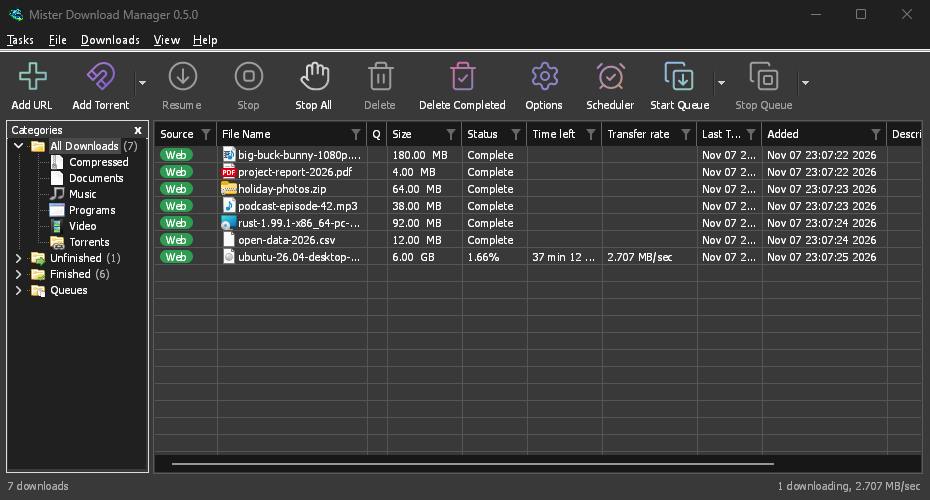
Matt Download Manager (MDM) is a free download manager for Windows and Linux (and, still experimental, macOS). It is laid out the way Internet Download Manager users expect: a toolbar, categories on the left, one list of downloads and a browser extension that hands downloads to it.
এই পৃষ্ঠাগুলি প্রোগ্রামের প্রতিটি অংশ ব্যাখ্যা করে। টিউটোরিয়ালগুলি লোকেরা সবচেয়ে বেশি যে কাজগুলি করে, প্রতিটি একটি করে কাজ দেখায়।

এখান থেকে শুরু করুন
- শুরু করা — MDM ইনস্টল করুন (Windows-এ সেটআপ, পোর্টেবল বা জিপ; Linux-এ প্যাকেজ; Mac-এ .dmg), একটি ভাষা নির্বাচন করুন এবং প্রধান উইন্ডোটি ব্যবহার করা শিখুন।
- আপনার প্রথম ডাউনলোড — কপি করা লিঙ্ক থেকে খোলা ফাইল পর্যন্ত দুই মিনিটের একটি ওয়াক-থ্রু।
ডাউনলোড হচ্ছে
- ডাউনলোড যোগ করা — URL যোগ করুন, ক্লিপবোর্ড, ড্রপ টার্গেট, ব্যাচ ডাউনলোড এবং লিঙ্কের তালিকা, এবং ডাউনলোড শুরু করুন বনাম পরে ডাউনলোড করুন।
- লিঙ্ক গ্র্যাবার এবং আর্কাইভ — একসাথে অনেকগুলো লিঙ্ক, প্যাকেজ আকারে; ডাউনলোড হওয়ার পর জিপ, সেভেনজেড এবং রার আর্কাইভ এক্সট্র্যাক্ট করা হয়।
- ব্রাউজার ইন্টিগ্রেশন — Firefox (addons.mozilla.org থেকে), Chrome, Edge, Brave, Opera, Vivaldi এবং Helium (Chrome Web Store থেকে)-এর জন্য এক্সটেনশন, এটি কোন ডাউনলোডগুলি নেয় এবং MDM চালু না থাকলে কী ঘটে।
- একটি সার্ভারে MDM চালান — একটি হোম সার্ভার বা NAS (Docker, Unraid)-এ উইন্ডো ছাড়া MDM চালান, এর ফোল্ডারগুলিতে ডাউনলোড করুন; আপনার ফোন বা ব্রাউজার থেকে এটিতে ডাউনলোড পাঠান।
- আপনার ফোন থেকে MDM নিয়ন্ত্রণ করুন — বাড়িতে আপনার ফোন বা অন্য কম্পিউটার থেকে লিঙ্ক, ম্যাগনেট এবং টরেন্ট যোগ করুন এবং তালিকা দেখুন ও নিয়ন্ত্রণ করুন।
সংগঠিত করা
- ডাউনলোড তালিকা — কলাম, ফিল্টার, ক্যাটাগরি ট্রি, অনেক ডাউনলোড নির্বাচন করা, একটি খুঁজে বের করা এবং ফাইল সহ বা ফাইল ছাড়া ডাউনলোড মুছে ফেলা।
- সারি এবং সময়সূচী — একবারে কয়েকটি ডাউনলোড চালান, ঘড়ি ধরে সেগুলি শুরু এবং বন্ধ করুন এবং কাজ শেষ হলে কম্পিউটার বন্ধ করুন।
গতি এবং সংযোগ
- সংযোগ এবং গতি — অগ্রগতি উইন্ডো, MDM কীভাবে একটি ফাইলকে একাধিক সংযোগে বিভক্ত করে, পুনরায় শুরু করা এবং স্পিড লিমিটার।
ভিডিও এবং টরেন্ট
- ভিডিও ডাউনলোড — yt-dlp ব্যবহার করে এর পৃষ্ঠা থেকে একটি ভিডিও ডাউনলোড করুন (YouTube, Vimeo এবং আরও অনেক)।
- ছবির গ্যালারি — gallery-dl ব্যবহার করে একটি গ্যালারির ছবি ডাউনলোড করুন (উইকিমিডিয়া কমন্স, ফ্লিকার, ডেভিয়ান্টআর্ট এবং আরও অনেক কিছু)।
- টরেন্ট — ম্যাগনেট লিঙ্ক এবং .torrent ফাইল, ফাইল নির্বাচন করা এবং শেয়ার করা।
- টরেন্ট এবং আপনার নিরাপত্তা — অন্যরা কী দেখতে পারে, নেটওয়ার্ক সুইচ, ব্লক-লিস্ট, প্রক্সি।
- ডিব্রিড পরিষেবা অ্যাকাউন্ট — Real-Debrid, AllDebrid, Premiumize, TorBox এবং Mega-Debrid: আপনার নিজের অ্যাকাউন্টের মাধ্যমে ফাইল-হোস্ট লিংক।
সেটিংস
- বিকল্প — বিকল্প উইন্ডোর প্রতিটি পৃষ্ঠা।
- থিম — বিল্ট-ইন চেহারা (ক্লাসিক, সিস্টেমের নিজস্ব, উচ্চ বৈসাদৃশ্য, মেট্রো, Adwaita, Breeze, Luna, Aero, Aqua, এমারাল্ড) এবং একটি টেক্সট ফাইলে কীভাবে আপনার নিজের থিম তৈরি করবেন।
- ভাষা — 86টি ইন্টারফেস ভাষা, সংখ্যা ও তারিখ, ডান থেকে বাম লেআউট এবং অনুবাদে কীভাবে সাহায্য করবেন।
- পোর্টেবল মোড — MDM ইনস্টল না করেই একটি ফোল্ডার বা একটি USB স্টিক থেকে চালান।
- কিবোর্ড শর্টকাট — প্রধান উইন্ডো যে প্রতিটি কী-তে সাড়া দেয় এবং স্ক্রিন রিডার।
- কমান্ড লাইন এবং অটোমেশন — IDM-এর কমান্ড-লাইন সুইচ,
mattdownloadmanager-cliটুল এবং অন্যান্য প্রোগ্রাম ব্যবহার করতে পারে এমন অটোমেশন API। - AI অ্যাসিস্ট্যান্ট (MCP) — Claude, Cursor, VS Code বা অন্য কোনো MCP অ্যাসিস্ট্যান্টকে আপনার ডাউনলোডগুলি তালিকাভুক্ত করতে, যোগ করতে, বিরতি দিতে এবং সরাতে দিন।
টিউটোরিয়াল
- একটি ফাইল ডাউনলোড করুন — একটি লিঙ্ক কপি করুন, এটি যোগ করুন, ফাইলটি খুলুন।
- আপনার ব্রাউজার থেকে ডাউনলোডগুলি ধরুন — এক্সটেনশন সেট আপ করুন যাতে ক্লিক করা ডাউনলোডগুলি MDM-এ যায়।
- রাতারাতি ডাউনলোড করুন — ফাইলগুলি সারি করুন এবং সময়সূচী ব্যবহার করে রাতে সেগুলি শুরু করুন।
- একটি ভাঙা ডাউনলোড পুনরায় শুরু করুন — একটি সংযোগ বিচ্ছিন্ন হওয়ার, একটি ক্র্যাশ বা একটি মেয়াদোত্তীর্ণ লিঙ্কের পরে চালিয়ে যান।
- অন্যান্য সবকিছুর জন্য কিছু গতি রাখুন — MDM-কে সীমাবদ্ধ করুন যাতে ব্রাউজিং এবং কলগুলি মসৃণ থাকে।
- একটি পৃষ্ঠা থেকে একটি ভিডিও ডাউনলোড করুন — একটি গুণমান চয়ন করুন এবং একটি ভিডিও সংরক্ষণ করুন।
- একটি USB স্টিক-এ MDM বহন করুন — পোর্টেবল কপি, ডাউনলোডগুলি স্টিক-এ সংরক্ষিত।
- একটি দীর্ঘ তালিকায় একটি ডাউনলোড খুঁজুন — খুঁজুন, পরবর্তী খুঁজুন এবং কলাম ফিল্টার।
সহায়তা
- ক্র্যাশ রিপোর্ট — MDM অপ্রত্যাশিতভাবে বন্ধ হয়ে গেলে বা সাড়া দেওয়া বন্ধ করলে ক্র্যাশ রিপোর্ট উইন্ডোতে কী দেখা যায়, রিপোর্টে কী থাকে এবং কীভাবে পাঠাতে হয়।
- সমস্যা সমাধান — ডাউনলোড ব্যর্থ হলে, ব্রাউজার ডাউনলোডটি পাঠাতে না পারলে বা নির্ধারিত সময়ে ডাউনলোড শুরু না হলে কী পরীক্ষা করবেন।
- ব্রাউজার এবং MDM সংযুক্ত নয় — এক্সটেনশনের লাল ! কী বোঝায়, কারণ এবং সমাধান।
- রিলিজ — সর্বশেষ সংস্করণ ডাউনলোড করুন।
- একটি সমস্যা রিপোর্ট করুন — অথবা MDM-এ সহায়তা → একটি সমস্যা রিপোর্ট করুন ব্যবহার করুন। এতে আপনার সংস্করণ, সিস্টেম এবং MDM কীভাবে ইনস্টল করা হয়েছে, সেই তথ্য যোগ হবে।
এই ডকুমেন্টগুলিতে স্ক্রিনশটগুলি Windows এবং হালকা থিম দেখায়, যদি না উল্লেখ করা হয়; ওয়েবসাইটে প্রতিটি স্ক্রিনশটের পাশে তার ডার্ক সংস্করণ রয়েছে। MDM সিস্টেমের ডার্ক মোড অনুসরণ করে: যখন Windows (বা আপনার ডেস্কটপ) ডার্ক মোডে সেট করা থাকে, তখন MDM-ও ডার্ক হয়।
বিনামূল্যে, ওপেন সোর্স, কোনো বিজ্ঞাপন নেই, কোনো ট্রায়াল নেই।
Matt Download Manager ডাউনলোড করুন