
La ventana de progreso
Each running download has its own progress window. It opens when the download starts (unless you turned that off in Options → Downloads → Customize "Download progress" dialog → Edit...); to open it again, double-click the download in the list.
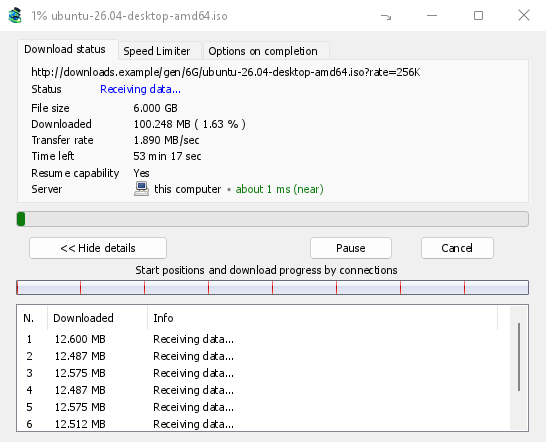
La pestaña Estado de la descarga muestra:
- Estado — Conectando..., Recibiendo datos..., En pausa, Completa o el error.
- Tamaño de archivo, Descargado y Velocidad de transferencia.
- Tiempo restante.
- Capacidad de reanudación — Sí si el servidor permite a MDM continuar la descarga más tarde, No si no lo permite.
- Servidor: dónde está el servidor y a qué distancia. Consulta Dónde está el servidor.
Mostrar detalles >> (abiertos de forma predeterminada) añade la vista de conexiones:
- Una barra del archivo completo, que muestra dónde comenzó cada conexión y hasta dónde ha llegado (Posiciones de inicio y progreso de descarga por conexiones).
- Una tabla con una fila por conexión: su número, cuánto ha descargado y qué está haciendo en este momento.
Los botones:
- Pausar detiene la descarga y conserva lo que tiene; Reanudar la continúa.
- Cancelar detiene la descarga y cierra la ventana. La descarga permanece en la lista y se puede reanudar.
- Cerrar la ventana con su botón de cerrar mantiene la descarga en ejecución.
- Ocultar en el área de notificación (un guion corto con una flecha hacia abajo en la esquina; en Windows, en la barra de título, a la izquierda de Minimizar) coloca la ventana en el área de notificación; Descargas en curso en el menú del icono de la bandeja la trae de vuelta. Consulta El icono de la bandeja.
Dónde está el servidor
Información del archivo de descarga, la ventana de progreso y Propiedades muestran dónde está el servidor de una descarga: la bandera y el nombre de su país, y luego el tiempo que tarda un viaje de ida y vuelta, como unos 24 ms (cercano).
- Cercano (verde): menos de 60 ms, normalmente el mismo país o el siguiente.
- Medio (ámbar): de 60 a 150 ms, normalmente el mismo continente.
- Lejano (rojo): más de 150 ms, normalmente otro continente. Un servidor lejano suele ser más lento, y más conexiones lo ayudan más.
Pasa el ratón por encima de la línea para ver la dirección del servidor y cómo se midió el tiempo.
Cómo lo sabe MDM:
- El país proviene de una tabla de rangos de direcciones que viene con MDM (IP to Country Lite by DB-IP, CC BY 4.0), consultada en tu ordenador. MDM nunca envía la dirección a ningún sitio para preguntar dónde está. La tabla se actualiza con cada versión; una dirección que se haya movido desde entonces puede mostrar su país antiguo.
- El tiempo se mide a partir de las propias conexiones de la descarga, a medida que se abren: MDM no envía nada extra al servidor. Es una estimación (el tiempo para abrir una conexión, dividido por sus viajes de ida y vuelta: uno para HTTP, dos para HTTPS), por lo que dice unos. Cuenta la conexión más rápida.
- Un servidor en tu ordenador o en tu red local se muestra como tal, sin bandera.
- A través de un proxy, MDM solo ve el proxy, por lo que dice a través de un proxy (con el país del proxy cuando lo sabe) en lugar de adivinar el del servidor. Una VPN que funciona a nivel de sistema no se puede ver: el país es entonces el del servidor, pero el tiempo incluye el desvío de la VPN.
- Una red de entrega de contenidos (Cloudflare, Amazon CloudFront, Fastly, Akamai y otras) sirve un archivo desde un servidor cercano a ti, no desde el del propietario del sitio. La información sobre herramientas lo indica: el lugar es el servidor de la red, no donde está el sitio.
- Los torrents y las galerías no tienen un único servidor propio de MDM (los pares, o los muchos orígenes de las imágenes de una galería), por lo que sus ventanas no muestran ninguno. Un vídeo en un solo archivo muestra el servidor del que procede.
Propiedades conserva lo que vio la última ejecución, por lo que una descarga finalizada sigue mostrando de dónde vino.
Dos pestañas más:
- Limitador de velocidad — un límite solo para esta descarga. Ver más abajo.
- Opciones al finalizar — muestra dónde se guardará el archivo. Desmarca Mostrar cuadro de diálogo de descarga completa para omitir el cuadro Descarga completa solo para este archivo.
Ocultar pestaña quita una pestaña de la ventana de esta descarga y vuelve a Estado de la descarga. Para volver a mostrar las pestañas, haz clic derecho en la fila de pestañas y elige Mostrar pestañas ocultas; cerrar la ventana y volver a abrirla también las recupera.
Cuando termina una descarga
Descarga completa muestra el tamaño del archivo, su dirección y dónde se guardó. Elige Abrir, Abrir con..., Abrir carpeta o Cerrar. En Windows, también puedes arrastrar el pequeño recuadro de la parte inferior derecha al Explorador, a un correo electrónico o a un chat para soltar el archivo allí. Al igual que cuando arrastras un archivo en el Explorador, si es una carpeta en la misma unidad, el archivo se moverá allí; si es otra unidad, se hará una copia (mantén pulsado Shift para moverlo, Ctrl para copiarlo). La descarga sigue a un archivo movido: la lista y Abrir lo encuentran en su nueva ubicación. La ventana se muestra por encima de tus otros programas hasta que haces clic en ella, sin quitar el teclado del que estás escribiendo.
Marca No volver a mostrar este cuadro de diálogo para dejar de verlo. Se puede volver a activar en Opciones → Descargas → Mostrar cuadro de diálogo de descarga completa.
Cómo usa MDM las conexiones
MDM divide un archivo en partes y las descarga a través de varias conexiones a la vez:
- De forma predeterminada, usa 8 conexiones. Puedes establecer un valor entre 1 y 32 en Opciones → Conexión → N.º máx. de conexiones predeterminado, o hasta 128 si marcas Permitir más de 32 conexiones allí. Tener más conexiones solo ayuda cuando el servidor limita la velocidad de cada una y permite ese número de conexiones desde una misma dirección; la mayoría de los servidores permiten muchas menos.
- Cuando una conexión termina su parte, toma la mitad de la parte más grande que aún queda, para que ninguna conexión permanezca inactiva mientras otra sigue trabajando.
- Si una conexión es mucho más lenta que las demás, se cierra y se vuelve a abrir.
- Algunos servidores solo permiten unas pocas conexiones. MDM lo detecta y deja de pedir más conexiones a ese servidor. La información que recopila aparece en Opciones → Conexión, en Excepciones, marcada con (auto).
- Puedes establecer manualmente un número de conexiones para un servidor: Opciones → Conexión → Nuevo. Después, escribe el nombre del servidor y el número de conexiones.
Cada conexión escribe directamente en la ubicación del archivo en el disco, en un archivo parcial llamado <name>.mdm.part junto al archivo final. Cuando se completan todas las partes, MDM comprueba el tamaño y cambia el nombre del archivo. No se usa ninguna carpeta temporal ni hay que unir las partes al final.
Reanudación
La descarga se reanuda donde se detuvo: si la detienes, se pierde la conexión o Windows o MDM se bloquean. MDM guarda el progreso de cada parte a medida que avanza.
- Si falla una conexión, se vuelve a intentar automáticamente. La tabla de la ventana de progreso muestra Reintentando y el motivo.
- Para continuar una descarga detenida, selecciónala y haz clic en Reanudar en la barra de herramientas (o Archivo → Descargar ahora).
- Antes de continuar, MDM comprueba que el archivo del servidor siga siendo el mismo. Si ha cambiado, la descarga se detiene y aparece el mensaje el archivo ha cambiado en el servidor. Usa Volver a descargar para empezar de nuevo desde el principio.
- Si Capacidad de reanudación es No, el servidor no puede enviar el archivo por partes. En ese caso, MDM lo descarga mediante una sola conexión y, si la descarga se detiene, tiene que empezar de nuevo.
Reanudar una descarga interrumpida también cubre los enlaces caducados.
Solo a través de tu VPN: el adaptador de red y su interruptor de seguridad
Opciones → Proxy/Socks → Adaptador de red mantiene cada conexión que MDM abre a un adaptador de red, normalmente el de tu VPN: descargas, FTP, torrents, páginas y galerías de vídeo, las propias descargas de MDM y la comprobación de actualizaciones. Funciona como un interruptor de seguridad: cuando el adaptador se desconecta o la VPN se apaga, nada sale a través de tu conexión normal. Las descargas en curso se detienen con … no está conectado y se reinician solas cuando el adaptador vuelve a estar disponible. La línea debajo de la lista muestra la dirección del adaptador o que no está conectado. Detalles en Opciones → Proxy/Socks y, para torrents, en Torrents y tu seguridad.
El DNS
Opciones → Conexión → DNS elige quién convierte los nombres de los servidores en direcciones: el DNS del sistema (el predeterminado) o uno cifrado (DNS sobre HTTPS o TLS) como Cloudflare, Google, Quad9, AdGuard, NextDNS o el tuyo propio. Con un adaptador de red elegido, MDM lo consulta a través del adaptador, por lo que los nombres también permanecen dentro de tu VPN. Consulta Opciones → Conexión.
Limitador de velocidad
El Limitador de velocidad evita que MDM use todo el ancho de banda de tu conexión.
Para cada descarga
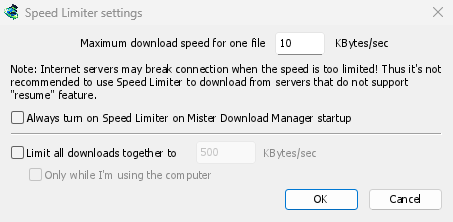
- Ve a Descargas → Limitador de velocidad → Configuración....
- Establece la Velocidad máxima de descarga para un archivo en KB/s. El valor inicial es 10, así que establécelo antes de activar el limitador.
- Haga clic en Aceptar.
- Ve a Descargas → Limitador de velocidad → Activar. Desactivar vuelve a permitir la velocidad máxima.
Always turn on Speed Limiter on Matt Download Manager startup turns it on each time MDM starts.
Un torrent cuenta como un archivo aquí: cada torrent tiene su propio límite. Lo mismo ocurre con un vídeo y una galería de imágenes (Vídeos). Una descarga con un límite propio (consulta Para una descarga) mantiene ese límite.
Para todas las descargas juntas
En la misma ventana, marque Limitar todas las descargas juntas a y establezca la velocidad. Esto limita MDM en su conjunto, sin importar cuántos archivos se estén descargando, incluidos los torrents. Cuando los torrents y otras descargas se ejecutan al mismo tiempo, cada lado obtiene al menos la mitad de la velocidad, y más cuando el otro lado necesita menos: un torrent que va lento deja el resto a las otras descargas, y viceversa. Se aplica siempre que esté marcado, ya sea que el limitador por archivo esté activado o desactivado.
Marca Solo mientras uso el equipo para aplicarlo solo mientras usas el ratón o el teclado. Después de un minuto sin actividad, MDM vuelve a la velocidad máxima.
Para una descarga
En la ventana de progreso de la descarga, abre la pestaña Limitador de velocidad:
- Marca Usar limitador de velocidad.
- Establece la Velocidad máxima de descarga en KB/s. El nuevo límite se aplica de inmediato.
- Marca Recordar la configuración del Limitador de velocidad para este archivo al detener/reanudar la descarga para mantener este límite para el archivo: se aplica de nuevo cuando lo reanudes más tarde, incluso después de reiniciar MDM.
Un vídeo o una galería tienen un límite propio de la misma manera. Para un torrent, el límite es solo de ese torrent; los demás mantienen los suyos. Un torrent no puede mantenerse por debajo de 16 KB/s: un límite inferior le asigna 16.
Algunos servidores cortan la conexión cuando la velocidad es muy baja. Evita un límite estricto para los servidores que no pueden reanudar (Capacidad de reanudación: No).
Pasos siguientes
- Reservar algo de velocidad para todo lo demás →
- Reanudar una descarga interrumpida →
- Configuración de conexión en Opciones →
Gratis, código abierto, sin anuncios, sin prueba.
Descargar Matt Download Manager