
Antrekan file besar pada siang hari, lalu biarkan MDM mengunduhnya pada malam hari saat tidak ada yang membutuhkan koneksi internet. MDM dapat mematikan komputer setelah unduhan selesai.
1. Masukkan unduhan ke antrean
Untuk unduhan baru:
- Tambahkan unduhan seperti biasa (Tambah URL, atau dari browser).
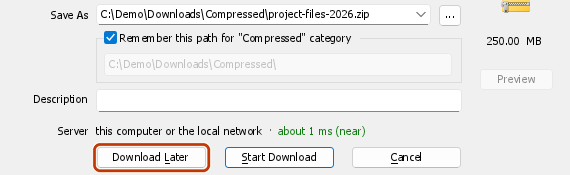
- Di Info file unduhan, klik Unduh nanti.
- Di bagian Tambahkan ke antrean, pilih Antrean unduhan utama. Jangan centang Mulai antrean sekarang. Klik OK.
Untuk unduhan yang sudah ada dalam daftar:
- Pilih unduhan tersebut (Ctrl+klik untuk memilih beberapa).
- Klik kanan dan pilih Tambahkan ke antrean → Antrean unduhan utama.
Kolom Q kini menampilkan ikon antrean untuk setiap unduhan tersebut.

2. Atur waktu mulai
- Klik Penjadwal di bilah alat (atau Unduhan → Penjadwal).
- Pilih Antrean unduhan utama di sebelah kiri. Tab Jadwal akan terbuka.
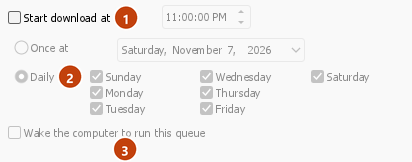
- Centang Mulai unduhan pada dan atur waktunya, misalnya 01:00:00 AM. Klik jam dan gunakan panah atau ketik angkanya.
- Pilih Setiap hari dan centang hari-harinya, atau pilih Sekali pada dan tentukan tanggalnya.
- Untuk menghentikan unduhan pada pagi hari, apa pun yang masih tersisa, centang Hentikan unduhan pada dan atur waktunya, misalnya 7:00:00 AM.

3. Pilih jumlah unduhan yang berjalan sekaligus
- Buka tab File dalam antrean.
- Atur Unduh [N] file pada waktu yang sama. Empat adalah nilai bawaan. Gunakan 1 untuk mengunduh satu per satu.
- Daftar menunjukkan urutan unduhan akan berjalan. Gunakan tombol panah di bawahnya untuk memindahkan unduhan ke atas atau ke bawah.
4. Tentukan tindakan setelah selesai (opsional)
Kembali ke tab Jadwal:
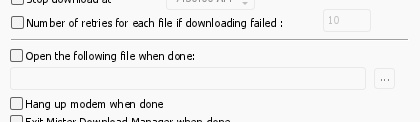
- Centang Matikan komputer setelah selesai, lalu pilih Matikan, Tidurkan atau Hibernasi. MDM akan menampilkan hitung mundur 30 detik terlebih dahulu, sehingga Anda masih dapat membatalkannya jika berada di depan komputer.
- Or tick Exit Matt Download Manager when done.

5. Terapkan dan biarkan MDM tetap berjalan
- Klik Terapkan, lalu Tutup.
- Biarkan MDM berjalan. Menutup jendela utama tidak masalah: MDM tetap berjalan di baki sistem. Jangan gunakan Tugas → Keluar.
- Make sure the computer doesn't go to sleep before the start time. Once the downloads are running, MDM keeps the computer from going to sleep by itself until they're done; the screen still turns off as usual.
Pada waktu mulai, antrean akan berjalan dengan sendirinya. Di pagi hari, file yang sudah selesai berada di bawah Selesai dalam kategori.
Langkah selanjutnya
- Semua yang bisa dilakukan Penjadwal →
- Pertahankan sebagian kecepatan untuk hal lain →
- Jika antrean tidak dimulai →
Gratis, sumber terbuka, tanpa iklan, tanpa masa uji coba.
Unduh Matt Download Manager