
Met de MDM-extensie geeft uw browser downloads door aan MDM wanneer u op een downloadlink klikt. MDM krijgt het adres samen met de pagina waar het vandaan kwam (de referrer), uw cookies voor de site en de User-Agent van de browser, zodat downloads waarvoor u moet zijn aangemeld, nog steeds werken. Het krijgt ook het adres dat de eigen download van de browser had bereikt: wanneer een site MDM de link zelf weigert (een eenmalige link die de browser al heeft gebruikt, of een site die alleen browsers om links laat vragen), gaat MDM vanaf dat punt één keer verder, zonder uw cookies als het een andere site is. Wanneer een botcontrole van een site (die van Cloudflare, bijvoorbeeld) of de weigering van programma's (FileHippo's 412 Precondition Failed) MDM's eigen verbinding afwijst, vraagt MDM nogmaals verbinding te maken op de manier van uw browser (dezelfde handshake, instellingen en volgorde van headers), met de User-Agent van uw browser en alleen de cookies voor die site, en downloadt op die ene verbinding; uw proxy, netwerkadapter en snelheidslimieten zijn zoals gewoonlijk van toepassing. Het lost geen uitdaging op: een site die nog steeds een antwoord wil, weigert opnieuw, en MDM zegt deze site laat alleen browsers toe; Alt+klik op de link om de download aan de browser over te laten.
De extensie werkt in Google Chrome, Microsoft Edge, Brave, Opera en Vivaldi, in Firefox 140 of nieuwer, en in Safari 17 of nieuwer op een Mac (zie Safari).
Browsers die erop zijn gebouwd, werken ook: Chromium en Helium gebruiken de extensie zoals Chrome, Brave Origin zoals Brave, Zen en LibreWolf zoals Firefox. Op Windows heeft Zen een eigen bug (zie De browser en MDM zijn niet verbonden).
Instellen
Browserintegratie bestaat uit twee delen: een klein helperprogramma waarmee de browser communiceert, en de extensie zelf.
- Installeer MDM met de installatiewizard en laat Browserintegratie instellen (Chrome, Edge, Brave, Firefox) aangevinkt. Dit registreert de helper. (De draagbare versie kan dit niet; zie Draagbare modus.) Op Linux en macOS registreert MDM de helper zelf, elke keer dat het programma start, voor de dan geïnstalleerde browsers.
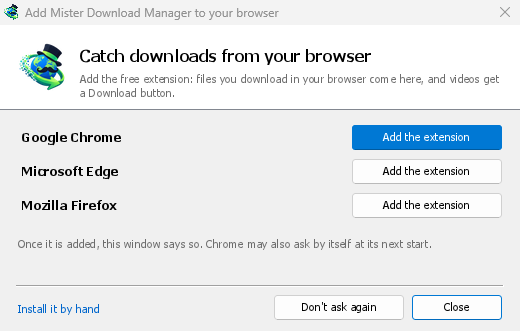
- Add the extension to each browser you use, as below: Firefox from its add-ons store, the others from the Chrome Web Store. Until a browser's extension has reached MDM, MDM's Add Matt Download Manager to your browser window opens at each start: it lists the browsers it found, and Add the extension opens the store's page in that browser. Install it by hand opens the steps for loading it without the store; Don't ask again stops the window.

Firefox
Firefox 140 or later is needed. Install the add-on from its page on addons.mozilla.org, Matt Download Manager: click Add to Firefox. Firefox keeps it updated. Zen and LibreWolf install it from the same page. (MDM's Add Matt Download Manager to your browser window opens that page for you.)
Chrome, Edge, Brave, Opera en Vivaldi
Install the extension from its page in the Chrome Web Store, Matt Download Manager: click Add to Chrome. In Edge the button is Get: Edge first asks to Allow extensions from other stores (click Allow), then Add extension. The browser keeps it updated. MDM's Add Matt Download Manager to your browser window opens that page in each browser for you, and Chrome may offer it by itself at its next start once MDM is installed.
U kunt de extensie ook handmatig laden, bijvoorbeeld in een browser die de winkel niet ondersteunt of in een eigen build. De bestanden staan in de map extension waar MDM is geïnstalleerd: %LOCALAPPDATA%\Programs\Matt Download Manager\extension als u MDM alleen voor uzelf hebt geïnstalleerd, of Program Files\Matt Download Manager\extension als u het voor iedereen hebt geïnstalleerd. Bij elke versie zijn deze bestanden ook als aparte download beschikbaar: ...-extension-chromium.zip (pak het bestand eerst uit).
- Open de extensiepagina:
chrome://extensions,edge://extensionsofbrave://extensions. - Schakel Ontwikkelaarsmodus in.
- Klik op Uitgepakte extensie laden en selecteer de map
extension\chromium.
Matt Download Manager appears in the list. Leave it turned on. Pin its button to the toolbar to see at a glance whether the browser reaches MDM.
Helium
Helium installeert de extensie vanaf dezelfde pagina in de Chrome Web Store: klik op Toevoegen aan Chrome. Helium haalt extensies op via zijn eigen services, dus dit werkt alleen zolang ze zijn toegestaan. Als Helium zegt Extensie downloads zijn uitgeschakeld, open dan helium://settings/privacy/services (Instellingen → Privacy en beveiliging → Helium services), schakel Verbinding maken met Helium services toestaan en Proxy extensie downloads en updates in, en klik opnieuw op Toevoegen aan Chrome. Als deze zijn uitgeschakeld, laadt u de extensie handmatig, zoals hierboven (chrome://extensions werkt ook in Helium).
MDM's setup registers the helper where Helium looks for it, on Windows, Linux and macOS. On Linux and macOS MDM also offers the extension to Helium, through Helium's own services, so with them allowed it arrives by itself at Helium's next start (on macOS Helium asks first: New extension added in its menu, where you turn it on). The Linux packages (.deb, .rpm) leave that to the window below, writing nothing in your home folder. On Windows Helium can't be offered the extension this way: MDM's Add Matt Download Manager to your browser window opens the store's page in Helium when Helium was installed with its setup; Helium from its zip isn't found there, so open the store's page in it yourself. Helium presents itself as Google Chrome, on purpose, so in Options → General → Capture downloads from the following browsers it is Google Chrome.
Safari (macOS)
De Mac-app bevat de Safari-extensie: er hoeft niets te worden gedownload. Safari 17 of nieuwer en macOS 14 of nieuwer zijn vereist.
- Drag MDM to Applications and start it once. MDM's Add Matt Download Manager to your browser window lists Safari: How to Add shows the steps below.
- In Safari open Settings → Extensions and tick Matt Download Manager. Click Always Allow on Every Website: the extension needs to read the site to pass your sign-in on.
- Aangezien de app niet door Apple is genotariseerd (de experimentele builds zijn dat niet), toont Safari de extensie alleen als niet-ondertekende extensies zijn toegestaan: Instellingen → Geavanceerd → Toon functies voor webontwikkelaars, daarna Instellingen → Ontwikkelaar → Sta niet-ondertekende extensies toe. Safari vergeet deze instelling elke keer dat het wordt afgesloten.
Safari laat een extensie de downloads van de browser niet zien of stoppen, dus wat werkt, verschilt van de andere browsers:
- Werkt zoals in de andere browsers: de rechtermuisknop-items, de knop boven video's, Media op deze pagina, de werkbalkknop, Alt-klik, MDM dat vanzelf start, en elke regel in Opties.
- A click on a link to a file type MDM takes goes to MDM. A download the page starts by itself (a script, or a link with no file name in its address that the server answers with a file) stays with Safari: use right-click → Download with Matt Download Manager for those.
- Niet beschikbaar: het delen van de proxy of VPN van de browser, en een download vanuit een formulier.
Vanuit het zipbestand
De -x64.zip-versie heeft geen installatieprogramma, maar u kunt het hulpprogramma zelf registreren. Open een opdrachtprompt in de map van MDM en voer het volgende uit:
mattdownloadmanager-nmhost.exe --register
Dit geldt alleen voor uw Windows-account. --unregister maakt de registratie ongedaan. Laad daarna de extensie zoals hierboven beschreven vanuit de map extension in het zipbestand.
Wat hiervoor nodig is
Wanneer u op een download klikt, controleert de extensie de opties van MDM:
- Opties → Algemeen → Geavanceerde browserintegratie gebruiken moet zijn ingeschakeld. Schakel deze optie uit om niets naar MDM te sturen.
- In Opties → Algemeen → Downloads van de volgende browsers vastleggen moet uw browser zijn aangevinkt.
- Opties → Bestandstypen → Volgende bestandstypen automatisch downloaden moet het bestandstype vermelden. De lijst begint met de gebruikelijke: ZIP, RAR, 7Z, EXE, MSI, ISO, DMG, DEB, RPM, APPIMAGE, MP3, MP4, MKV, WEBM, PDF, AI-modellen zoals GGUF en SAFETENSORS, 3D-bestanden zoals GLB en STL, en nog veel meer. Al het andere kan aan de lijst worden toegevoegd.
- Options → File types → Don't start downloading automatically from the following sites must not list the site. Names are separated by spaces; a name covers its subdomains (
example.comcoverswww.example.com, as*.update.microsoft.comcoversdl.update.microsoft.com;*matches anything, as in*.example.*), and the files the site's pages link to on another server (a CDN), told by the page the download came from (its referrer). Edit list ... below it lists whole addresses to leave alone, one per line (https://example.com/private/*). - Met Opties → Bestandstypen → Geen bestanden kleiner dan worden kleine bestanden (zoals een bon of een pictogram) door de browser gedownload. Met 0 worden bestanden van elke grootte overgenomen.
- A
.torrentfile goes to MDM only while Tasks → Torrent settings → Open magnet links and .torrent files with Matt Download Manager is on. Off, the browser keeps it and opens it in your own torrent program. See Torrents. - De extensie moet toegang hebben tot de site. Als u de toegang beperkt tot bepaalde sites (of tot Bij klikken), kan de extensie uw aanmeldingsgegevens niet doorgeven. Downloads van die sites worden dan door de browser afgehandeld.


Als de browser een download behoudt, geeft de knop van de extensie aan welke extensie de download daar heeft achtergelaten, samen met de bestandsnaam, en het logboek van MDM bevat een regel voor elke download (logs\mdm.log in de MDM-gegevensmap).
Zowel het adres waarop u hebt geklikt als het adres waarnaar de omleidingen leiden, worden gecontroleerd. Zo blijft een uitgesloten site uitgesloten, ook als die u naar een andere server doorstuurt. Alle andere downloads worden door de browser afgehandeld. Wijzigingen in Opties zijn binnen een minuut zichtbaar in de browser; u hoeft de browser niet opnieuw te starten.
Wanneer MDM een download overneemt, krijgt het de bestandsnaam, -grootte en -type van de browser mee, zodat Bestandsinfo downloaden deze meteen toont zonder de server opnieuw te vragen. Een download van een formulier (een knop die gegevens verzendt en een bestand terugkrijgt) wordt opnieuw verzonden door MDM met de gegevens van het formulier; een formulier dat een bestand verzendt, blijft bij de browser.
Wanneer MDM een download overneemt, wordt de eigen kopie van de browser geannuleerd en uit de downloadlijst van de browser verwijderd. In Firefox en de browsers die daarop zijn gebouwd (Waterfox, Zen, LibreWolf) neemt MDM de download over zodra de server antwoordt, voordat de browser vraagt Wat moet… met dit bestand doen?: voor een bestand dat MDM overneemt, verschijnt die vraag nooit (Waterfox stelt die vraag voor elk nieuw bestandstype). Bestanden die MDM niet overneemt, krijgen de vraag zoals voorheen. Bestandsinfo downloaden wordt geopend in MDM (tenzij u dit hebt uitgeschakeld in Opties → Downloads). Annuleren daar geeft de download niet terug aan de browser.
Klik op een downloadlink in de browser: Bestandsinfo downloaden opent in MDM. 

Download starten: het voortgangsvenster toont de binnenkomende download. 

Download voltooid: Open het bestand, of Map openen. 

Downloads vanuit een privévenster gebruiken de cookies van dat venster, nooit de normale, en worden niet in de lijst van MDM bewaard nadat het venster is gesloten.
Bestanden die MDM vanuit de browser downloadt, worden gemarkeerd als afkomstig van internet, net zoals de browser dat zelf doet: Windows controleert een programma met SmartScreen voordat het wordt uitgevoerd en Office opent een document in de beveiligde weergave. Net als de browser laat MDM de markering weg wanneer het groepsbeleid van Windows Zone-informatie in bestandsbijlagen niet behouden is ingeschakeld; Opties → Opslaan in kan dit voor MDM afzonderlijk uitschakelen.
Bestanden die de browser zou openen
A PDF, a song or a video that the browser would show or play itself goes to MDM too, when its type is in Options → File types (not on the excluded sites). That's one you open from a link or the address bar, and one a page shows in a frame, as many course and document sites show their PDFs. To turn this off, untick Also take files the browser would open in Options → General → Keys.... This needs a Chromium browser (Chrome, Edge, Brave, Opera, Vivaldi) version 128 or later, or Firefox.
A page with a PDF viewer of its own (its own page numbers, zoom and buttons, while the address bar keeps the page's address) reads the file itself and draws it. MDM leaves that file to the page: if MDM took it, the page would get nothing and say the document failed to load. To download such a file, open its address in a tab of its own, or use the page's own download button if it has one.
De werkbalkknop
De knop van de extensie toont of de browser MDM bereikt. Een rode ! betekent van niet; klik op de knop om te zien waarom, en Oplossen opent het overeenkomstige gedeelte van De browser en MDM zijn niet verbonden. De knop doet ook het volgende:
- Downloads van deze browser overnemen: vink het uit om te pauzeren, en elke download blijft bij de browser totdat u het weer aanvinkt.
- Never take downloads from the current site: adds it to MDM's excluded sites. The popup then says Downloads from the site stay with the browser, with Undo to take it off the list again; it says the same whenever you open it on that site.
- Open Matt Download Manager and Options....
- Media op deze pagina: wat de pagina heeft geladen en wat MDM kan downloaden (zie hieronder).
Een VPN- of proxy-extensie
Een VPN- of proxy-extensie is alleen een proxy voor de browser. Schakel Downloads verzenden via de proxy- of VPN-extensie van deze browser in de werkbalkpop-up van de extensie in (deze staat standaard uit), en MDM downloadt wat het van de browser overneemt via dezelfde proxy (met Opties → Proxy/Socks → Proxy/Socks gebruiken van een browserverzoek, standaard ingeschakeld; zie Opties). Indien uitgeschakeld, leest de extensie niets van de proxy van de browser.
- Firefox vraagt u eenmalig, bij het inschakelen, om de extensie toe te staan de proxy van de browser te lezen; het uitschakelen ervan trekt die toestemming in. MDM krijgt de proxy die het eigen verzoek van de browser voor het bestand heeft gebruikt, inclusief de proxy's die een VPN-extensie voor elk verzoek kiest.
- Chrome, Edge, Brave, Opera en Vivaldi kunnen die toestemming niet vragen bij het inschakelen, dus de extensie heeft die vanaf de installatie (Chrome rekent dit onder de toegang tot elke site waar de extensie al om vraagt, dus het voegt geen regel toe aan de installatieprompt en de update vraagt niets nieuws). De schakelaar vraagt niets. MDM krijgt de effectieve proxy van de browser, ongeacht wie deze heeft ingesteld (een VPN- of proxy-extensie, een beleid, de opdrachtregel): een vaste server voor het schema van de download (
http,https,socks4,socks5), tenzij het adres op de omzeilingslijst staat, of het proxy-autoconfiguratiescript (via het adres of inline). Zonder proxy, of met de systeemproxy, wordt er niets verzonden en handelt MDM volgens zijn eigen Opties. Een QUIC-proxy kan niet worden gedeeld.
In beide gevallen wordt de login van de proxy nooit gelezen: een proxy die vraagt om de eigen login van de VPN-extensie kan niet worden gedeeld, en de download meldt dit in plaats van zonder te gaan.
Media op deze pagina
Sommige pagina's spelen een video af zonder een link ernaartoe, en sommige spelers verbergen deze ook voor de downloadknop. De werkbalkknop toont een lijst van wat de pagina heeft geladen, zodat u het toch kunt opslaan:
- Streams: HLS (
.m3u8) en DASH (.mpd), de manier waarop de meeste sites lange video's afspelen. Elke stream wordt één keer vermeld, ongeacht het aantal kwaliteiten waartussen de speler schakelde, met de kwaliteiten (1080p · 720p) en de lengte wanneer de extensie deze kan lezen. Een stream waarvan het adres niet eindigt op.m3u8of.mpd, en die als platte tekst wordt aangeboden, wordt ook gevonden: wanneer u de lijst opent (of op de downloadknop boven de speler drukt) en de speler een stream afspeelt, leest de extensie de eerste paar kilobytes van wat die speler heeft opgehaald om deze te herkennen. Er wordt niets gelezen totdat u erom vraagt. - Video- en geluidsbestanden die de pagina heeft afgespeeld (MP4, WebM, MP3 en dergelijke), met hun grootte en, voor een video, de beeldgrootte.
Start the video first: the list fills as the page loads things, and it's emptied when the tab goes
to another page. Each file is listed under the name it will be saved with. A file the site sends
through a program's address (stream.php, remote_control.php, videoplayback, a bare number)
has no name of its own: it's named after the page (The page.mp4; a title's site name at its end,
as in The page | Example, is left out), or after the file= name in
its address when there is one, with the type its server says it is (MP4, not PHP). With Prefix
media file names with the page title on, a file with a name of its own is named after the page,
then that name (The page - clip.mp4). Click Download beside one: a stream opens MDM's Download video from a page
window, which reads its qualities (yt-dlp does the work); a file goes to MDM's list like any other
download. Your cookies for its server, the page as the referrer and your browser's User-Agent go
with it, as they do for a link you click.
Delen van een stream (de segmenten) worden nooit vermeld. Een auteursrechtelijk beschermde stream (DRM: Widevine, PlayReady, FairPlay, zoals de meeste betaalde streamingdiensten gebruiken) wordt vermeld als Beveiligd, zonder Downloaden-knop: geen enkel hulpmiddel mag die bescherming doorbreken, en MDM probeert dat ook niet.
Dit vereist niets meer van u: de extensie ziet al wat de browser downloadt om downloads over te dragen. Wat het opmerkt, blijft in het geheugen van de browser en wordt vergeten wanneer de browser wordt gesloten.
Right-click: Download with Matt Download Manager
Right-click a link, a video, a sound or a picture and choose Download with Matt Download Manager. MDM downloads it whatever its type: you asked for it, so the file types list and the excluded sites don't apply here (they only decide which downloads MDM takes over by itself). A video that plays as a stream goes to the Download video window with the stream its player loaded (HLS or DASH), as the button over videos sends it, with your cookies for the stream's server and what the browser sent with the stream (its referrer and origin, else the page as the referrer).
Select part of a page and right-click it for Download selected links with Matt Download Manager, or right-click the page for Download all links with Matt Download Manager: the links open in Link grabber, sorted into packages, where you tick the ones you want. A page with tens of thousands of links works too: the extension sends a long list in parts, and Link grabber shows it once they are all in.
Als MDM niet bereikbaar is wanneer u een van deze opties kiest, opent de helppagina op het gedeelte dat uitlegt waarom.
De downloadknop boven video's

Wijs een video op een webpagina aan en er verschijnt een klein tabblad in de bovenhoek: het logo van MDM en een groen gedeelte Video downloaden, een pijl voor de lijst en ✕ om het op deze video te verbergen. Het volgt de lichte of donkere modus van Windows. Zodra het verschijnt, zoekt MDM de video op (wanneer MDM actief is), en de knop toont dan de beste kwaliteit die is gevonden (1080p, 4K). Klik erop en die kwaliteit wordt direct gedownload, met alleen het voortgangsvenster; het hoofdvenster van MDM blijft waar het is (met Niet beginnen met downloaden, maar bestanden alleen aan de wachtrij toevoegen ingeschakeld in Opties, wordt het in plaats daarvan aan de wachtrij toegevoegd). Klikken terwijl MDM nog aan het zoeken is, werkt ook: het neemt de beste kwaliteit zodra deze bekend is. Een video die een gewoon bestand afspeelt (geen stream) heeft geen opzoeking nodig: de knop toont de afbeeldingsgrootte en downloadt het bestand zelf. Wanneer er niets kon worden opgezocht (MDM was niet actief, yt-dlp is niet geïnstalleerd, de pagina is een afspeellijst, of u stuurt downloads naar een andere MDM), opent een klik het venster Video downloaden van een pagina, dat aangeeft waarom en wat u kunt doen.
It takes the video you clicked: its own file when it plays one, or the stream the player loaded (HLS or DASH), else the page. In a feed it takes the post the video sits in. When MDM finds nothing there (a feed that names no post, a post or a site yt-dlp can't read, such as Douyin's recommended videos), the button offers what the tab played for that video instead: the file or the stream whose length is the video's, never the next video the feed loaded meanwhile. When more than one could be it, it says Can't tell which video this is rather than guess; the toolbar button's Media on this page lists what the page loaded. Embedded players work too, and your sign-in for the site, the page that embeds the player and your browser's User-Agent go with it, so videos for members, or that play only on the site that embeds them, can be downloaded. A stream goes with what the browser sent when the player asked for it, its referrer, its origin and its cookies (a player embedded from another site may have cookies the browser keeps for that page only), and MDM sends them again with each of its playlists and pieces: a site's video server that serves its own pages' players only lets MDM through as well. A video the site names (YouTube, Vimeo and the others yt-dlp reads) keeps its own title; a stream known by no title of its own (its address is only playlist.m3u8) is named after the page you're on, without the site's name at its end: on a page titled A film | Example, it's A film.mp4, even when the player is embedded from another site. Sound players get the button too.
Na een klik geeft het aan wat er is gebeurd, in zijn eigen kleur:
- Toegevoegd aan MDM (groen), met de kwaliteit: Weergeven opent het venster van MDM met die download geselecteerd.
- Open het bericht om de video te downloaden (amber): de video bevindt zich in een feed en kan daar niet worden gedownload. Bericht openen opent het bericht in een nieuw tabblad, wanneer de knop dit weet; gebruik de knop daar.
- MDM reageerde niet (rood): MDM is niet geïnstalleerd of is niet gestart. MDM ophalen opent de downloadpagina; Opnieuw proberen probeert het opnieuw.
- Uitgeschakeld op deze site (grijs): na Nooit op de site, of wanneer Opties het daar uitgeschakeld houden. Inschakelen toont het weer op de site.
- Beveiligde video · kan niet worden opgeslagen (grijs, met een slotje): een auteursrechtelijk beschermde video (DRM), die geen enkel hulpmiddel mag opslaan.
Het blijft uit de weg: het verschijnt alleen terwijl u de aanwijzer over een video beweegt (of de speler de focus van het toetsenbord heeft; Tab beweegt dan naar de knop), vervaagt 1,5 seconde nadat de aanwijzer stopt en direct wanneer deze de video verlaat, en laat kleine video's en korte gedempte loops (geanimeerde afbeeldingen, achtergronden) weg. Het afspelen of pauzeren van de video brengt het niet terug. Op een video van minder dan 360 pixels breed, of waar de woorden niet zouden passen, is het alleen het logo, de pijl en ✕. In volledig scherm volgt het de video wanneer de speler dit toestaat.
- Het menu (de pijl ernaast, of ↓ wanneer de knop de focus van het toetsenbord heeft): de titel, lengte en site van de video; Beste downloaden eerst, dan één genummerde regel per kwaliteit onder VIDEO en AUDIO, met het bestandstype, de framesnelheid of bitrate en grootte, de beste gemarkeerd; Alle kwaliteiten en ondertitels..., wat het venster Video downloaden van een pagina opent; dan Verbergen op deze video (Esc), Nooit op de site (MDM onthoudt de site), en Knopinstellingen..., wat de Opties van MDM opent. De pijltjestoetsen bewegen erdoorheen, Enter kiest, Esc sluit het.
- Verplaatsen: sleep het aan de stippen langs de rand van de video; terwijl u sleept, worden de rand en de punten waaraan het vastklikt (de hoeken en het midden) weergegeven. Het blijft daar op die site.
- Uitschakelen, of de sites zien waar het uitgeschakeld is: Opties → Algemeen → MDM-downloadpanelen in browsers aanpassen → Bewerken....


De knop volgt de rest van de integratie: hij verschijnt niet als Geavanceerde browserintegratie gebruiken is uitgeschakeld of de browser is uitgevinkt.
Toetsen om vastleggen te forceren of te voorkomen
Hold Alt (Option on a Mac) while clicking a link to let the browser download it instead of MDM. Chromium browsers and Safari download such a link themselves. Firefox does nothing with that click, so the extension follows the link for it, as a plain click would, and the browser keeps what comes of it. When the link redirects, or the page it leads to starts the download by script ("your download starts in 5 seconds"), that download stays with the browser too when it starts within ten seconds. Options → General → Keys... says so, and holds Also take files the browser would open.
Om de downloads van een site permanent in de browser te houden, gebruikt u de werkbalkknop Nooit downloads overnemen van, of voegt u de site toe aan Niet automatisch downloaden starten vanaf de volgende sites. Om een bestandstype in de browser te houden, verwijdert u het uit de lijst met bestandstypen.
Wanneer MDM niet actief is
U hoeft MDM niet eerst te starten. Wanneer de browser een download overdraagt en MDM niet actief is, start de helper het en geeft de download door.
Als MDM helemaal niet bereikbaar is (het is verwijderd, of de helper is niet geregistreerd), blijft de download bij de browser, zodat er niets verloren gaat, en de werkbalkknop toont een rode !. Zie De browser en MDM zijn niet verbonden, of voer Opties → Algemeen → Browserintegratie testen... uit.


Volgende stappen
- Handleiding: downloads uit uw browser opvangen →
- Wijzigen welke bestandstypen MDM overneemt →
- Als de browser downloads niet overdraagt →
Gratis, open source, geen advertenties, geen proefversie.
Matt Download Manager downloaden