
- Strona główna
- Pomoc
- Pierwsze kroki
Pierwsze kroki
MDM runs on Windows 10 and Windows 11 (x64, ARM64 and 32-bit), and on 64-bit Linux (x86-64 and ARM64): see On Linux. Builds for macOS are new and still experimental: see On a Mac.
Wybierz plik do pobrania
Każda wersja znajduje się na stronie Wydania. Dla systemu Windows dostępne są trzy pliki:
| Plik | Co to jest |
|---|---|
MisterDownloadManager-<version>-setup.exe |
Instalator. Wybierz ten, chyba że masz powód, by tego nie robić. Może on skonfigurować integrację z przeglądarką i otwierać pliki .torrent oraz linki magnet za pomocą MDM. |
MisterDownloadManager-<version>-portable.zip |
Przenośna kopia. Lista pobierania i ustawienia pozostają w folderze data obok programu, a nic nie jest zapisywane w rejestrze. Integracja z przeglądarką wymaga instalatora. Zobacz Tryb przenośny. |
MisterDownloadManager-<version>-x64.zip |
Te same programy bez instalatora. Przechowuje swoje dane w %APPDATA%\mattdownloadmanager, tak jak zainstalowana kopia. |
These three are for 64-bit Windows on an Intel or AMD processor (x64), the usual PC. From the version after 0.5.2, each comes for two more kinds of PC too, with the processor in its name:
| Files | For |
|---|---|
...-setup-arm64.exe, ...-portable-arm64.zip, ...-arm64.zip |
Windows on ARM (PCs with a Snapdragon or another ARM processor). On Windows 11 the x64 files run there too, translated by Windows, more slowly. The ARM64 setup installed over the x64 one replaces it; your list and settings stay, as they are kept in your profile, not with the program. |
...-setup-x86.exe, ...-portable-x86.zip, ...-x86.zip |
32-bit Windows 10. Not sure which you have? Settings → System → About → System type says it. MDM can't download ffmpeg for you there (none is built for 32-bit Windows that MDM can check): to get the best video qualities, choose an ffmpeg of your own in Helpers... (Video). |
Help → Check for updates updates each copy to the files for its own processor.
Przez WinGet
MDM jest również dostępny w WinGet, menedżerze pakietów Windows. W terminalu pierwsza linia instaluje MDM, a druga aktualizuje go do najnowszej wersji:
winget install AhmedNefzaoui.MisterDownloadManager
winget upgrade AhmedNefzaoui.MisterDownloadManager
WinGet pobiera instalator i instaluje MDM bez zadawania pytań.
W systemie Linux
MDM runs on 64-bit Linux with a desktop session. It is tested on Ubuntu 24.04, Debian 12 and
Fedora, with GNOME, KDE Plasma, Xfce and Cinnamon, on X11 and in Wayland sessions. Pick one
of these files (up to version 0.2.4, their names end in -experimental, as in
...-linux-x86_64-experimental.deb). From the version after 0.5.2, each also comes for 64-bit
ARM computers, with arm64 in place of x86_64 (...-linux-arm64.deb); they are built and
tested on GitHub's ARM machines. On ARM, MDM doesn't download gallery-dl itself (its author
builds none for it): install it with your system's packages or pip.
| Plik | Co to jest |
|---|---|
...-linux-x86_64.deb |
Dla Ubuntu, Debiana, Mint i Pop!_OS: sudo apt install ./<file>.deb. Zawiera biblioteki potrzebne MDM. |
...-linux-x86_64.rpm |
Dla Fedory, openSUSE i RHEL: sudo dnf install ./<file>.rpm. Zawiera biblioteki potrzebne MDM. |
...-linux-x86_64.AppImage |
Działa na większości dystrybucji: nadaj mu uprawnienia do wykonania (chmod +x) i uruchom. Aktualizuje się w miejscu (Pomoc → Sprawdź aktualizacje). |
...-linux-x86_64.tar.gz |
Zwykłe programy, dla każdej dystrybucji. |

Integracja z przeglądarką jest konfigurowana przez MDM przy każdym uruchomieniu (znajduje wtedy zainstalowane przeglądarki); dodaj rozszerzenie, jak w Integracja z przeglądarką. Firefox zainstalowany jako Snap (Ubuntu) łączy się z MDM po udzieleniu mu pozwolenia; inne przeglądarki Snap i Flatpak nie mogą (zobacz Przeglądarki Flatpak i Snap). Ikona w zasobniku, obsługa trybu ciemnego i uruchamianie przy starcie systemu działają na GNOME (Ubuntu), KDE Plasma, Xfce i Cinnamon.

In a Wayland session the windows go through XWayland or Wayland (below). Not there yet on Linux: screen readers (Orca) don't read MDM's windows; browsers installed as a Flatpak can't reach MDM (Firefox from Flathub may, through the desktop as the Snap does, but that isn't checked yet); and View → Draw with → Vulkan is a choice, OpenGL stays the default.
In a Wayland session, MDM chooses its windows' system as it starts, the same way however it was started (its menu entry, the browser's helper, the session's autostart). Its windows run through XWayland where X11 programs look right: only X11 lets MDM open its menus and drop-down lists right under what you clicked (on Wayland they open where the compositor puts new windows, often the middle of the screen) and hide its window in the notification area. That is GNOME and KDE Plasma, which tell X11 programs the screen's scale, and any desktop whose screens aren't scaled. On a scaled screen where nothing tells X11 programs the scale (Hyprland, labwc, sway and other wlroots compositors), the compositor would scale MDM's windows up, blurry, so MDM uses Wayland's own windows there. View → Window system picks X11 (XWayland) or Wayland instead, from the next start, for every way MDM starts (Automatic goes back to MDM's choice); MDM_WAYLAND=1 or MDM_WAYLAND=0 decides for one start. If the system lacks a library X11 windows need (such as libxkbcommon-x11, which the .deb and .rpm bring but the AppImage and the tar.gz can't), MDM opens on Wayland instead; with no window system it can use, it names what's missing and the command that installs it.
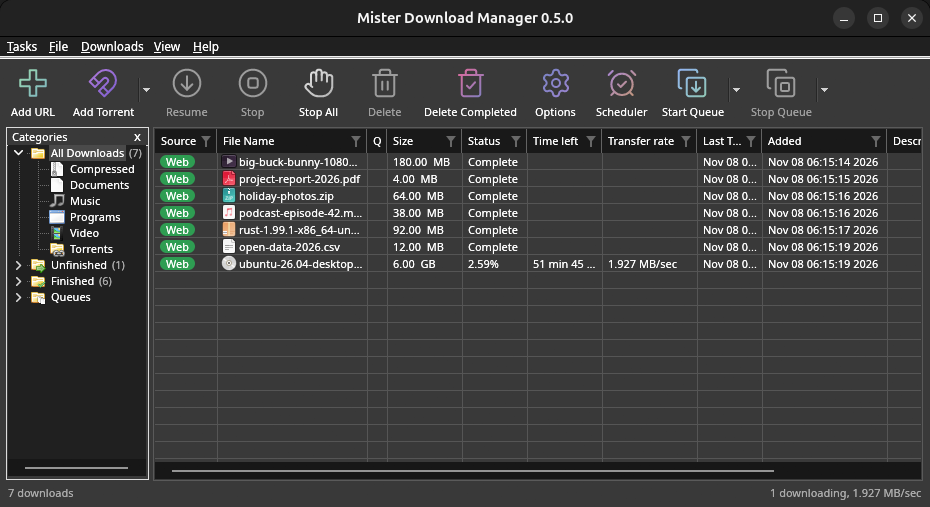
Okna są takie, jak opisano w tej pomocy, z czcionkami, ikonami plików i paskami tytułowymi pulpitu:

Dodaj URL. 
Postęp pobierania. 
Dodaj torrent. 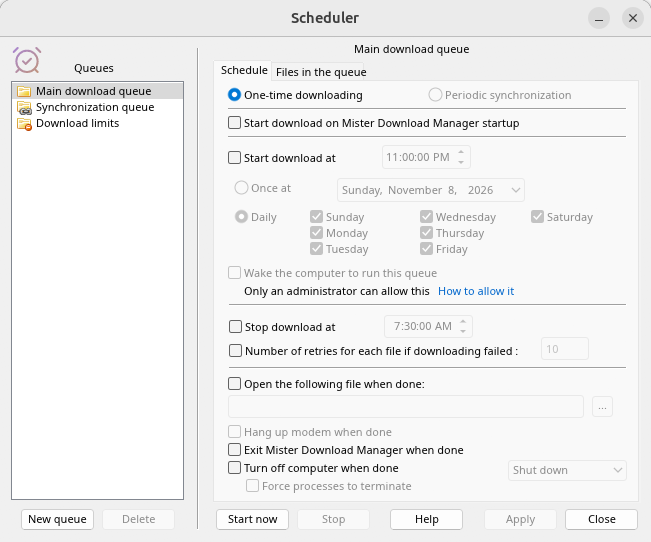
Harmonogram. 
Opcje.
I na innych pulpitach, na których był sprawdzany:

KDE Plasma. 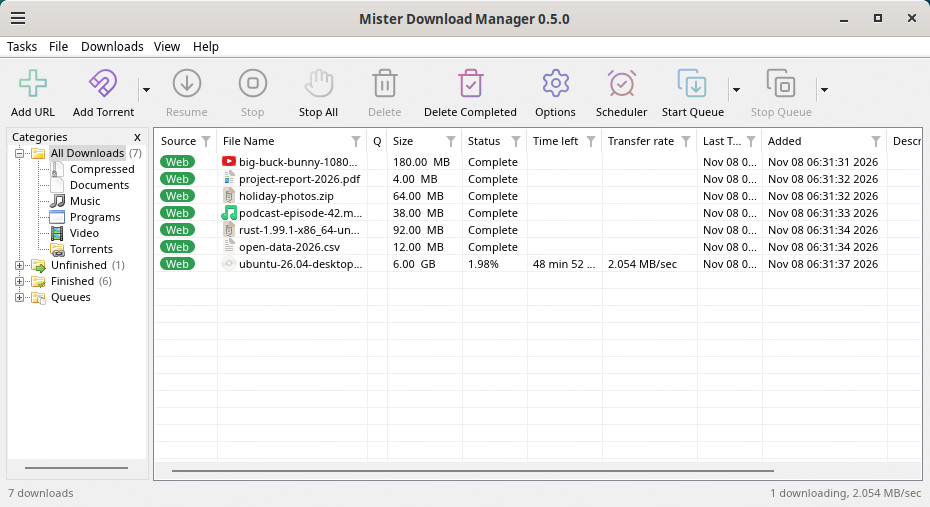
Cinnamon. 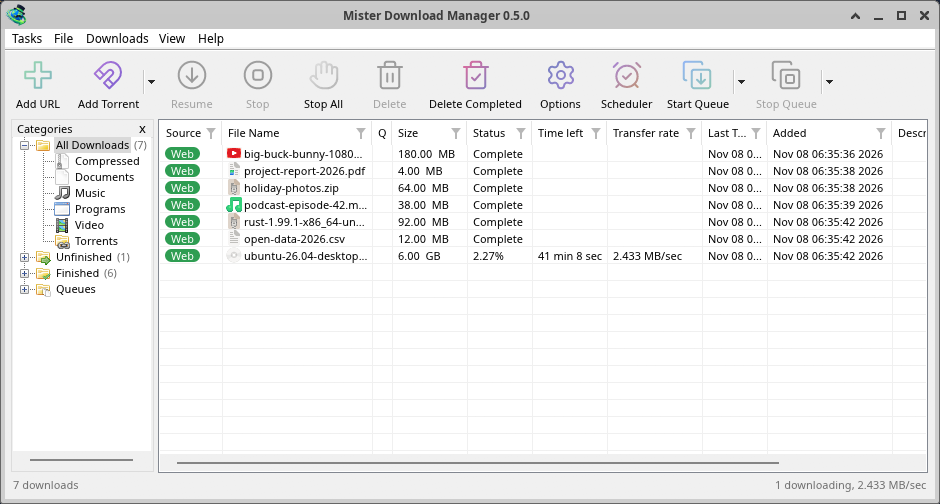
Xfce.
Odinstaluj w systemie Linux
sudo apt remove mattdownloadmanager(lub sudo dnf remove mattdownloadmanager) usuwa programy i małe pliki, które wskazują przeglądarkom, gdzie znajduje się pomocnik MDM: instalatory .deb i .rpm instalują je dla wszystkich (w /etc i /usr/lib), dla Chrome, Chromium, Edge, Brave, Vivaldi, Helium i Firefox (również Snap), więc MDM nie zapisuje ich w folderze domowym. W przypadku AppImage lub tar.gz usuń plik lub folder.
To, co MDM przechowuje w folderze domowym, pozostaje, jak w przypadku każdego pakietu: lista i ustawienia (~/.local/share/mattdownloadmanager), pliki przeglądarki AppImage i tar.gz, oraz te z przeglądarek, które odczytują je tylko stamtąd (Opera, Helium, Thorium i forki Firefoxa: Zen, LibreWolf, Floorp, Waterfox). Pakiet nie może ich usunąć: nigdy nie dotyka folderów domowych. Bez MDM prowadzą one donikąd, więc rozszerzenie informuje, że nie może połączyć się z MDM. Aby je również usunąć, uruchom to jako każdy użytkownik, który korzystał z MDM, przed odinstalowaniem:
mattdownloadmanager-nmhost --unregister
(Z AppImage: ~/.local/share/mattdownloadmanager/browser-host/mattdownloadmanager-nmhost --unregister.) Już odinstalowano? To usuwa te same pliki:
find ~/.mozilla ~/.librewolf ~/.config -name com.mattdownloadmanager.host.json -delete 2>/dev/null
Na Macu
Kompilacje dla macOS są świeże i wciąż eksperymentalne: sami jeszcze ich nie testowaliśmy na Macu, więc będziesz wśród pierwszych. Prosimy powiedz nam, jak poszło, dobrze czy źle.
| Plik | Co to jest |
|---|---|
...-macos-arm64-experimental.dmg |
For a Mac with Apple Silicon (M1 or later: Apple menu → About This Mac shows a Chip). Open it and drag Matt Download Manager to Applications. macOS asks before its first start, because the app isn't notarized by Apple: right-click it and choose Open (on macOS 15 and later: System Settings → Privacy & Security → Open Anyway). |
...-macos-x86_64-experimental.dmg |
To samo dla Maca z procesorem Intel (Ten Mac pokazuje Procesor). |
Integracja z przeglądarką jest konfigurowana przez MDM przy każdym uruchomieniu (znajduje wtedy zainstalowane przeglądarki); dodaj rozszerzenie, jak w Integracja z przeglądarką.
Instalacja za pomocą instalatora
- Uruchom
MisterDownloadManager-<version>-setup.exe. - Wybierz język. Język wyświetlania systemu Windows jest już wybrany. Instalator oferuje każdy język, który posiada MDM, a MDM uruchamia się w wybranym języku.
- Wybierz, czy zainstalować tylko dla Ciebie, czy dla wszystkich użytkowników komputera. Tylko dla Ciebie nie wymaga praw administratora i trafia do
%LOCALAPPDATA%\Programs\Matt Download Manager. Dla wszystkich trafia doProgram Files. - Pick what the setup should do: - Set up browser integration (Chrome, Edge, Brave, Firefox) - Open .torrent files and magnet links with Matt Download Manager - Start Matt Download Manager when Windows starts - Create a desktop shortcut (off unless you tick it)
- Kliknij Zainstaluj, a następnie Zakończ, aby uruchomić MDM.
Jeśli MDM jest już uruchomiony, instalator poprosi o wcześniejsze zapisanie i zamknięcie programu. Aby zaktualizować, użyj Pomoc → Sprawdź aktualizacje → Aktualizuj teraz lub uruchom instalator nowej wersji (albo zaktualizuj za pomocą WinGet); Twoja lista i ustawienia zostaną zachowane.
Integracja z przeglądarką wymaga jeszcze jednego kroku w każdej przeglądarce: dodania rozszerzenia. W przeglądarce Firefox kliknij Dodaj do Firefox na stronie rozszerzenia w addons.mozilla.org; w Chrome, Edge, Brave, Opera i Vivaldi kliknij Dodaj do Chrome na stronie rozszerzenia w Chrome Web Store. Integracja z przeglądarką pokazuje, jak to zrobić.
Odinstaluj
Odinstaluj MDM z Ustawień → Aplikacje systemu Windows. Dezinstalator pyta, czy usunąć również listę pobierania i ustawienia. Pobrane pliki nigdy nie są naruszane.
Użyj kopii zip
- Rozpakuj plik do folderu, w którym możesz zapisywać pliki (nie bezpośrednio do
Program Files). - Uruchom
mattdownloadmanager.exe.
Archiwa ZIP zawierają te same programy co instalator: aplikację, mattdownloadmanager-cli.exe (pobieranie z wiersza poleceń; zobacz Wiersz poleceń i automatyzacja) oraz folder extension.
Pierwsze uruchomienie i język
- Po instalacji: MDM uruchamia się w języku wybranym podczas instalacji.
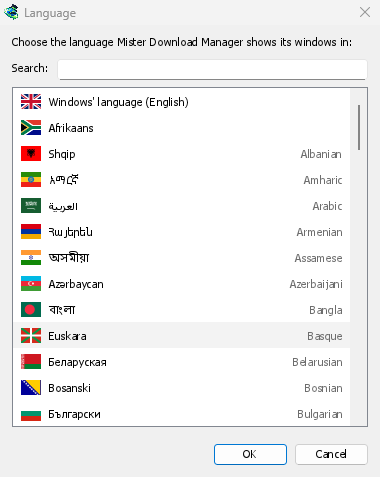
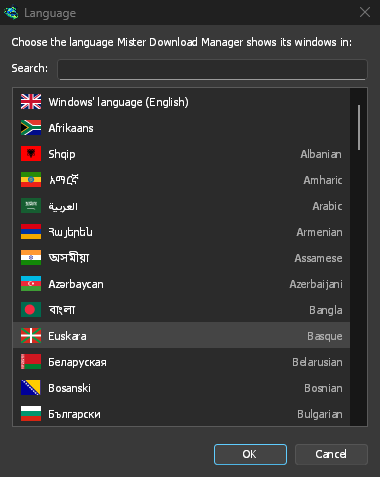
- W przeciwnym razie: MDM wyświetla listę języków, każdy z flagą i własną nazwą. Wybierz swój.
Możesz to zmienić w dowolnym momencie w Widok → Język. Więcej w Języki.
Narzędzia do obsługi wideo
Następnie MDM oferuje dwa bezpłatne narzędzia do obsługi wideo: yt-dlp, które znajduje wideo na stronie, oraz ffmpeg, które łączy obraz i dźwięk. Kliknij Tak, pobierz je (zalecane), aby pobrać je w tle. Zajmują około 100 MB i są pobierane tylko raz. Jeśli klikniesz Nie teraz, możesz pobrać je później: okno wideo zaproponuje ich pobranie, gdy będą potrzebne po raz pierwszy. Więcej informacji znajdziesz w sekcji Wideo.


Główne okno


Od góry do dołu:
- Pasek menu.
- Zadania — dodaj pobieranie, torrenty, linki magnet, pobieranie wsadowe i filmy ze strony; Ustawienia torrenta; Link grabber; Kanały RSS; pokaż cel upuszczania; importuj i eksportuj listę; wyjdź.
- Plik — wybrane pobieranie: Zatrzymaj pobieranie, Usuń, Pobierz teraz, Pobierz ponownie.
- Pobrane pliki — Wstrzymaj wszystkie, Zatrzymaj wszystkie, Usuń wszystkie ukończone, Znajdź, Harmonogram, kolejki, Ogranicznik prędkości i Opcje.
- Widok — pokaż lub ukryj kategorie, posortuj listę (Uporządkuj pliki), Obsługa trybu ciemnego, Zawsze ciemny, Motyw, Rozmiar interfejsu (każde okno większe, od 100% do 200%; również Ctrl +, Ctrl − i Ctrl 0), Tekst (Windows: gładkie lub klasyczne litery), Rysuj za pomocą (OpenGL lub Direct3D w Windows, Vulkan w Linux, Metal w macOS) i Język.
- Pomoc — strony pomocy i samouczki (na stronie internetowej, w Twoim języku, jeśli dostępne), Skróty klawiaturowe, Zgłoś problem, Sprawdź aktualizacje, Informacje, Poleć znajomemu i Wesprzyj MDM (strona GitHub Sponsors twórcy: opcjonalne, nic w MDM się nie zmienia).
- Pasek narzędzi. Dodaj URL, Dodaj torrent, Wznów, Zatrzymaj, Zatrzymaj wszystkie, Usuń, Usuń ukończone, Opcje, Harmonogram, Uruchom kolejkę, Zatrzymaj kolejkę. Mała strzałka obok Dodaj torrent, Uruchom kolejkę i Zatrzymaj kolejkę otwiera więcej opcji.
- Kategorie (po lewej). Wybierz, co ma wyświetlać lista: Wszystkie pobierania, Niezakończone, Ukończone i Kolejki, a w każdej z nich odpowiednie kategorie. Przeciągnij krawędź między panelem a listą, aby poszerzyć panel.
- Lista pobierania (po prawej). Jeden wiersz na każde pobieranie. Zobacz Listę pobierania.
Tryb ciemny
MDM dostosowuje się do systemu: gdy w Windows lub w ustawieniach jasnego/ciemnego motywu pulpitu w Linux i macOS wybrany jest tryb ciemny, MDM również go używa. Aby MDM zawsze używał jasnego motywu, niezależnie od ustawień systemu, wyłącz Widok → Obsługa trybu ciemnego. Aby MDM zawsze używał ciemnego motywu, niezależnie od ustawień systemu, na przykład na pulpicie, który nie zgłasza preferencji, włącz Widok → Zawsze ciemny.


Motywy
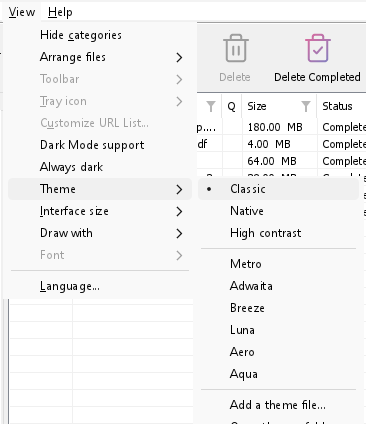
Widok → Motyw zmienia wygląd MDM od razu, zachowując jego układ:
- Klasyczny: własny wygląd MDM, domyślny.
- Natywny: kolory Twojego systemu. Kolor akcentu Windows (Ustawienia → Personalizacja → Kolory) i, gdy jest włączony, jego motyw kontrastowy; kolor akcentu pulpitu i jego ustawienie wyższego kontrastu w Linux (GNOME 47 i nowsze, KDE Plasma); kolor akcentu w macOS. Podąża za nimi, gdy je zmieniasz.
- Wysoki kontrast: czarno-biały, jasny akcent, każda krawędź narysowana, tekst o kontraście 7:1 lub więcej.
- Metro: płaski wygląd Windows 8: kwadratowe rogi, płaskie przyciski i pola, kolorowy pasek tytułu z wyśrodkowanym tytułem (w Windows, gdzie MDM go rysuje) oraz jednokolorowe ikony (Microsoft Fluent UI System Icons).
- Adwaita: wygląd GNOME: zaokrąglone rogi, płaskie szare przyciski, zaokrąglona ramka fokusu, pola wyboru GNOME, pasek nagłówka z pogrubionym tytułem i okrągłymi przyciskami (w Windows, gdzie MDM go rysuje) oraz ikony Adwaita GNOME, kolorowe w przypadku plików i kategorii, jednokolorowe na pasku narzędzi.
- Breeze: wygląd KDE Plasma: zaokrąglone rogi, przyciski i pola, których krawędzie przyjmują kolor akcentu po najechaniu wskaźnikiem lub po uzyskaniu fokusu, pola wyboru i ramka fokusu KDE, pasek tytułu KDE z wyśrodkowanym tytułem i okrągłymi przyciskami (w Windows, gdzie MDM go rysuje) oraz ikony Breeze KDE.
- Luna: wygląd Windows XP: przyciski cieniowane od bieli z pomarańczową poświatą pod wskaźnikiem, zielone znaczniki wyboru, kwadratowe pola tekstowe, zielone bloki postępu, ciemnoniebieski pasek tytułu z pogrubionym tytułem (w systemie Windows, gdzie MDM go rysuje) i kolorowe ikony narysowane dla MDM w tym stylu.
- Aero: wygląd Windows 7: błyszczące przyciski, które pod wskaźnikiem zmieniają kolor na jasnoniebieski, dyskretne pola wyboru, błyszczący zielony pasek postępu, szklany pasek tytułu z tytułem na delikatnej poświacie (w systemie Windows) i błyszczące ikony narysowane dla MDM w tym stylu.
- Aqua: wygląd Mac OS X: żelowe przyciski zaokrąglone na końcach (domyślny niebieski), błyszczące pola wyboru, niebieski pierścień ostrości, niebieski żelowy pasek postępu, szary pasek tytułu z małymi okrągłymi przyciskami (w systemie Windows) i ikony narysowane dla MDM w tym stylu.
- Emerald: białe tło z niemal czarnym tuszem i drabiną neutralnych szarości dla struktury, szmaragdowe wypełnienia zawsze z niemal czarnym tekstem zamiast białego, 6-punktowe zaokrąglenia na każdym elemencie sterującym i jednokolorowe ikony Metro.


Klasyczny 

Wysoki kontrast 

Adwaita 

Breeze
Każdy motyw ma jasną i ciemną stronę: Obsługa trybu ciemnego i Zawsze ciemny wybierają między nimi jak poprzednio. Pliki motywów, które umieścisz w folderze motywów (Widok → Motyw → Otwórz folder motywów), są tam również wymienione, podobnie jak schematy kolorów Base16 i pywal (Widok → Motyw → Dodaj plik motywu…; pywal działa zgodnie z wal): Motywy informuje, gdzie znajduje się ten folder, co zawiera plik motywu (inherits, kolory, rozmiary, kształty kontrolek, ikony), jak używane są kolory schematu oraz jak stworzyć i udostępnić własny motyw.
Ikona w zasobniku systemowym
Zamknięcie głównego okna nie powoduje zamknięcia MDM. Program ukrywa się w obszarze powiadomień, a pobieranie, kolejki i harmonogramy działają dalej. Aby zamknięcie okna powodowało wyjście z programu (folder przenośnej kopii można wtedy usunąć), odznacz Opcje → Ogólne → Kontynuuj działanie po zamknięciu okna. Jeśli ikona MDM w ogóle nie jest widoczna — ani w obszarze powiadomień, ani za strzałką ^ ukrytych ikon — okno minimalizuje się do paska zadań, więc pobieranie jest kontynuowane i jest możliwość powrotu. Kliknięcie ikony za strzałką ^ przywraca okno, a ponowne uruchomienie MDM zawsze to robi.
W systemie Linux wymaga to zasobnika systemowego, który większość środowisk graficznych posiada (KDE Plasma, Xfce, Cinnamon, GNOME Ubuntu lub GNOME z rozszerzeniem AppIndicator, zasobnik waybar). Na pulpicie bez zasobnika (niektóre menedżery okien kafelkowych) zamknięcie okna powoduje zamknięcie MDM, ponieważ nie byłoby skąd go przywrócić.

- Kliknij ikonę w zasobniku systemowym, aby przywrócić okno.
- Kliknij ikonę prawym przyciskiem myszy, aby uzyskać dostęp do opcji Dodaj nowe pobieranie, Dodaj pobieranie wsadowe, Pobieranie w toku, Ogranicznik prędkości, Harmonogram, głównej kolejki pobierania, Opcje i Zakończ.
- Pobieranie w toku wyświetla listę aktywnych pobierań. Wybierz jedno, aby zobaczyć jego okno postępu.
Przycisk Minimalizuj również ukrywa główne okno, gdy w Opcje → Ogólne włączona jest opcja Minimalizuj do obszaru powiadomień. Jest ona domyślnie włączona; jeśli w zasobniku systemowym nie ma ikony, Minimalizuj zamiast tego wysyła okno do paska zadań.
Okno postępu pobierania również można ukryć w obszarze powiadomień za pomocą przycisku Minimalizuj lub Ukryj w obszarze powiadomień: krótkiej kreski ze strzałką skierowaną w dół, ku rogowi.
W systemie Windows ten przycisk znajduje się na pasku tytułu okna, po lewej stronie przycisku Minimalizuj, oraz w menu paska tytułu (Alt+Space). W systemach Linux i macOS znajduje się na końcu wiersza kart.
Aby przywrócić okno, wybierz pobieranie w Pobieranie w toku lub kliknij je dwukrotnie na liście.
Aby zakończyć działanie programu, wybierz Zadania → Zakończ lub Zakończ w menu zasobnika systemowego.
Gdzie MDM przechowuje swoje dane
Lista pobierania i ustawienia znajdują się w %APPDATA%\mattdownloadmanager (downloads.json); w systemie Linux w ~/.local/share/mattdownloadmanager, na komputerze Mac w ~/Library/Application Support/mattdownloadmanager. Przenośna kopia przechowuje je zamiast tego w folderze data. Pobrane pliki trafiają do folderu Pobrane pliki, posortowane w folderach według kategorii; możesz to zmienić w Opcje → Zapisz w.
Następne kroki
- Pobierz swój pierwszy plik →
- Wysyłaj pobierane pliki z przeglądarki do MDM →
- Poznaj listę pobierania →
Darmowy, open source, bez reklam, bez wersji próbnej.
Pobierz Matt Download Manager