
Với tiện ích mở rộng của MDM, khi bạn nhấp vào một liên kết tải xuống trong trình duyệt, MDM sẽ tiếp nhận quá trình tải xuống. MDM nhận địa chỉ cùng với trang gốc (referrer), cookie của bạn cho trang web và User-Agent của trình duyệt, nhờ đó các lượt tải xuống yêu cầu đăng nhập vẫn hoạt động. MDM cũng nhận địa chỉ mà trình duyệt đã đạt được: khi một trang web từ chối liên kết của MDM (một liên kết dùng một lần mà trình duyệt đã sử dụng, hoặc một trang web chỉ cho phép trình duyệt yêu cầu liên kết của nó), MDM sẽ tiếp tục từ đó một lần, không dùng cookie của bạn nếu đó là một trang web khác. Khi kiểm tra bot của trang web (ví dụ: của Cloudflare) hoặc việc từ chối các chương trình (ví dụ: 412 Precondition Failed của FileHippo) khiến kết nối của MDM bị từ chối, MDM sẽ yêu cầu kết nối lại một lần theo cách trình duyệt của bạn làm (cùng bắt tay, cài đặt và thứ tự tiêu đề), chỉ với User-Agent của trình duyệt và cookie của nó cho trang web đó, và tải xuống trên kết nối đó; proxy, bộ điều hợp mạng và giới hạn tốc độ của bạn vẫn áp dụng như thường lệ. Nó không giải quyết được thử thách nào: một trang web vẫn muốn có câu trả lời sẽ từ chối lại, và MDM sẽ thông báo trang web này chỉ cho phép trình duyệt truy cập; Alt+nhấp vào liên kết để để trình duyệt tự tải xuống.
Tiện ích mở rộng hoạt động trên Google Chrome, Microsoft Edge, Brave, Opera và Vivaldi, trên Firefox 140 trở lên, và trên Safari 17 trở lên trên máy Mac (xem Safari).
Các trình duyệt được xây dựng trên nền tảng này cũng hoạt động: Chromium và Helium dùng tiện ích mở rộng như Chrome, Brave Origin như Brave, Zen và LibreWolf như Firefox. Trên Windows, Zen có một lỗi riêng (xem Trình duyệt và MDM không kết nối).
Thiết lập
Tích hợp trình duyệt gồm 2 phần: một chương trình hỗ trợ nhỏ để trình duyệt giao tiếp và chính tiện ích mở rộng.
- Cài đặt MDM bằng trình cài đặt và giữ nguyên tùy chọn Thiết lập tích hợp trình duyệt (Chrome, Edge, Brave, Firefox) đã chọn. Thao tác này sẽ đăng ký trình hỗ trợ. (Bản di động không thể làm điều này; xem Chế độ di động.) Trên Linux và macOS, MDM tự động đăng ký trình hỗ trợ mỗi khi khởi động, cho các trình duyệt đã cài đặt lúc đó.
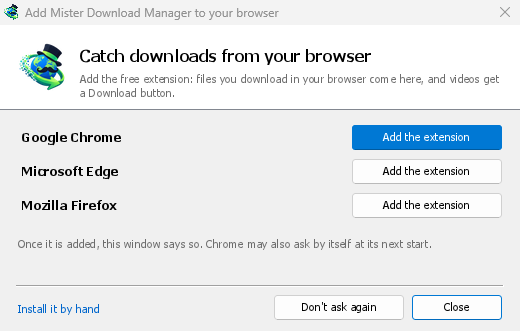
- Add the extension to each browser you use, as below: Firefox from its add-ons store, the others from the Chrome Web Store. Until a browser's extension has reached MDM, MDM's Add Matt Download Manager to your browser window opens at each start: it lists the browsers it found, and Add the extension opens the store's page in that browser. Install it by hand opens the steps for loading it without the store; Don't ask again stops the window.

Firefox
Firefox 140 or later is needed. Install the add-on from its page on addons.mozilla.org, Matt Download Manager: click Add to Firefox. Firefox keeps it updated. Zen and LibreWolf install it from the same page. (MDM's Add Matt Download Manager to your browser window opens that page for you.)
Chrome, Edge, Brave, Opera và Vivaldi
Install the extension from its page in the Chrome Web Store, Matt Download Manager: click Add to Chrome. In Edge the button is Get: Edge first asks to Allow extensions from other stores (click Allow), then Add extension. The browser keeps it updated. MDM's Add Matt Download Manager to your browser window opens that page in each browser for you, and Chrome may offer it by itself at its next start once MDM is installed.
Để tải tiện ích theo cách thủ công (với trình duyệt không dùng được cửa hàng hoặc bản dựng của riêng bạn), hãy tìm các tệp trong thư mục extension nơi MDM được cài đặt: %LOCALAPPDATA%\Programs\Matt Download Manager\extension nếu cài cho riêng bạn, hoặc Program Files\Matt Download Manager\extension nếu cài cho tất cả mọi người. Mỗi bản phát hành cũng có các tệp này dưới dạng bản tải xuống riêng, ...-extension-chromium.zip (giải nén trước).
- Mở trang tiện ích mở rộng:
chrome://extensions,edge://extensionshoặcbrave://extensions. - Bật Chế độ nhà phát triển.
- Nhấp vào Tải tiện ích đã giải nén và chọn thư mục
extension\chromium.
Matt Download Manager appears in the list. Leave it turned on. Pin its button to the toolbar to see at a glance whether the browser reaches MDM.
Helium
Helium cài đặt tiện ích mở rộng từ cùng một trang trong Chrome Web Store: nhấp vào Thêm vào Chrome. Helium tìm nạp tiện ích mở rộng thông qua các dịch vụ riêng của nó, vì vậy điều này chỉ hoạt động khi chúng được phép. Nếu Helium thông báo Đã tắt tải xuống tiện ích mở rộng, hãy mở helium://settings/privacy/services (Cài đặt → Quyền riêng tư và bảo mật → Dịch vụ Helium), bật Cho phép kết nối với dịch vụ Helium và Ủy quyền tải xuống và cập nhật tiện ích mở rộng, sau đó nhấp lại vào Thêm vào Chrome. Nếu tắt các tùy chọn đó, hãy tải tiện ích mở rộng theo cách thủ công, như trên (chrome://extensions cũng hoạt động trong Helium).
MDM's setup registers the helper where Helium looks for it, on Windows, Linux and macOS. On Linux and macOS MDM also offers the extension to Helium, through Helium's own services, so with them allowed it arrives by itself at Helium's next start (on macOS Helium asks first: New extension added in its menu, where you turn it on). The Linux packages (.deb, .rpm) leave that to the window below, writing nothing in your home folder. On Windows Helium can't be offered the extension this way: MDM's Add Matt Download Manager to your browser window opens the store's page in Helium when Helium was installed with its setup; Helium from its zip isn't found there, so open the store's page in it yourself. Helium presents itself as Google Chrome, on purpose, so in Options → General → Capture downloads from the following browsers it is Google Chrome.
Safari (macOS)
Ứng dụng Mac đã bao gồm tiện ích mở rộng Safari: không cần tải xuống thêm. Cần có Safari 17 trở lên và macOS 14 trở lên.
- Drag MDM to Applications and start it once. MDM's Add Matt Download Manager to your browser window lists Safari: How to Add shows the steps below.
- In Safari open Settings → Extensions and tick Matt Download Manager. Click Always Allow on Every Website: the extension needs to read the site to pass your sign-in on.
- Vì ứng dụng chưa được Apple chứng thực (các bản thử nghiệm chưa được), Safari chỉ liệt kê tiện ích mở rộng khi cho phép các tiện ích không có chữ ký: Cài đặt → Nâng cao → Hiển thị tính năng cho nhà phát triển web, sau đó Cài đặt → Nhà phát triển → Cho phép tiện ích không có chữ ký. Safari sẽ quên cài đặt này mỗi khi thoát.
Safari không cho phép tiện ích mở rộng xem hoặc dừng các lượt tải xuống của trình duyệt, vì vậy cách hoạt động khác với các trình duyệt khác:
- Hoạt động như các trình duyệt khác: các mục nhấp chuột phải, nút trên video, Nội dung đa phương tiện trên trang này, nút trên thanh công cụ, Alt-nhấp, MDM tự khởi động và mọi quy tắc trong Tùy chọn.
- A click on a link to a file type MDM takes goes to MDM. A download the page starts by itself (a script, or a link with no file name in its address that the server answers with a file) stays with Safari: use right-click → Download with Matt Download Manager for those.
- Không khả dụng: chia sẻ proxy hoặc VPN của trình duyệt, và tải xuống từ một biểu mẫu.
Từ tệp zip thông thường
Bản -x64.zip không có trình cài đặt, nhưng bạn có thể tự đăng ký chương trình hỗ trợ. Mở cửa sổ dòng lệnh trong thư mục MDM rồi chạy:
mattdownloadmanager-nmhost.exe --register
Thao tác này chỉ áp dụng cho tài khoản Windows của bạn. --unregister sẽ hủy đăng ký. Sau đó, tải tiện ích mở rộng như hướng dẫn ở trên từ thư mục extension trong tệp zip.
Cách hoạt động
Khi bạn nhấp vào liên kết tải xuống, tiện ích mở rộng sẽ kiểm tra Tùy chọn của MDM:
- Tùy chọn → Chung → Sử dụng tích hợp trình duyệt nâng cao phải được bật. Tắt tùy chọn này để không gửi thông tin nào đến MDM.
- Trong Tùy chọn → Chung → Chụp các lượt tải xuống từ các trình duyệt sau, phải chọn trình duyệt bạn dùng.
- Tùy chọn → Loại tệp → Tự động bắt đầu tải xuống các loại tệp sau phải liệt kê loại tệp. Danh sách bắt đầu với các loại phổ biến: ZIP, RAR, 7Z, EXE, MSI, ISO, DMG, DEB, RPM, APPIMAGE, MP3, MP4, MKV, WEBM, PDF, các mô hình AI như GGUF và SAFETENSORS, các tệp 3D như GLB và STL, và nhiều loại khác. Bất kỳ loại nào khác có thể được thêm vào danh sách.
- Options → File types → Don't start downloading automatically from the following sites must not list the site. Names are separated by spaces; a name covers its subdomains (
example.comcoverswww.example.com, as*.update.microsoft.comcoversdl.update.microsoft.com;*matches anything, as in*.example.*), and the files the site's pages link to on another server (a CDN), told by the page the download came from (its referrer). Edit list ... below it lists whole addresses to leave alone, one per line (https://example.com/private/*). - Tùy chọn → Loại tệp → Không tải xuống các tệp nhỏ hơn sẽ để trình duyệt xử lý các tệp nhỏ (như biên lai hoặc biểu tượng). Giá trị 0 áp dụng cho mọi kích thước.
- A
.torrentfile goes to MDM only while Tasks → Torrent settings → Open magnet links and .torrent files with Matt Download Manager is on. Off, the browser keeps it and opens it in your own torrent program. See Torrents. - Phải cho phép tiện ích mở rộng đọc nội dung trang web. Nếu chỉ cho phép trên một số trang web (hoặc chọn Khi nhấp), tiện ích không thể chuyển thông tin đăng nhập của bạn, nên các lượt tải xuống từ những trang web đó sẽ do trình duyệt xử lý.


Khi trình duyệt giữ một lượt tải xuống, nút của tiện ích mở rộng sẽ cho biết lượt tải xuống đó do trình duyệt nào để lại, cùng với tên tệp và nhật ký của MDM có một dòng cho mỗi lượt tải xuống (logs\mdm.log trong thư mục dữ liệu của MDM).
MDM kiểm tra cả địa chỉ bạn nhấp vào lẫn địa chỉ sau khi chuyển hướng. Vì vậy, trang web bạn đã loại trừ vẫn bị loại trừ ngay cả khi chuyển bạn đến máy chủ khác. Các lượt tải xuống khác vẫn do trình duyệt xử lý. Các thay đổi trong Tùy chọn sẽ được áp dụng trong trình duyệt trong vòng một phút; bạn không cần khởi động lại trình duyệt.
Khi MDM nhận tải xuống, nó nhận kèm tên, kích thước và loại tệp từ trình duyệt, vì vậy Thông tin tệp tải xuống hiển thị ngay các thông tin này mà không cần hỏi lại máy chủ. Với lượt tải xuống từ biểu mẫu (nút gửi dữ liệu và nhận lại tệp), MDM gửi lại biểu mẫu cùng dữ liệu của biểu mẫu; biểu mẫu gửi tệp vẫn do trình duyệt xử lý.
Khi MDM nhận một bản tải xuống, bản sao của trình duyệt sẽ bị hủy và xóa khỏi danh sách tải xuống của trình duyệt. Trong Firefox và các trình duyệt dựa trên nó (Waterfox, Zen, LibreWolf), MDM nhận bản tải xuống ngay khi máy chủ phản hồi, trước khi trình duyệt hỏi Bạn muốn… làm gì với tệp này?: đối với tệp mà MDM nhận, câu hỏi đó sẽ không bao giờ hiển thị (Waterfox hỏi cho mọi loại tệp mới). Các tệp mà MDM không nhận sẽ vẫn hiển thị câu hỏi như trước. Cửa sổ Thông tin tệp tải xuống sẽ mở trong MDM (trừ khi bạn đã tắt nó trong Tùy chọn → Tải xuống). Hủy tại đó sẽ không trả lại bản tải xuống cho trình duyệt.
Nhấp vào liên kết tải xuống trong trình duyệt: Thông tin tệp tải xuống sẽ mở trong MDM. 

Bắt đầu tải xuống: cửa sổ tiến trình hiển thị tệp đang được tải xuống. 

Tải xuống hoàn tất: Mở tệp, hoặc Mở thư mục. 

Tải xuống từ cửa sổ riêng tư sử dụng cookie của cửa sổ đó, không dùng cookie thông thường và sẽ không được lưu trong danh sách của MDM sau khi đóng cửa sổ.
Các tệp MDM tải xuống từ trình duyệt được đánh dấu là từ internet, giống như trình duyệt tự đánh dấu: Windows kiểm tra một chương trình bằng SmartScreen trước khi chạy và Office mở tài liệu trong Chế độ bảo vệ. Giống như trình duyệt, MDM bỏ dấu này khi chính sách nhóm của Windows Không giữ lại thông tin vùng trong tệp đính kèm được bật; Tùy chọn → Lưu vào có thể tắt nó chỉ riêng cho MDM.
Tệp mà trình duyệt sẽ mở
A PDF, a song or a video that the browser would show or play itself goes to MDM too, when its type is in Options → File types (not on the excluded sites). That's one you open from a link or the address bar, and one a page shows in a frame, as many course and document sites show their PDFs. To turn this off, untick Also take files the browser would open in Options → General → Keys.... This needs a Chromium browser (Chrome, Edge, Brave, Opera, Vivaldi) version 128 or later, or Firefox.
A page with a PDF viewer of its own (its own page numbers, zoom and buttons, while the address bar keeps the page's address) reads the file itself and draws it. MDM leaves that file to the page: if MDM took it, the page would get nothing and say the document failed to load. To download such a file, open its address in a tab of its own, or use the page's own download button if it has one.
Nút thanh công cụ
Nút của tiện ích mở rộng cho biết trình duyệt có kết nối được với MDM hay không. Dấu ! màu đỏ có nghĩa là không kết nối được; nhấp vào nút để xem lý do. Cách khắc phục mở phần tương ứng trong Trình duyệt và MDM không được kết nối. Nút này cũng:
- Nhận tải xuống từ trình duyệt này: bỏ chọn để tạm dừng; mọi lượt tải xuống sẽ do trình duyệt xử lý cho đến khi bạn chọn lại.
- Never take downloads from the current site: adds it to MDM's excluded sites. The popup then says Downloads from the site stay with the browser, with Undo to take it off the list again; it says the same whenever you open it on that site.
- Open Matt Download Manager and Options....
- Nội dung đa phương tiện trên trang này: những gì trang đã tải mà MDM có thể tải xuống (xem bên dưới).
Tiện ích VPN hoặc proxy
Tiện ích VPN hoặc proxy chỉ là một proxy cho trình duyệt. Bật Gửi các bản tải xuống qua proxy hoặc tiện ích VPN của trình duyệt này trong cửa sổ bật lên trên thanh công cụ của tiện ích (nó tắt theo mặc định), và MDM sẽ tải xuống những gì nó nhận từ trình duyệt thông qua cùng một proxy (với Tùy chọn → Proxy / Socks → Sử dụng proxy/socks từ yêu cầu của trình duyệt, bật theo mặc định; xem Tùy chọn). Nếu tắt, tiện ích sẽ không đọc bất kỳ proxy nào của trình duyệt.
- Firefox sẽ hỏi bạn một lần, khi bật, để cho phép tiện ích đọc proxy của trình duyệt; tắt nó sẽ thu hồi quyền đó. MDM nhận proxy mà yêu cầu của trình duyệt đã sử dụng cho tệp, bao gồm cả những proxy mà tiện ích VPN chọn cho mỗi yêu cầu.
- Chrome, Edge, Brave, Opera và Vivaldi không thể hỏi quyền đó khi bật, vì vậy tiện ích có quyền đó ngay từ khi cài đặt (Chrome tính nó vào quyền truy cập mọi trang web mà tiện ích đã yêu cầu, vì vậy nó không thêm dòng nào vào lời nhắc cài đặt và bản cập nhật không yêu cầu gì mới). Nút bật/tắt không hỏi gì. MDM nhận proxy hiệu quả của trình duyệt, bất kể ai đã thiết lập nó (tiện ích VPN hoặc proxy, chính sách, dòng lệnh): một máy chủ cố định cho lược đồ tải xuống (
http,https,socks4,socks5), trừ khi địa chỉ nằm trong danh sách bỏ qua của nó, hoặc tập lệnh cấu hình tự động proxy của nó (theo địa chỉ hoặc nội tuyến). Nếu không có proxy, hoặc proxy của hệ thống, không có gì được gửi và MDM sẽ hoạt động theo Tùy chọn của riêng nó. Proxy QUIC không thể chia sẻ.
Trong cả hai trường hợp, thông tin đăng nhập của proxy không bao giờ được đọc: một proxy yêu cầu thông tin đăng nhập của tiện ích VPN không thể chia sẻ, và bản tải xuống sẽ thông báo như vậy thay vì tiếp tục mà không có nó.
Nội dung đa phương tiện trên trang này
Một số trang phát video mà không có liên kết đến video đó, và một số trình phát còn ẩn video khỏi nút tải xuống. Nút trên thanh công cụ liệt kê nội dung trang đã tải, vì vậy bạn vẫn có thể lưu video:
- Luồng: HLS (
.m3u8) và DASH (.mpd), cách hầu hết các trang phát video dài. Mỗi luồng chỉ được liệt kê một lần, bất kể trình phát đã chuyển qua bao nhiêu mức chất lượng. Danh sách hiển thị các mức chất lượng (1080p · 720p) và thời lượng nếu tiện ích mở rộng đọc được. Tiện ích cũng tìm thấy luồng có địa chỉ không kết thúc bằng.m3u8hoặc.mpdvà được gửi dưới dạng văn bản thuần. Khi bạn mở danh sách (hoặc nhấn nút tải xuống trên trình phát) trong lúc trình phát phát luồng, tiện ích đọc vài kilobyte đầu tiên mà trình phát tải về để nhận dạng luồng. Tiện ích không đọc gì cho đến khi bạn yêu cầu. - Tệp video và âm thanh mà trang đã phát (MP4, WebM, MP3 và các định dạng tương tự), cùng kích thước tệp và, với video, kích thước hình ảnh.
Start the video first: the list fills as the page loads things, and it's emptied when the tab goes
to another page. Each file is listed under the name it will be saved with. A file the site sends
through a program's address (stream.php, remote_control.php, videoplayback, a bare number)
has no name of its own: it's named after the page (The page.mp4; a title's site name at its end,
as in The page | Example, is left out), or after the file= name in
its address when there is one, with the type its server says it is (MP4, not PHP). With Prefix
media file names with the page title on, a file with a name of its own is named after the page,
then that name (The page - clip.mp4). Click Download beside one: a stream opens MDM's Download video from a page
window, which reads its qualities (yt-dlp does the work); a file goes to MDM's list like any other
download. Your cookies for its server, the page as the referrer and your browser's User-Agent go
with it, as they do for a link you click.
Các phần của luồng (đoạn luồng) không bao giờ được liệt kê. Luồng được bảo vệ bản quyền (DRM: Widevine, PlayReady, FairPlay, được hầu hết dịch vụ phát trực tuyến trả phí sử dụng) sẽ được liệt kê là Được bảo vệ, không có nút Tải xuống: không công cụ nào được phép phá bỏ biện pháp bảo vệ đó và MDM không cố làm vậy.
Bạn không cần làm gì thêm: tiện ích mở rộng đã theo dõi nội dung trình duyệt tải xuống để chuyển giao các lượt tải xuống. Thông tin được ghi lại chỉ lưu trong bộ nhớ của trình duyệt và sẽ bị xóa khi trình duyệt đóng.
Right-click: Download with Matt Download Manager
Right-click a link, a video, a sound or a picture and choose Download with Matt Download Manager. MDM downloads it whatever its type: you asked for it, so the file types list and the excluded sites don't apply here (they only decide which downloads MDM takes over by itself). A video that plays as a stream goes to the Download video window with the stream its player loaded (HLS or DASH), as the button over videos sends it, with your cookies for the stream's server and what the browser sent with the stream (its referrer and origin, else the page as the referrer).
Select part of a page and right-click it for Download selected links with Matt Download Manager, or right-click the page for Download all links with Matt Download Manager: the links open in Link grabber, sorted into packages, where you tick the ones you want. A page with tens of thousands of links works too: the extension sends a long list in parts, and Link grabber shows it once they are all in.
Nếu không thể kết nối với MDM khi bạn chọn một trong các mục này, trang trợ giúp sẽ mở đến phần giải thích lý do.
Nút tải xuống trên video

Khi bạn di chuột qua một video trên trang web, một tab nhỏ sẽ xuất hiện ở góc trên cùng của video: logo của MDM và phần Tải xuống video màu xanh lá cây, một mũi tên cho danh sách của nó và ✕ để ẩn nó trên video này. Nó tuân theo chế độ sáng hoặc tối của Windows. Khi nó xuất hiện, MDM sẽ tìm kiếm video (khi MDM đang chạy), và nút đó sau đó sẽ hiển thị chất lượng tốt nhất mà nó tìm thấy (1080p, 4K). Nhấp vào đó và chất lượng đó sẽ được tải xuống ngay lập tức, chỉ với cửa sổ tiến trình của nó; cửa sổ chính của MDM vẫn ở nguyên vị trí (với tùy chọn Không bắt đầu tải xuống, chỉ thêm tệp vào hàng đợi được bật trong Tùy chọn, nó sẽ được thêm vào hàng đợi thay thế). Nhấp khi MDM vẫn đang tìm kiếm cũng hoạt động: nó sẽ chọn chất lượng tốt nhất ngay khi biết được. Một video phát một tệp đơn giản (không phải luồng) không cần tìm kiếm: nút hiển thị kích thước hình ảnh của nó và tải xuống chính tệp đó. Khi không thể tìm kiếm được gì (MDM không chạy, yt-dlp chưa được cài đặt, trang là danh sách phát hoặc bạn gửi các lượt tải xuống đến một MDM khác), một cú nhấp sẽ mở cửa sổ Tải xuống video từ một trang, cửa sổ này sẽ cho biết lý do và đề xuất những việc cần làm.
It takes the video you clicked: its own file when it plays one, or the stream the player loaded (HLS or DASH), else the page. In a feed it takes the post the video sits in. When MDM finds nothing there (a feed that names no post, a post or a site yt-dlp can't read, such as Douyin's recommended videos), the button offers what the tab played for that video instead: the file or the stream whose length is the video's, never the next video the feed loaded meanwhile. When more than one could be it, it says Can't tell which video this is rather than guess; the toolbar button's Media on this page lists what the page loaded. Embedded players work too, and your sign-in for the site, the page that embeds the player and your browser's User-Agent go with it, so videos for members, or that play only on the site that embeds them, can be downloaded. A stream goes with what the browser sent when the player asked for it, its referrer, its origin and its cookies (a player embedded from another site may have cookies the browser keeps for that page only), and MDM sends them again with each of its playlists and pieces: a site's video server that serves its own pages' players only lets MDM through as well. A video the site names (YouTube, Vimeo and the others yt-dlp reads) keeps its own title; a stream known by no title of its own (its address is only playlist.m3u8) is named after the page you're on, without the site's name at its end: on a page titled A film | Example, it's A film.mp4, even when the player is embedded from another site. Sound players get the button too.
Sau khi nhấp, nó sẽ cho biết điều gì đã xảy ra, với màu sắc riêng:
- Đã thêm vào MDM (xanh lá cây), với chất lượng: Hiển thị sẽ đưa cửa sổ MDM lên với lượt tải xuống đó được chọn.
- Mở bài đăng để tải xuống (màu hổ phách): video nằm trong một nguồn cấp dữ liệu và không thể tải xuống từ đó. Mở bài đăng sẽ mở bài đăng trong một tab mới, khi nút biết được; hãy sử dụng nút ở đó.
- MDM không phản hồi (đỏ): MDM chưa được cài đặt hoặc không khởi động. Tải MDM sẽ mở trang tải xuống của nó; Thử lại sẽ thử lại.
- Tắt trên trang này (xám): sau khi Không bao giờ trên trang web, hoặc khi Tùy chọn giữ nó tắt ở đó. Bật sẽ hiển thị nó trên trang web một lần nữa.
- Video được bảo vệ · không thể lưu (xám, có khóa): một video được bảo vệ bản quyền (DRM), không công cụ nào có thể lưu.
Nó không gây cản trở: nó chỉ hiển thị khi bạn di chuyển con trỏ qua một video (hoặc trình phát có tiêu điểm bàn phím; Tab sau đó di chuyển đến nút), mờ dần 1,5 giây sau khi con trỏ dừng và ngay lập tức khi nó rời khỏi video, và bỏ qua các video nhỏ và các vòng lặp ngắn bị tắt tiếng (ảnh động, hình nền). Phát hoặc tạm dừng video không làm nó quay lại. Trên một video rộng dưới 360 pixel, hoặc nơi các từ của nó không vừa, nó chỉ là logo, mũi tên và ✕ của nó. Ở chế độ toàn màn hình, nó theo video khi trình phát cho phép.
- Menu của nó (mũi tên bên cạnh, hoặc ↓ khi nút có tiêu điểm bàn phím): tiêu đề, độ dài và trang web của video; Tải xuống chất lượng tốt nhất trước, sau đó là một dòng được đánh số cho mỗi chất lượng dưới VIDEO và AUDIO, với loại tệp, tốc độ khung hình hoặc tốc độ bit và kích thước của nó, chất lượng tốt nhất được đánh dấu; Tất cả chất lượng và phụ đề..., mở cửa sổ Tải xuống video từ một trang; sau đó là Ẩn trên video này (Esc), Không bao giờ trên trang web (MDM ghi nhớ trang web), và Cài đặt nút..., mở Tùy chọn của MDM. Các phím mũi tên di chuyển qua nó, Enter chọn, Esc đóng nó.
- Di chuyển nó: kéo nó bằng các chấm của nó dọc theo cạnh của video; khi bạn kéo, cạnh và các điểm nó bám vào (các góc và giữa) sẽ hiển thị. Nó vẫn ở đó trên trang web đó.
- Tắt nút hoặc xem danh sách trang web nút không hiển thị: Tùy chọn → Chung → Tùy chỉnh bảng điều khiển tải xuống MDM trong trình duyệt → Sửa....


Nút này hoạt động theo cài đặt tích hợp trình duyệt: nút sẽ không hiển thị nếu Sử dụng tích hợp trình duyệt nâng cao bị tắt hoặc trình duyệt không được chọn.
Phím để buộc hoặc ngăn chặn việc bắt tải xuống
Hold Alt (Option on a Mac) while clicking a link to let the browser download it instead of MDM. Chromium browsers and Safari download such a link themselves. Firefox does nothing with that click, so the extension follows the link for it, as a plain click would, and the browser keeps what comes of it. When the link redirects, or the page it leads to starts the download by script ("your download starts in 5 seconds"), that download stays with the browser too when it starts within ten seconds. Options → General → Keys... says so, and holds Also take files the browser would open.
Để trình duyệt luôn tải xuống các tệp từ một trang web, hãy dùng tùy chọn Không bao giờ tải xuống từ trong nút trên thanh công cụ hoặc thêm trang web vào danh sách Không tự động bắt đầu tải xuống từ các trang web sau. Để trình duyệt tải xuống một loại tệp, hãy xóa loại đó khỏi danh sách loại tệp.
Khi MDM không chạy
Không cần mở MDM trước. Khi trình duyệt chuyển giao tệp tải xuống trong lúc MDM không chạy, trình trợ giúp sẽ khởi động MDM và chuyển tệp cho ứng dụng.
Nếu không thể kết nối với MDM (MDM đã bị gỡ cài đặt hoặc trình trợ giúp chưa được đăng ký), trình duyệt sẽ tiếp tục tải xuống nên không mất gì, còn nút trên thanh công cụ sẽ hiển thị dấu ! màu đỏ. Xem Trình duyệt và MDM không được kết nối hoặc chạy Tùy chọn → Chung → Kiểm tra tích hợp trình duyệt....


Các bước tiếp theo
- Hướng dẫn: bắt tải xuống từ trình duyệt của bạn →
- Thay đổi loại tệp MDM nhận tải xuống →
- Nếu trình duyệt không chuyển giao tệp tải xuống →
Miễn phí, mã nguồn mở, không quảng cáo, không dùng thử.
Tải xuống Matt Download Manager