
- Trang chủ
- Trợ giúp
Trợ giúp và hướng dẫn
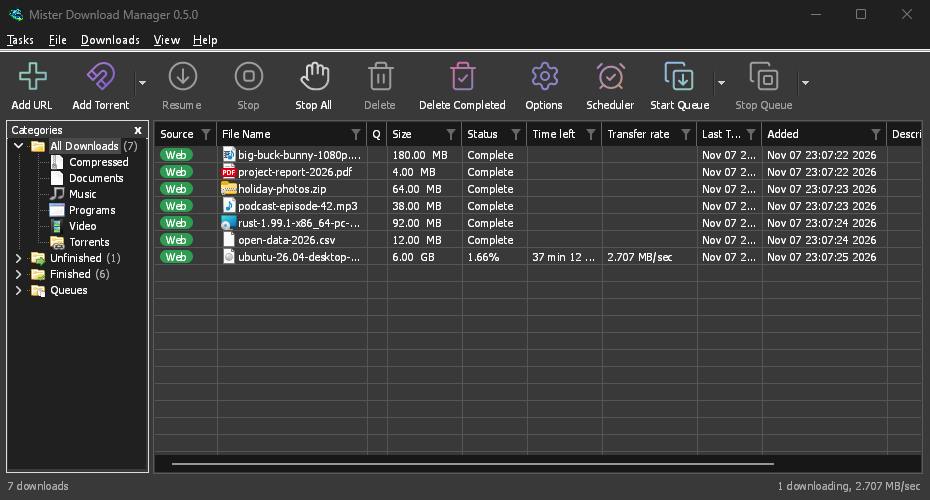
Matt Download Manager (MDM) is a free download manager for Windows and Linux (and, still experimental, macOS). It is laid out the way Internet Download Manager users expect: a toolbar, categories on the left, one list of downloads and a browser extension that hands downloads to it.
Các trang này giải thích từng phần của chương trình. Mỗi bài hướng dẫn một tác vụ mà mọi người thường thực hiện.

Bắt đầu tại đây
- Bắt đầu — cài đặt MDM (bộ cài đặt, bản portable hoặc tệp zip trên Windows; các gói trên Linux; tệp .dmg trên máy Mac), chọn ngôn ngữ và làm quen với cửa sổ chính.
- Lượt tải xuống đầu tiên — hướng dẫn nhanh trong 2 phút, từ sao chép liên kết đến mở tệp.
Tải xuống
- Thêm lượt tải xuống — Thêm URL, bảng tạm, vùng thả, tải xuống hàng loạt và danh sách liên kết; phân biệt Bắt đầu tải xuống với Tải xuống sau.
- Trình lấy liên kết và kho lưu trữ — xử lý nhiều liên kết cùng lúc theo gói; giải nén các kho lưu trữ zip, 7z và rar sau khi tải xuống.
- Tích hợp trình duyệt — tiện ích mở rộng cho Firefox (từ addons.mozilla.org), Chrome, Edge, Brave, Opera, Vivaldi và Helium (từ Chrome Web Store), các lượt tải xuống mà tiện ích này đảm nhận và điều gì xảy ra khi MDM không chạy.
- Chạy MDM trên máy chủ — MDM không có cửa sổ trên máy chủ gia đình hoặc NAS (Docker, Unraid), tải xuống các thư mục của nó; gửi các lượt tải xuống từ điện thoại hoặc trình duyệt của bạn đến đó.
- Điều khiển MDM từ điện thoại của bạn — thêm liên kết, magnet và torrent từ điện thoại hoặc máy tính khác ở nhà, đồng thời xem và điều khiển danh sách.
Sắp xếp
- Danh sách tải xuống — các cột, bộ lọc, cây danh mục, cách chọn nhiều lượt tải xuống, tìm một lượt và xóa lượt tải xuống kèm hoặc không kèm tệp.
- Hàng đợi và Bộ lập lịch — tải xuống vài tệp cùng lúc, bắt đầu và dừng tải theo giờ, rồi tắt máy tính khi hoàn tất.
Tốc độ và kết nối
- Kết nối và tốc độ — cửa sổ tiến trình, cách MDM chia một tệp qua nhiều kết nối, cách tiếp tục tải xuống và Giới hạn tốc độ.
Video và torrent
- Tải xuống video — tải video từ trang web (YouTube, Vimeo và nhiều trang khác) bằng yt-dlp.
- Bộ sưu tập hình ảnh — tải hình ảnh trong bộ sưu tập (Wikimedia Commons, Flickr, DeviantArt và nhiều trang khác) bằng gallery-dl.
- Torrent — liên kết magnet và tệp .torrent, cách chọn tệp và chia sẻ.
- Torrent và bảo mật — những gì người khác có thể thấy, các tùy chọn mạng, danh sách chặn và proxy.
- Tài khoản dịch vụ debrid — Real-Debrid, AllDebrid, Premiumize, TorBox và Mega-Debrid: liên kết từ máy chủ tệp qua tài khoản của bạn.
Cài đặt
- Tùy chọn — tất cả các trang trong cửa sổ Tùy chọn.
- Giao diện — các giao diện tích hợp sẵn (Cổ điển, Theo hệ thống, Độ tương phản cao, Metro, Adwaita, Breeze, Luna, Aero, Aqua, Emerald) và cách tạo giao diện của riêng bạn trong một tệp văn bản.
- Ngôn ngữ — 86 ngôn ngữ giao diện, định dạng số và ngày, bố cục từ phải sang trái và cách giúp dịch.
- Chế độ di động — chạy MDM từ thư mục hoặc USB mà không cần cài đặt.
- Phím tắt — mọi phím mà cửa sổ chính phản hồi và trình đọc màn hình.
- Dòng lệnh và tự động hóa — các tùy chọn dòng lệnh của IDM, công cụ
mattdownloadmanager-clivà API tự động hóa dành cho các chương trình khác. - Trợ lý AI (MCP) — cho phép Claude, Cursor, VS Code hoặc trợ lý MCP khác liệt kê, thêm, tạm dừng và xóa lượt tải xuống.
Hướng dẫn
- Tải xuống một tệp — sao chép liên kết, thêm liên kết rồi mở tệp.
- Tải xuống từ trình duyệt của bạn — thiết lập tiện ích mở rộng để các lượt tải xuống bạn nhấp vào được chuyển sang MDM.
- Tải xuống qua đêm — xếp tệp vào hàng đợi để Bộ lập lịch bắt đầu tải xuống vào ban đêm.
- Tiếp tục lượt tải xuống bị gián đoạn — tiếp tục tải xuống sau khi mất kết nối, gặp sự cố hoặc liên kết hết hạn.
- Chừa tốc độ cho các hoạt động khác — giới hạn tốc độ của MDM để duyệt web và gọi điện vẫn mượt mà.
- Tải video từ trang web — chọn chất lượng rồi lưu video.
- Mang MDM theo trên USB — dùng bản di động và lưu các tệp tải xuống vào USB.
- Tìm bản tải xuống trong danh sách dài — Tìm, Tìm tiếp và bộ lọc cột.
Trợ giúp
- Báo cáo sự cố — cửa sổ báo cáo sự cố hiển thị những gì khi MDM đóng đột ngột hoặc ngừng phản hồi, báo cáo bao gồm những gì và cách gửi báo cáo.
- Khắc phục sự cố — những điều cần kiểm tra khi tải xuống thất bại, trình duyệt không chuyển giao bản tải xuống hoặc lịch tải xuống không bắt đầu.
- Trình duyệt và MDM không kết nối — ý nghĩa của dấu ! màu đỏ trên tiện ích mở rộng, từng lý do và cách khắc phục.
- Bản phát hành — tải xuống phiên bản mới nhất.
- Báo cáo sự cố — hoặc dùng Trợ giúp → Báo cáo sự cố trong MDM, mục này sẽ tự điền phiên bản, hệ thống và cách cài đặt MDM của bạn.
Ảnh chụp màn hình trong tài liệu này hiển thị Windows và giao diện sáng trừ khi có ghi chú; trên trang web, mỗi ảnh đều có phiên bản tối bên cạnh. MDM tuân theo chế độ tối của hệ thống: khi Windows (hoặc môi trường desktop của bạn) được đặt ở chế độ tối, MDM cũng sẽ ở chế độ tối.
Miễn phí, mã nguồn mở, không quảng cáo, không dùng thử.
Tải xuống Matt Download Manager