
بواسطة إضافة MDM، يؤدي النقر على رابط تنزيل في مستعرضك إلى تسليم التنزيل إلى MDM. يحصل MDM على العنوان مع الصفحة التي جاء منها (المرجع)، وملفات تعريف الارتباط الخاصة بك للموقع ووكيل المستخدم الخاص بالمستعرض، لذلك تستمر التنزيلات التي تتطلب منك تسجيل الدخول في العمل. كما يحصل على العنوان الذي وصل إليه تنزيل المستعرض نفسه: عندما يرفض موقع ما لـ MDM الرابط نفسه (رابط لمرة واحدة استخدمه المستعرض بالفعل، أو موقع يسمح للمستعرضات فقط بطلب روابطه)، يواصل MDM من هناك مرة واحدة، بدون ملفات تعريف الارتباط الخاصة بك إذا كان موقعا آخر. عندما يؤدي فحص الروبوت الخاص بموقع ما (مثل Cloudflare) أو رفضه للبرامج (412 Precondition Failed الخاص بـ FileHippo) إلى رفض اتصال MDM الخاص، يطلب MDM مرة أخرى الاتصال بالطريقة التي يتصل بها مستعرضك (نفس المصافحة والإعدادات وترتيب الرؤوس)، مع وكيل المستخدم الخاص بمستعرضك وملفات تعريف الارتباط الخاصة به لذلك الموقع فقط، ويقوم بالتنزيل على هذا الاتصال الواحد؛ تنطبق قيود الوكيل ومحول الشبكة والسرعة الخاصة بك كالمعتاد. لا يحل أي تحد: موقع لا يزال يريد إجابة يرفض مرة أخرى، ويقول MDM هذا الموقع يسمح للمستعرضات فقط بالمرور؛ انقر بزر Alt على الرابط لترك التنزيل للمستعرض.
يعمل الملحق في Google Chrome وMicrosoft Edge وBrave وOpera وVivaldi، وفي Firefox 140 أو أحدث، وفي Safari 17 أو أحدث على Mac (انظر Safari).
تعمل المستعرضات المبنية عليها أيضا: يقبل Chromium وHelium الإضافة كما يفعل Chrome، وBrave Origin كما يفعل Brave، وZen وLibreWolf كما يفعل Firefox. في Windows، يحتوي Zen على خطأ خاص به (انظر المستعرض وMDM غير متصلين).
إعداده
يتكون الربط بالمستعرض من جزأين: برنامج مساعد صغير يتواصل معه المستعرض، والملحق نفسه.
- ثبت MDM باستخدام برنامج الإعداد، وأبق خيار إعداد الربط بالمستعرض (Chrome، Edge، Brave، Firefox) محددا. هذا يسجل المساعد. (النسخة المحمولة لا تستطيع فعل ذلك؛ انظر الوضع المحمول.) على Linux وmacOS، يسجل MDM نفسه في كل مرة يبدأ فيها، للمستعرضات المثبتة حينها.
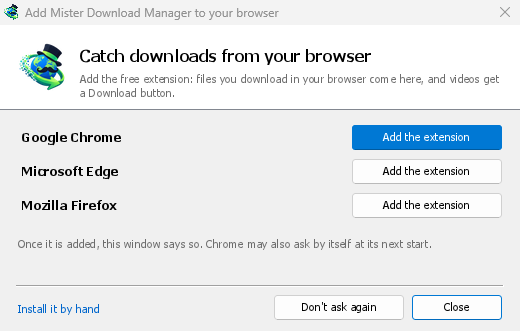
- Add the extension to each browser you use, as below: Firefox from its add-ons store, the others from the Chrome Web Store. Until a browser's extension has reached MDM, MDM's Add Matt Download Manager to your browser window opens at each start: it lists the browsers it found, and Add the extension opens the store's page in that browser. Install it by hand opens the steps for loading it without the store; Don't ask again stops the window.

Firefox
Firefox 140 or later is needed. Install the add-on from its page on addons.mozilla.org, Matt Download Manager: click Add to Firefox. Firefox keeps it updated. Zen and LibreWolf install it from the same page. (MDM's Add Matt Download Manager to your browser window opens that page for you.)
Chrome وEdge وBrave وOpera وVivaldi
Install the extension from its page in the Chrome Web Store, Matt Download Manager: click Add to Chrome. In Edge the button is Get: Edge first asks to Allow extensions from other stores (click Allow), then Add extension. The browser keeps it updated. MDM's Add Matt Download Manager to your browser window opens that page in each browser for you, and Chrome may offer it by itself at its next start once MDM is installed.
لتحميله يدويا بدلا من ذلك (إذا كان المستعرض لا يستطيع استخدام المتجر، أو كان إصدارا من إنشائك): توجد ملفاته في المجلد extension حيث ثبت MDM: %LOCALAPPDATA%\Programs\Matt Download Manager\extension إذا ثبته لنفسك، أو Program Files\Matt Download Manager\extension إذا ثبته للجميع. تتضمن كل نسخة أيضا هذه الملفات كتنزيل مستقل، ...-extension-chromium.zip (فك ضغطه أولا).
- افتح صفحة الإضافات:
chrome://extensions،edge://extensionsأوbrave://extensions. - شغل وضع المطور.
- انقر على تحميل غير مضغوط واختر المجلد
extension\chromium.
Matt Download Manager appears in the list. Leave it turned on. Pin its button to the toolbar to see at a glance whether the browser reaches MDM.
هيليوم
تثبت هيليوم الإضافة من نفس الصفحة في سوق Chrome الإلكتروني: انقر على إضافة إلى Chrome. تجلب هيليوم الإضافات عبر خدماتها الخاصة، لذا يعمل هذا فقط طالما كانت مسموحا بها. إذا قالت هيليوم تنزيلات الإضافات معطلة، افتح helium://settings/privacy/services (الإعدادات ← الخصوصية والأمان ← خدمات هيليوم)، وقم بتشغيل السماح بالاتصال بخدمات هيليوم وتنزيلات وتحديثات الإضافات عبر الوكيل، ثم انقر على إضافة إلى Chrome مرة أخرى. مع إيقاف تشغيل هذه الخيارات، قم بتحميل الإضافة يدويا بدلا من ذلك، كما هو موضح أعلاه (chrome://extensions يعمل في هيليوم أيضا).
MDM's setup registers the helper where Helium looks for it, on Windows, Linux and macOS. On Linux and macOS MDM also offers the extension to Helium, through Helium's own services, so with them allowed it arrives by itself at Helium's next start (on macOS Helium asks first: New extension added in its menu, where you turn it on). The Linux packages (.deb, .rpm) leave that to the window below, writing nothing in your home folder. On Windows Helium can't be offered the extension this way: MDM's Add Matt Download Manager to your browser window opens the store's page in Helium when Helium was installed with its setup; Helium from its zip isn't found there, so open the store's page in it yourself. Helium presents itself as Google Chrome, on purpose, so in Options → General → Capture downloads from the following browsers it is Google Chrome.
Safari (macOS)
يحمل تطبيق Mac ملحق Safari: لا يوجد شيء لتنزيله. يلزم Safari 17 أو أحدث وmacOS 14 أو أحدث.
- Drag MDM to Applications and start it once. MDM's Add Matt Download Manager to your browser window lists Safari: How to Add shows the steps below.
- In Safari open Settings → Extensions and tick Matt Download Manager. Click Always Allow on Every Website: the extension needs to read the site to pass your sign-in on.
- بينما لم يتم توثيق التطبيق من قبل Apple (الإصدارات التجريبية ليست كذلك)، يسرد Safari الملحق فقط مع الملحقات غير الموقعة المسموح بها: الإعدادات ← متقدم ← إظهار ميزات لمطوري الويب، ثم الإعدادات ← مطور ← السماح بالملحقات غير الموقعة. ينسى Safari هذا الإعداد في كل مرة يغلق فيها.
لا يسمح Safari للملحق برؤية أو إيقاف تنزيلات المستعرض، لذا يختلف ما يعمل عن المستعرضات الأخرى:
- يعمل كما في المستعرضات الأخرى: عناصر النقر بزر الماوس الأيمن، الزر فوق مقاطع الفيديو، الوسائط في هذه الصفحة، زر شريط الأدوات، النقر بـAlt، بدء تشغيل MDM تلقائيا، وكل قاعدة في «الخيارات» (Options).
- A click on a link to a file type MDM takes goes to MDM. A download the page starts by itself (a script, or a link with no file name in its address that the server answers with a file) stays with Safari: use right-click → Download with Matt Download Manager for those.
- غير متوفر: مشاركة وكيل المستعرض أو VPN، والتنزيل من نموذج.
من ملف zip عادي
لا تحتوي نسخة -x64.zip على برنامج تثبيت، لكن يمكنك تسجيل البرنامج المساعد بنفسك. افتح موجه الأوامر في مجلد MDM وشغل:
mattdownloadmanager-nmhost.exe --register
هذا لحساب Windows الخاص بك فقط. يلغي --unregister ذلك. ثم حمل الملحق كما هو موضح أعلاه، من المجلد extension داخل الملف المضغوط.
ما يلزم
عند النقر على تنزيل، يتحقق الملحق من خيارات MDM:
- يجب تشغيل الخيارات → عام → استخدام الربط المتقدم بالمستعرض. أوقفه لئلا يرسل أي شيء إلى MDM.
- يجب تحديد مستعرضك في الخيارات → عام → التقاط التنزيلات من المتصفحات التالية.
- يجب أن تسرد الخيارات ← أنواع الملفات ← بدء تنزيل أنواع الملفات التالية تلقائيا نوع الملف. تبدأ القائمة بالأنواع المعتادة: ZIP، RAR، 7Z، EXE، MSI، ISO، DMG، DEB، RPM، APPIMAGE، MP3، MP4، MKV، WEBM، PDF، نماذج الذكاء الاصطناعي مثل GGUF وSAFETENSORS، ملفات ثلاثية الأبعاد مثل GLB وSTL، وغيرها الكثير. يمكن إضافة أي شيء آخر إلى القائمة.
- Options → File types → Don't start downloading automatically from the following sites must not list the site. Names are separated by spaces; a name covers its subdomains (
example.comcoverswww.example.com, as*.update.microsoft.comcoversdl.update.microsoft.com;*matches anything, as in*.example.*), and the files the site's pages link to on another server (a CDN), told by the page the download came from (its referrer). Edit list ... below it lists whole addresses to leave alone, one per line (https://example.com/private/*). - يترك الخيارات → أنواع الملفات → عدم أخذ الملفات الأصغر من الملفات الصغيرة (مثل إيصال أو أيقونة) للمستعرض. يقبل 0 أي حجم.
- A
.torrentfile goes to MDM only while Tasks → Torrent settings → Open magnet links and .torrent files with Matt Download Manager is on. Off, the browser keeps it and opens it in your own torrent program. See Torrents. - يجب السماح للملحق بقراءة الموقع. إذا قصرت استخدامه على بعض المواقع (أو اخترت عند النقر)، فلن يتمكن من تمرير بيانات تسجيل دخولك، لذا يترك تنزيلات تلك المواقع للمستعرض.


عندما يحتفظ المتصفح بتنزيل، يخبر زر الإضافة أي من هذه تركه هناك، مع اسم الملف، ويحتوي سجل MDM على سطر لكل منها (logs\mdm.log في مجلد بيانات MDM).
يتحقق من العنوان الذي نقرت عليه ومن العنوان الذي أدت إليه عمليات إعادة التوجيه، لذلك يبقى الموقع الذي استبعدته مستبعدا حتى إذا أرسلك إلى خادم آخر. وتبقى جميع التنزيلات الأخرى في المستعرض. تصل تغييرات الخيارات إلى المستعرض خلال دقيقة؛ ولا تحتاج إلى إعادة تشغيله.
عندما يتولى MDM تنزيلا، يحصل معه على اسم الملف وحجمه ونوعه من المستعرض، لذلك تعرض معلومات ملف التنزيل هذه المعلومات فورا دون الرجوع إلى الخادم. إذا بدأ التنزيل من نموذج (زر يرسل بيانات ويستقبل ملفا)، يعيد MDM إرسال بيانات النموذج؛ أما النموذج الذي يرسل ملفا فيبقى مع المستعرض.
عندما يتولى MDM تنزيلا، يتم إلغاء نسخة المستعرض الخاصة به وإزالتها من قائمة تنزيلات المستعرض. في Firefox والمستعرضات المبنية عليه (Waterfox وZen وLibreWolf)، يتولى MDM التنزيل بمجرد أن يستجيب الخادم، قبل أن يسأل المستعرض ماذا يجب أن يفعل... بهذا الملف؟: بالنسبة للملف الذي يتولاه MDM، لا يظهر هذا السؤال أبدا (يسأله Waterfox لكل نوع ملف جديد). أما الملفات التي لا يتولاها MDM، فتظهر لها السؤال كالمعتاد. تفتح نافذة معلومات ملف التنزيل في MDM (إلا إذا قمت بإيقاف تشغيلها في الخيارات → التنزيلات). إلغاء التنزيل هناك لا يعيده إلى المستعرض.
انقر على رابط تنزيل في المستعرض: تفتح نافذة «معلومات ملف التنزيل» في MDM. 

«بدء التنزيل»: تعرض نافذة التقدم الملف أثناء تنزيله. 

«اكتمل التنزيل»: افتح الملف أو المجلد. 

تستخدم التنزيلات من نافذة خاصة ملفات تعريف الارتباط الخاصة بتلك النافذة، ولا تستخدم ملفات تعريف الارتباط العادية أبدا. ولا تبقى هذه التنزيلات في قائمة MDM بعد إغلاق النافذة.
الملفات التي ينزلها MDM من المستعرض تعلم على أنها قادمة من الإنترنت، كما يعلم المستعرض ملفاته: يتحقق Windows من البرنامج باستخدام SmartScreen قبل تشغيله، ويفتح Office المستند في العرض المحمي. ومثل المستعرض، لا يضع MDM العلامة إذا كانت سياسة المجموعة في Windows عدم الاحتفاظ بمعلومات المنطقة في مرفقات الملفات قيد التشغيل؛ ويمكن لـالخيارات ← حفظ في إيقاف تشغيلها لـMDM وحده.
الملفات التي قد يفتحها المستعرض
A PDF, a song or a video that the browser would show or play itself goes to MDM too, when its type is in Options → File types (not on the excluded sites). That's one you open from a link or the address bar, and one a page shows in a frame, as many course and document sites show their PDFs. To turn this off, untick Also take files the browser would open in Options → General → Keys.... This needs a Chromium browser (Chrome, Edge, Brave, Opera, Vivaldi) version 128 or later, or Firefox.
A page with a PDF viewer of its own (its own page numbers, zoom and buttons, while the address bar keeps the page's address) reads the file itself and draws it. MDM leaves that file to the page: if MDM took it, the page would get nothing and say the document failed to load. To download such a file, open its address in a tab of its own, or use the page's own download button if it has one.
زر شريط الأدوات
يوضح زر الملحق ما إذا كان المستعرض يستطيع الاتصال بـ MDM. تعني علامة التعجب الحمراء ! تعذر الاتصال؛ انقر على الزر لمعرفة السبب، ويفتح كيفية إصلاحها القسم المناسب من المستعرض وMDM غير متصلين. ويتيح الزر أيضا:
- تلقي التنزيلات من هذا المستعرض: أزل علامة الاختيار لإيقاف تلقي التنزيلات مؤقتا. ويبقى كل تنزيل في المستعرض حتى تعيد تحديد الخيار.
- Never take downloads from the current site: adds it to MDM's excluded sites. The popup then says Downloads from the site stay with the browser, with Undo to take it off the list again; it says the same whenever you open it on that site.
- Open Matt Download Manager and Options....
- الوسائط في هذه الصفحة: ما حملته الصفحة ويمكن لـ MDM تنزيله (انظر أدناه).
ملحق VPN أو وكيل
ملحق VPN أو الوكيل هو وكيل للمستعرض فقط. قم بتشغيل إرسال التنزيلات عبر وكيل هذا المستعرض أو ملحق VPN في النافذة المنبثقة لشريط أدوات الملحق (يكون في وضع إيقاف التشغيل عند التثبيت)، ويقوم MDM بتنزيل ما يتولاه من المستعرض عبر نفس الوكيل (مع الخيارات → الوكيل / SOCKS → استخدام وكيل/SOCKS من طلب المستعرض، وهو قيد التشغيل افتراضيا؛ انظر الخيارات). عند إيقاف تشغيله، لا يقرأ الملحق أي شيء من وكيل المستعرض.
- يسألك Firefox مرة واحدة، عند التبديل، للسماح للملحق بقراءة وكيل المستعرض؛ يؤدي إيقاف تشغيله إلى سحب هذا الإذن. يحصل MDM على الوكيل الذي استخدمه طلب المستعرض الخاص بالملف، بما في ذلك تلك التي يختارها ملحق VPN لكل طلب.
- لا تستطيع Chrome وEdge وBrave وOpera وVivaldi طلب هذا الإذن عند التبديل، لذلك يمتلكه الملحق من التثبيت (يحتسبه Chrome ضمن الوصول إلى كل موقع يطلبه الملحق بالفعل، لذلك لا يضيف سطرا إلى موجه التثبيت ولا يطلب التحديث أي شيء جديد). لا يطلب التبديل شيئا. يحصل MDM على وكيل المستعرض الفعال، بغض النظر عمن قام بتعيينه (ملحق VPN أو وكيل، سياسة، سطر الأوامر): خادم ثابت لمخطط التنزيل (
http،https،socks4،socks5)، إلا إذا كان العنوان موجودا في قائمة التجاوز الخاصة به، أو برنامج نصي لتكوين الوكيل التلقائي (بواسطة عنوانه أو مضمنا). بدون وكيل، أو مع وكيل النظام، لا يتم إرسال أي شيء ويتبع MDM خياراته الخاصة. لا يمكن مشاركة وكيل QUIC.
في كليهما، لا يتم قراءة بيانات تسجيل الدخول للوكيل أبدا: لا يمكن مشاركة وكيل يطلب بيانات تسجيل الدخول الخاصة بملحق VPN، ويشير التنزيل إلى ذلك بدلا من المتابعة بدونه.
الوسائط في هذه الصفحة
تعرض بعض الصفحات فيديو من دون رابط إليه، وتخفيه بعض مشغلات الفيديو عن زر التنزيل أيضا. يعرض زر شريط الأدوات ما حملته الصفحة، لتتمكن من حفظه رغم ذلك:
- البثوث: HLS (
.m3u8) وDASH (.mpd)، وهما الطريقة التي تعرض بها معظم المواقع مقاطع الفيديو الطويلة. يظهر كل بث مرة واحدة، مهما تعددت مستويات الجودة التي انتقل بينها مشغله، مع مستويات الجودة (1080p · 720p) والمدة إذا استطاع الملحق قراءتها. ويعثر أيضا على البث الذي لا ينتهي عنوانه بـ.m3u8أو.mpdويقدم كنص عادي: عندما تفتح القائمة (أو تضغط على زر التنزيل فوق مشغله) بينما يشغل المشغل بثا، يقرأ الملحق أول بضعة كيلوبايتات مما جلبه المشغل للتعرف عليه. لا يقرأ الملحق شيئا حتى تطلب ذلك. - ملفات الفيديو والصوت التي شغلتها الصفحة (MP4 وWebM وMP3 وما شابهها)، مع أحجامها، وحجم الصورة في ملفات الفيديو.
Start the video first: the list fills as the page loads things, and it's emptied when the tab goes
to another page. Each file is listed under the name it will be saved with. A file the site sends
through a program's address (stream.php, remote_control.php, videoplayback, a bare number)
has no name of its own: it's named after the page (The page.mp4; a title's site name at its end,
as in The page | Example, is left out), or after the file= name in
its address when there is one, with the type its server says it is (MP4, not PHP). With Prefix
media file names with the page title on, a file with a name of its own is named after the page,
then that name (The page - clip.mp4). Click Download beside one: a stream opens MDM's Download video from a page
window, which reads its qualities (yt-dlp does the work); a file goes to MDM's list like any other
download. Your cookies for its server, the page as the referrer and your browser's User-Agent go
with it, as they do for a link you click.
لا تظهر قطع البث (مقاطع البث) في القائمة أبدا. ويظهر البث المحمي من النسخ (DRM: Widevine وPlayReady وFairPlay، كما في معظم خدمات البث المدفوعة) على أنه محمي، من دون زر تنزيل: لا يجوز لأي أداة تجاوز هذه الحماية، ولا يحاول MDM ذلك.
لا يتطلب هذا منك أي شيء إضافي: فالملحق يرى بالفعل ما ينزله المستعرض لكي ينقل إليه التنزيلات. تبقى المعلومات التي يسجلها في ذاكرة المستعرض وتنسى عند إغلاقه.
Right-click: Download with Matt Download Manager
Right-click a link, a video, a sound or a picture and choose Download with Matt Download Manager. MDM downloads it whatever its type: you asked for it, so the file types list and the excluded sites don't apply here (they only decide which downloads MDM takes over by itself). A video that plays as a stream goes to the Download video window with the stream its player loaded (HLS or DASH), as the button over videos sends it, with your cookies for the stream's server and what the browser sent with the stream (its referrer and origin, else the page as the referrer).
Select part of a page and right-click it for Download selected links with Matt Download Manager, or right-click the page for Download all links with Matt Download Manager: the links open in Link grabber, sorted into packages, where you tick the ones you want. A page with tens of thousands of links works too: the extension sends a long list in parts, and Link grabber shows it once they are all in.
إذا تعذر الاتصال بـ MDM عند اختيار أحد هذه الخيارات، فستفتح صفحة التعليمات عند القسم الذي يشرح السبب.
زر التنزيل فوق مقاطع الفيديو

عند الإشارة إلى فيديو في صفحة ويب، تظهر علامة تبويب صغيرة في زاويته العلوية: شعار MDM وجزء أخضر تنزيل الفيديو، وسهم لقائمته، و✕ لإخفائه على هذا الفيديو. يتبع وضع Windows الفاتح أو الداكن. عند ظهوره، يبحث MDM عن الفيديو (عند تشغيل MDM)، ثم يسمي الزر أفضل جودة وجدها (1080p، 4K). انقر عليه ليتم تنزيل هذه الجودة على الفور، مع نافذة التقدم فقط؛ تبقى نافذة MDM الرئيسية في مكانها (مع تشغيل إضافة الملفات إلى قائمة الانتظار دون بدء التنزيل في الخيارات، يذهب إلى قائمة الانتظار بدلا من ذلك). النقر أثناء بحث MDM يعمل أيضا: يأخذ أفضل جودة بمجرد معرفتها. الفيديو الذي يشغل ملفا عاديا (وليس بثا) لا يحتاج إلى بحث: يعرض الزر حجم صورته ويقوم بتنزيل الملف نفسه. عندما لا يمكن البحث عن شيء (لم يكن MDM قيد التشغيل، لم يتم تثبيت yt-dlp، الصفحة عبارة عن قائمة تشغيل، أو ترسل التنزيلات إلى MDM آخر)، يفتح النقر نافذة تنزيل الفيديو من صفحة، والتي توضح السبب وتقدم ما يجب فعله.
It takes the video you clicked: its own file when it plays one, or the stream the player loaded (HLS or DASH), else the page. In a feed it takes the post the video sits in. When MDM finds nothing there (a feed that names no post, a post or a site yt-dlp can't read, such as Douyin's recommended videos), the button offers what the tab played for that video instead: the file or the stream whose length is the video's, never the next video the feed loaded meanwhile. When more than one could be it, it says Can't tell which video this is rather than guess; the toolbar button's Media on this page lists what the page loaded. Embedded players work too, and your sign-in for the site, the page that embeds the player and your browser's User-Agent go with it, so videos for members, or that play only on the site that embeds them, can be downloaded. A stream goes with what the browser sent when the player asked for it, its referrer, its origin and its cookies (a player embedded from another site may have cookies the browser keeps for that page only), and MDM sends them again with each of its playlists and pieces: a site's video server that serves its own pages' players only lets MDM through as well. A video the site names (YouTube, Vimeo and the others yt-dlp reads) keeps its own title; a stream known by no title of its own (its address is only playlist.m3u8) is named after the page you're on, without the site's name at its end: on a page titled A film | Example, it's A film.mp4, even when the player is embedded from another site. Sound players get the button too.
بعد النقر، يذكر ما حدث بلونه الخاص:
- أضيف إلى MDM (أخضر)، مع الجودة: إظهار يظهر نافذة MDM مع تحديد هذا التنزيل.
- افتح المنشور لتنزيله (كهرماني): الفيديو موجود في موجز ولا يمكن تنزيله من هناك. افتح المنشور يفتح المنشور في علامة تبويب جديدة، عندما يعرف الزر ذلك؛ استخدم الزر هناك.
- لم يستجب MDM (أحمر): MDM غير مثبت أو لم يبدأ. احصل على MDM يفتح صفحة تنزيله؛ إعادة المحاولة يحاول مرة أخرى.
- متوقف في هذا الموقع (رمادي): بعد أبدا على الموقع، أو عندما تبقيه الخيارات متوقفا هناك. تشغيل يظهره على الموقع مرة أخرى.
- فيديو محمي · لا يمكن حفظه (رمادي، مع قفل): فيديو محمي بحقوق النشر (DRM)، لا يمكن لأي أداة حفظه.
يبقى بعيدا عن الطريق: يظهر فقط أثناء تحريك المؤشر فوق فيديو (أو عندما يكون للمشغل تركيز لوحة المفاتيح؛ ثم ينتقل Tab إلى الزر)، يتلاشى بعد 1.5 ثانية من توقف المؤشر وعلى الفور عندما يغادر الفيديو، ويستبعد مقاطع الفيديو الصغيرة والحلقات القصيرة الصامتة (الصور المتحركة، الخلفيات). تشغيل الفيديو أو إيقافه مؤقتا لا يعيده. على فيديو أقل من 360 بكسل عرضا، أو حيث لا تتناسب كلماته، يكون فقط شعاره وسهمه و✕. في وضع ملء الشاشة يتبع الفيديو عندما يسمح المشغل بذلك.
- قائمته (السهم بجانبه، أو ↓ عندما يكون للزر تركيز لوحة المفاتيح): عنوان الفيديو ومدته وموقعه؛ تنزيل بأفضل جودة أولا، ثم سطر مرقم لكل جودة تحت الفيديو والصوت، مع نوع ملفه، ومعدل الإطارات أو معدل البت وحجمه، وأفضل واحد معلم؛ كل الجودات والترجمات...، الذي يفتح نافذة تنزيل الفيديو من صفحة؛ ثم إخفاء على هذا الفيديو (Esc)، أبدا على الموقع (يتذكر MDM الموقع)، وإعدادات الزر...، الذي يفتح خيارات MDM. تتحرك مفاتيح الأسهم خلاله، Enter يختار، Esc يغلقه.
- نقله: اسحبه بنقاطه على طول حافة الفيديو؛ أثناء السحب، تظهر الحافة والنقاط التي يلتصق بها (الزوايا والمنتصف). يبقى هناك في هذا الموقع.
- إيقافه أو عرض المواقع التي لا يظهر فيها: الخيارات → عام → تخصيص لوحات تنزيل MDM في المستعرضات → تحرير....


يتبع الزر بقية إعدادات الربط: لا يظهر عندما يكون استخدام الربط المتقدم بالمستعرض متوقفا أو عندما لا يكون المستعرض محددا.
مفاتيح لفرض الالتقاط أو منعه
Hold Alt (Option on a Mac) while clicking a link to let the browser download it instead of MDM. Chromium browsers and Safari download such a link themselves. Firefox does nothing with that click, so the extension follows the link for it, as a plain click would, and the browser keeps what comes of it. When the link redirects, or the page it leads to starts the download by script ("your download starts in 5 seconds"), that download stays with the browser too when it starts within ten seconds. Options → General → Keys... says so, and holds Also take files the browser would open.
لإبقاء تنزيلات موقع ما في المستعرض دائما، استخدم خيار عدم أخذ التنزيلات أبدا من في زر شريط الأدوات، أو أضف الموقع إلى قائمة عدم بدء التنزيل تلقائيا من المواقع التالية. ولإبقاء نوع ملف في المستعرض، أزله من قائمة أنواع الملفات.
عندما لا يكون MDM قيد التشغيل
لا تحتاج إلى تشغيل MDM أولا. عندما يسلم المستعرض إليه ملفا لتنزيله وكان MDM متوقفا، يشغله المساعد ويسلمه الملف.
إذا تعذر الاتصال بـMDM تماما (لأنه أزيل، أو لأن المساعد غير مسجل)، فيبقى التنزيل في المستعرض، فلا يضيع شيء، ويظهر على زر شريط الأدوات رمز ! أحمر. راجع المستعرض وMDM غير متصلين، أو اختر الخيارات → عام → اختبار الربط بالمستعرض....


الخطوات التالية
- شرح: التقاط التنزيلات من مستعرضك →
- تغيير أنواع الملفات التي يلتقطها MDM →
- إذا لم يسلم المستعرض التنزيلات إلى MDM →
مجاني، مفتوح المصدر، بدون إعلانات، بدون فترة تجريبية.
تنزيل Matt Download Manager