
ثبت الإضافة مرة واحدة، وكل رابط تنزيل تنقر عليه في Firefox أو Chrome أو Edge أو Brave أو Opera أو Vivaldi أو Helium سيذهب إلى MDM.
قبل أن تبدأ
على Windows، يجب تثبيت MDM باستخدام برنامج الإعداد، مع تحديد خيار إعداد الربط بالمستعرض (Chrome، Edge، Brave، Firefox). يتم تحديده افتراضيا. إذا لم تكن متأكدا، أعد تشغيل برنامج الإعداد. لا يمكن لنسخة محمولة القيام بذلك. على Linux وmacOS، ابدأ تشغيل MDM مرة واحدة: فهو يقوم بإعداد الربط بالمستعرض بنفسه.
MDM's Add Matt Download Manager to your browser window, which opens at each start until a browser's extension has reached MDM, does the steps below for you: Add the extension opens the store's page in that browser.
بعد الإعداد، ينتقل رابط التنزيل كالتالي:
انقر على رابط تنزيل في المستعرض: تفتح نافذة «معلومات ملف التنزيل» في MDM. 

«بدء التنزيل»: تعرض نافذة التقدم الملف أثناء تنزيله. 

«اكتمل التنزيل»: افتح الملف أو المجلد. 

في Firefox
- Open the add-on's page on addons.mozilla.org, Matt Download Manager, and click Add to Firefox. Zen and LibreWolf use the same page.
- يطلب Firefox التأكيد: انقر على إضافة. يحدث Firefox الإضافة تلقائيا.
- انتقل إلى صفحة ويب وانقر على رابط تنزيل، مثل رابط لملف ZIP أو EXE: سيفتح MDM نافذة معلومات ملف التنزيل. انقر على بدء التنزيل.
في Chrome أو Edge أو Brave أو Opera أو Vivaldi
- Open the extension's page in the Chrome Web Store, Matt Download Manager, and click Add to Chrome. In Edge the button is Get, and Edge first asks to Allow extensions from other stores: click Allow.
- يطلب المستعرض التأكيد: انقر على إضافة الإضافة. يحدث المستعرض الإضافة تلقائيا.
- انتقل إلى صفحة ويب وانقر على رابط تنزيل، مثل رابط لملف ZIP أو EXE: سيفتح MDM نافذة معلومات ملف التنزيل. انقر على بدء التنزيل.
يثبت Helium الإضافة من نفس الصفحة، طالما سمح لـHelium بتنزيل الإضافات: انظر Helium.
بدون المتجر
عندما يتعذر على المستعرض استخدام متجره (على جهاز تديره مؤسسة أو في إصدار أنشأته بنفسك)، أضف الإضافة يدويا:
- افتح صفحة الإضافات في مستعرضك: اكتب
chrome://extensionsأوedge://extensionsأوbrave://extensionsفي شريط العناوين. - شغل وضع المطور.
- انقر على تحميل غير معبأ.
- اختر مجلد
extension\chromiumداخل مجلد MDM. إذا ثبت MDM لحسابك، فسيكون هذا هو%LOCALAPPDATA%\Programs\Matt Download Manager\extension\chromium؛ ويمكنك لصق هذا المسار في مربع المجلد. - Matt Download Manager appears. Make sure it is turned on.
- انتقل إلى صفحة ويب وانقر على رابط تنزيل، مثل رابط لملف ZIP أو EXE.
- سيفتح MDM نافذة معلومات ملف التنزيل بدلا من أن ينزل المستعرض الملف. انقر على بدء التنزيل.
لا تحتاج إلى تشغيل MDM أولا: إذا لم يكن قيد التشغيل، فسيبدأ تلقائيا.
اختر ما يلتقطه MDM
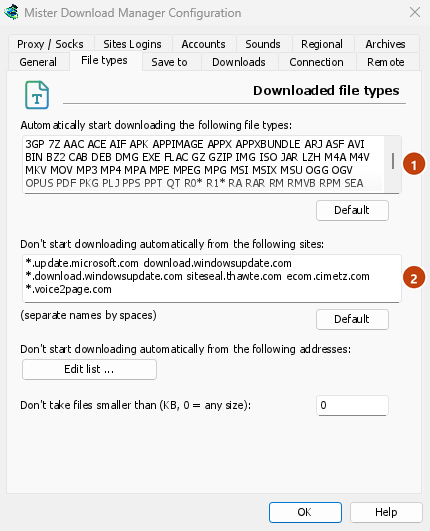
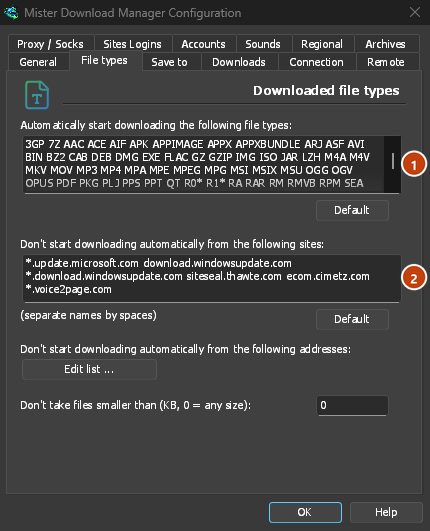
- أنواع الملفات: الخيارات → أنواع الملفات → بدء تنزيل أنواع الملفات التالية تلقائيا. أضف الأنواع أو أزلها، وافصل بينها بمسافات.
- Sites to leave alone: Options → File types → Don't start downloading automatically from the following sites. Add the site's name, for example
example.com: it coverswww.example.comand the site's other subdomains, and the files its pages link to on another server. - مستعرض واحد فقط: الخيارات → عام → التقاط التنزيلات من المستعرضات التالية. أزل تحديد المستعرضات التي تريد أن يتجاهلها MDM.
كل ما لا يلتقطه MDM يبقى في المستعرض.
تنزيل رابط يفتحه المتصفح
Links to a PDF or a video file, which the browser would open itself, go to MDM too when their type is listed. To leave one to the browser, hold Alt while clicking it (Firefox opens it; Chrome and Edge download it themselves). Any other link: right-click it and choose Download with Matt Download Manager, which takes any type.
الخطوات التالية
- تفاصيل الربط بالمستعرض (Firefox، النوافذ الخاصة، ما يرسل) →
- إذا لم يسلم المستعرض التنزيلات إلى MDM →
- التنزيل أثناء الليل →
مجاني، مفتوح المصدر، بدون إعلانات، بدون فترة تجريبية.
تنزيل Matt Download Manager