
- خانه
- راهنما
راهنما و آموزشها
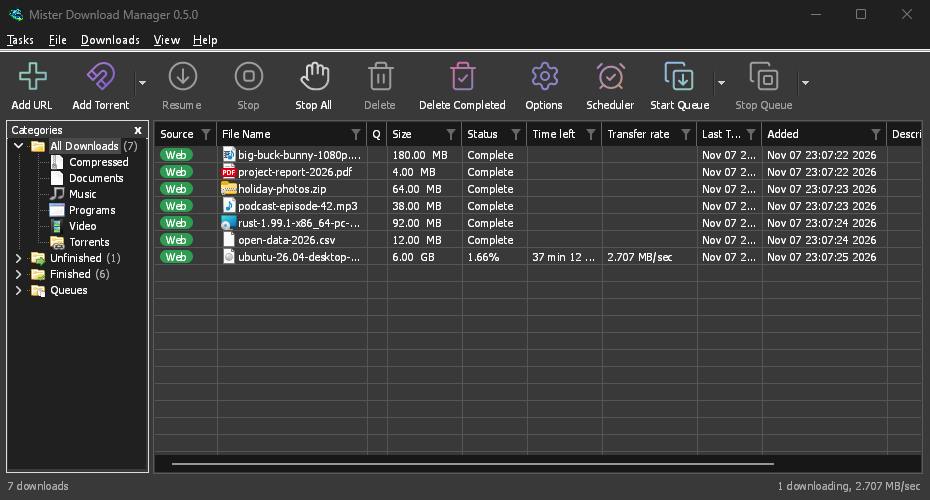
Matt Download Manager (MDM) is a free download manager for Windows and Linux (and, still experimental, macOS). It is laid out the way Internet Download Manager users expect: a toolbar, categories on the left, one list of downloads and a browser extension that hands downloads to it.
این صفحات هر بخش از برنامه را توضیح میدهند. آموزشها کارهایی را که کاربران بیشتر انجام میدهند، هر بار یک کار، قدم به قدم نشان میدهند.

از اینجا شروع کنید
- شروع به کار — نصب MDM (نصبکننده، نسخه قابل حمل یا فایل فشرده در Windows؛ بستهها در Linux؛ فایل .dmg در مک)، انتخاب زبان و آشنایی با پنجره اصلی.
- اولین بارگیری شما — راهنمایی دو دقیقهای از کپی کردن پیوند تا باز کردن فایل.
بارگیری
- افزودن دانلودها — افزودن URL، کلیپبورد، هدف کشیدن و رها کردن، دانلودهای دستهای و لیست لینکها، و شروع دانلود در مقابل بارگیری بعدا.
- دریافتکننده پیوند و بایگانیها — چندین پیوند همزمان، در بستهها؛ بایگانیهای zip، 7z و rar پس از دانلود استخراج میشوند.
- یکپارچهسازی با مرورگر — افزونه Firefox (از addons.mozilla.org)، Chrome، Edge، Brave، Opera، Vivaldi و هلیوم (از فروشگاه وب Chrome)، بارگیریهایی که انجام میدهد و آنچه در صورت اجرا نشدن MDM اتفاق میافتد.
- اجرای MDM روی سرور — MDM بدون پنجره روی سرور خانگی یا NAS (داکر، آنرید)، دانلود در پوشههای آن؛ ارسال دانلودها از تلفن یا مرورگر شما به آن.
- کنترل MDM از طریق تلفن — افزودن لینکها، مگنتها و تورنتها از طریق تلفن یا رایانه دیگر در خانه، و مشاهده و کنترل لیست.
سازماندهی
- لیست دانلود — ستونها، فیلترها، درخت دستهبندیها، انتخاب چندین دانلود، یافتن یک دانلود، و حذف دانلودها با یا بدون فایلهایشان.
- صفها و زمانبند — اجرای دانلودها به صورت چندتایی، شروع و توقف آنها بر اساس ساعت، و خاموش کردن کامپیوتر پس از اتمام.
سرعت و اتصالات
- اتصالات و سرعت — پنجره پیشرفت، نحوه تقسیم فایل توسط MDM به چندین اتصال، ادامه دانلود، و محدودکننده سرعت.
ویدئو و تورنت
- بارگیری ویدئو — بارگیری ویدئو از صفحه آن (YouTube، Vimeo و بسیاری دیگر) با yt-dlp.
- گالری تصاویر — بارگیری تصاویر یک گالری (Wikimedia Commons، Flickr، DeviantArt و بسیاری دیگر) با gallery-dl.
- تورنتها — لینکهای مگنت و فایلهای .torrent، انتخاب فایلها، و اشتراکگذاری.
- تورنتها و امنیت شما — آنچه دیگران میتوانند ببینند، سوئیچهای شبکه، لیستهای سیاه، پراکسیها.
- حسابهای سرویس debrid — Real-Debrid، AllDebrid، Premiumize، TorBox و Mega-Debrid: پیوندهای فایلمیزبان از طریق حساب شخصی شما.
تنظیمات
- گزینهها — هر صفحه از پنجره گزینهها.
- پوستهها — ظاهرهای داخلی (کلاسیک، بومی، کنتراست بالا، مترو، Adwaita، Breeze، Luna، Aero، Aqua، زمرد) و نحوه ساخت پوسته شخصی در یک فایل متنی.
- زبانها — 86 زبان رابط کاربری، اعداد و تاریخها، چیدمانهای راست به چپ و نحوه کمک به ترجمه.
- حالت قابل حمل — اجرای MDM از یک پوشه یا فلش USB بدون نصب آن.
- میانبرهای صفحهکلید — هر کلیدی که پنجره اصلی به آن پاسخ میدهد و صفحهخوانها.
- خط فرمان و اتوماسیون — سوئیچهای خط فرمان IDM، ابزار
mattdownloadmanager-cli، و API اتوماسیون که برنامههای دیگر میتوانند از آن استفاده کنند. - دستیاران هوش مصنوعی (MCP) — به Claude، Cursor، VS Code یا دیگر دستیاران MCP اجازه دهید دانلودهای شما را لیست، اضافه، متوقف و حذف کنند.
آموزشها
- بارگیری فایل — کپی کردن پیوند، افزودن آن و باز کردن فایل.
- دریافت دانلودها از مرورگر شما — افزونه را طوری تنظیم کنید که بارگیریهایی که روی آنها کلیک میکنید به MDM فرستاده شوند.
- بارگیری در طول شب — فایلها را در صف بگذارید تا زمانبند شبها بارگیری آنها را آغاز کند.
- ادامه بارگیری نیمهتمام — ادامه بارگیری پس از قطع اتصال، خرابی برنامه یا منقضی شدن پیوند.
- حفظ سرعت برای کارهای دیگر — سرعت MDM را محدود کنید تا وبگردی و تماسها بدون اختلال ادامه پیدا کنند.
- بارگیری ویدئو از یک صفحه — کیفیت را انتخاب کنید و ویدئو را ذخیره کنید.
- حمل MDM روی فلش USB — نسخه قابل حمل، با دانلودهایی که روی فلش ذخیره میشوند.
- یافتن یک دانلود در یک لیست طولانی — یافتن، یافتن بعدی و فیلترهای ستون.
راهنما
- گزارشهای خرابی — اطلاعاتی که پنجره گزارش خرابی هنگام بستهشدن غیرمنتظره یا از کار افتادن MDM نشان میدهد، محتوای گزارش و نحوه ارسال آن.
- عیبیابی — مواردی که باید بررسی کنید وقتی بارگیری ناموفق است، مرورگر بارگیری را به MDM نمیسپارد یا زمانبندی آغاز نمیشود.
- مرورگر و MDM متصل نیستند — معنی علامت قرمز ! در افزونه، علتهای مختلف و راهحل هرکدام.
- نسخهها — دریافت آخرین نسخه.
- گزارش یک مشکل — یا از راهنما → گزارش یک مشکل در MDM استفاده کنید، که نسخه، سیستم و نحوه نصب MDM را برای شما پر میکند.
تصاویر در این مستندات، Windows و پوسته روشن را نشان میدهند مگر اینکه خلاف آن ذکر شده باشد؛ در وبسایت، هر تصویر نسخه تاریک خود را در کنارش دارد. MDM از حالت تاریک سیستم پیروی میکند: وقتی Windows (یا دسکتاپ شما) روی حالت تاریک تنظیم شده باشد، MDM نیز تاریک میشود.
رایگان، متنباز، بدون تبلیغات، بدون دوره آزمایشی.
بارگیری Matt Download Manager