
MDM ویدیوها را از صفحات وب آنها بارگیری میکند: YouTube، Vimeo، Dailymotion، Twitch، TikTok، X، Instagram، Facebook، Reddit، SoundCloud و بیش از هزار سایت دیگر. yt-dlp، برنامهای متنباز که جامعه آن با تغییر سایتها آن را فعال نگه میدارد، ویدیو را در صفحه پیدا میکند؛ سپس بارگیر خود MDM آن را مانند هر فایل دیگری بارگیری میکند.
شروع دانلود ویدئو
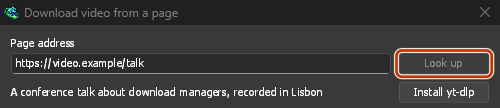
- نشانی صفحه ویدئو را به افزودن URL (Ctrl+N) بدهید. MDM صفحات ویدئو را تشخیص میدهد و پنجره ویدئو را باز میکند، که از قبل در حال جستجوی صفحه است.
- یا وظایف → بارگیری ویدئو از یک صفحه... را انتخاب کنید، نشانی را در نشانی صفحه بچسبانید و روی جستجو کلیک کنید.
Any other page address that turns out to be a web page, not a file, is offered to the video window too. On a site yt-dlp has no reader of its own for, the video is the one the page says it is about, when it names one (in what it tells search engines and link previews: its JSON-LD, og:video or twitter:player), rather than the first player written in its HTML, and the file is named as the page names it.
نشانی صفحه را بچسبانید و روی جستجو کلیک کنید. 
یک کیفیت را انتخاب کنید، سپس اکنون بارگیری کن را بزنید. 
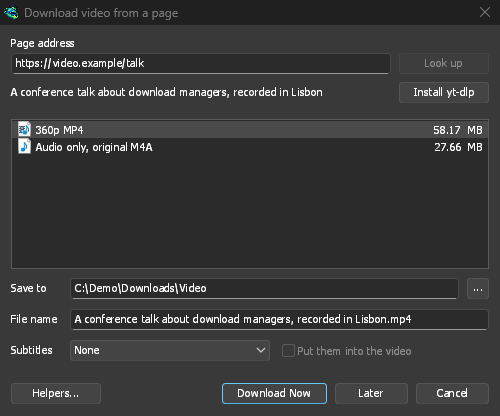
مانند هر فایل دیگری، در ردیف و پنجره خودش بارگیری میشود. 
yt-dlp و ffmpeg
MDM دو کمککننده خود را در اولین راهاندازی و دوباره در اولین باری که به آنها نیاز است، پیشنهاد میدهد. آنها را از نسخههای رسمیشان با دانلودکننده خود دانلود میکند، بنابراین اتصال قطع شده از سر گرفته میشود و از تنظیمات پروکسی شما استفاده میکند:
- yt-dlp (حدود 23 مگابایت) صفحه را بررسی میکند و منبع ویدیو و صدای آن را پیدا میکند؛ MDM آنها را بارگیری میکند (نحوه بارگیری ویدیو). برای اولین بار، روی نصب yt-dlp کلیک کنید. MDM قبل از استفاده، بارگیری را با امضای منتشرشده توسط توسعهدهندگان yt-dlp بررسی میکند.
- ffmpeg (حدود 80 مگابایت) ویدئو و صدای آن را وقتی یک سایت آنها را جداگانه نگه میدارد، که اکثر سایتها برای کیفیتهای بالاتر این کار را میکنند، به هم میچسباند و صدا را به یک فایل MP3، Opus یا FLAC تبدیل میکند. وقتی MDM آن را پیشنهاد میدهد، روی نصب ffmpeg کلیک کنید. MDM آن را با چکسامهایی که انتشارش منتشر میکند، بررسی میکند.
- Each processor gets its own build: yt-dlp's for x64, ARM64 and 32-bit Windows and for Linux on ARM, and ffmpeg's for x64 and ARM64 Windows. No ffmpeg is built for 32-bit Windows that MDM can check, so there MDM offers none: choose your own in Helpers... (below), or download the qualities that come with their sound.
هر دو در یک پوشه tools در پوشه داده MDM نگهداری میشوند.
استفاده از نسخههای خودتان
در Linux و macOS، MDM برنامههای yt-dlp، ffmpeg و gallery-dl را در PATH و در پوشههای معمول مدیر بسته، از جمله Homebrew، پیدا میکند. برنامهای که خودتان انتخاب کردهاید، اولویت دارد و پس از آن نسخه نصبشده خود MDM. نسخه سیستمی زمانی استفاده میشود که هیچکدام وجود نداشته باشند و مدیر بسته شما آن را بهروز نگه میدارد: MDM هرگز بهتنهایی آن را دوباره بارگیری نمیکند. اگر yt-dlp توزیع شما قدیمی است، استفاده از نسخه خود MDM در Helpers، نسخه MDM را بارگیری میکند که خود را بهروز نگه میدارد و از آن به بعد استفاده میشود.
از قبل yt-dlp یا ffmpeg را برای برنامه دیگری دارید؟ به جای یک نسخه دوم، از آنها استفاده کنید: در بارگیری ویدئو از یک صفحه، روی کمککنندهها... کلیک کنید، سپس استفاده از برنامه دیگر... را کنار yt-dlp یا ffmpeg انتخاب کرده و برنامه را برگزینید. MDM آن را یک بار اجرا میکند تا مطمئن شود که همان برنامه است و از آن به بعد از آن استفاده میکند، خط فرمان نیز همینطور. MDM برنامهای را که شما انتخاب کردهاید بهروزرسانی نمیکند: خودتان آن را بهروز نگه دارید (yt-dlp: yt-dlp -U، یا مدیر بسته شما). استفاده از نسخه خود MDM به نسخهای برمیگردد که MDM دانلود و بررسی میکند.


یک محیط زمان اجرای جاوااسکریپت برای YouTube
YouTube بیشتر کیفیتهای ویدیو را پشت پازلهای کوچکی پنهان میکند که yt-dlp با یک محیط زمان اجرای جاوااسکریپت حل میکند: Deno، Node.js یا Bun. بدون یکی از آنها، فهرست کوتاه است، گاهی فقط صدا و یک کیفیت پایین، و MDM این را میگوید: YouTube برای فهرست کردن کیفیتهای ویدیوی خود به یک محیط زمان اجرای جاوااسکریپت نیاز دارد. سایتهای دیگر به آن نیازی ندارند.
یکی از آنها را نصب کنید، هر کدام کار میکند، سپس دوباره ویدیو را جستجو کنید. MDM برنامههای Deno، Node.js (همچنین یکی که با nvm نصب شده) و Bun را خودش پیدا میکند. اگر باز هم این پیام را میدهد، پوشه برنامه جدید در PATH که MDM با آن شروع به کار کرده، نیست (نصبکنندههای Windows آن را برای برنامههایی که بعد از آنها شروع به کار میکنند اضافه میکنند): MDM را ببندید (وظایف ← خروج) و دوباره آن را اجرا کنید.
- Windows:
winget install DenoLand.Deno، یاwinget install OpenJS.NodeJS.LTS. نصبکنندههای موجود در deno.com و nodejs.org نیز کار میکنند. - اوبونتو و دبیان:
sudo apt install nodejs - فدورا:
sudo dnf install nodejs - آرچ:
sudo pacman -S nodejs، یاsudo pacman -S deno - macOS:
brew install deno، یاbrew install node - هر سیستمی، Deno فقط برای کاربر شما:
curl -fsSL https://deno.land/install.sh | sh(در Windows، در PowerShell:irm https://deno.land/install.ps1 | iex)
yt-dlp یک توزیع نیز ممکن است برای YouTube بیش از حد قدیمی باشد: اگر فهرست کوتاه ماند، روی استفاده از نسخه خود MDM کنار yt-dlp در کمککنندهها... کلیک کنید.
انتخاب کیفیت
- منتظر فهرست بمانید. این فهرست هر کیفیت را با حجم آن، بهترین کیفیت در ابتدا، و سپس فقط صدا را نشان میدهد: - خط مربوط به ویدئو، وضوح، کدک، نرخ فریم و HDR بودن آن را نشان میدهد:
2160p · AV1 · 60 fps · HDR. وضوحی که در چند فرمت (AV1، VP9 و H.264، HDR و SDR) موجود است، برای هر کدام یک خط دارد: AV1 کوچکترین فایل را میسازد، H.264 روی بیشترین دستگاهها پخش میشود و ویدئوی HDR روی صفحهنمایشی که HDR ندارد، رنگپریده به نظر میرسد.SDRفقط در کنار خط HDR با همان وضوح ذکر میشود. - حجم، دقیقا همان چیزی است که بارگیری میشود، یعنی ویدئو و صدای آن. حجمی که~قبل از آن (~532 MB) دارد، فقط یک تخمین است: سایت حجم را اعلام نکرده، بنابراین از نرخ بیت و طول جریان محاسبه میشود. - فقط صدای اصلی: فایل خود سایت، بدون تبدیل، یک بار برای هر نوعی که سایت دارد (WebM با Opus در داخل، M4A)، بهترین کیفیت در ابتدا. بهترین صدا با کوچکترین حجم فایل. - فقط صدای MP3 با بهترین نرخ بیت متغیر (VBR) و در 320، 256، 192 و 128 کیلوبیت بر ثانیه، برای پخشکنندههایی که فقط MP3 را پشتیبانی میکنند. - فقط صدای OPUS: یک فایل.opus. وقتی صدای سایت از قبل Opus است (معمولا YouTube اینگونه است)، فقط به آن فایل منتقل میشود و تبدیل نمیگردد، بنابراین چیزی از دست نمیرود. - فقط صدای FLAC: یک فایل.flacبدون افت کیفیت، برای یک کتابخانه یا برنامهای که FLAC میخواهد. این فرمت نمیتواند کیفیت را اضافه کند: صدای سایت از قبل با افت کیفیت فشرده شده است و FLAC آن را دقیقا همانطور که آمده، در فایلی چندین برابر بزرگتر نگه میدارد. وقتی آن را انتخاب میکنید، پنجره این را میگوید. - یکی را انتخاب کنید. بدون ffmpeg، فقط کیفیتهایی که همراه با صدایشان هستند لیست میشوند، و هیچ MP3، Opus یا FLAC (ffmpeg آنها را میسازد) وجود ندارد.
- Check Save to (the Video category's folder by default) and File name, which comes from the video's title. A long title is shortened, at the end of a word, so that the files saved beside the video while it downloads fit the system's limit on a path's length; a name you type is kept as you typed it.
- اگر زیرنویس میخواهید، زیرنویسها را انتخاب کنید (به پایین مراجعه کنید). تعبیه فصلها علامت خورده است: به فصلها مراجعه کنید.
- روی اکنون بارگیری کن کلیک کنید، یا بعدا را انتخاب کنید تا گالری بدون شروع بارگیری به فهرست اضافه شود.
سپس ویدیو مانند هر فایل دیگری، با ردیف مخصوص خود در لیست و پنجره پیشرفت خود، بارگیری میشود.
نحوه بارگیری ویدیو
yt-dlp صفحه را بررسی میکند و ویدیو و صدای با کیفیت مورد نظر را انتخاب میکند. سپس بارگیر خود MDM هر یک از آنها را، یکی پس از دیگری، مانند هر فایل دیگری بارگیری میکند:
- از طریق چندین اتصال: به تعداد اتصالی که گزینهها ← اتصال برای یک فایل تعیین میکند. جدول اتصالات پنجره پیشرفت هر یک را نشان میدهد و نقشه قطعات، ویدیو و سپس صدای آن را نمایش میدهد.
- جریانی که در قطعات کوچک زیادی ارسال میشود (HLS, DASH، همانطور که بیشتر سایتها به جز YouTube ارسال میکنند) به همان تعداد قطعه همزمان بارگیری میشود. هر قطعه پس از رسیدن روی دیسک ذخیره میشود، سپس به ترتیب در یک فایل واحد ادغام میشود، همانطور که yt-dlp آنها را ادغام میکند. قطعات رمزگذاریشده با AES-128 با کلیدی که فهرست پخش جریان مشخص میکند، رمزگشایی میشوند. هنگامی که آدرسهای آنها منقضی میشوند، MDM از yt-dlp فهرست جدید جریان را درخواست میکند و بارگیری قطعات باقیمانده را ادامه میدهد.
- تحت محدودیتهای سرعت شما: محدودیتهای محدودکننده سرعت، محدودیت مخصوص ویدیو (برگه محدودکننده سرعت در پنجره پیشرفت آن)، و محدودیت برای همه بارگیریها با هم. هر تغییری بلافاصله اعمال میشود.
- متوقف شد و از سر گرفته شد مانند یک فایل، حتی پس از خروج از MDM: از بایتهای از قبل ذخیرهشده ادامه مییابد.
- هنگامی که یک آدرس از کار میافتد: آدرسهای ویدیو امضا شدهاند و پس از چند ساعت منقضی میشوند (آدرسهای YouTube پس از شش ساعت). MDM از yt-dlp یک آدرس جدید برای همان کیفیت درخواست میکند و از جایی که متوقف شده بود ادامه میدهد.
سپس yt-dlp کاری را که پس از بارگیری انجام میدهد، انجام میدهد: ویدیو و صدای آن را با ffmpeg در یک MP4 ادغام میکند، زیرنویسها را ذخیره یا تعبیه میکند، فصلها را در فایل قرار میدهد و صدا را برای انتخاب MP3، Opus یا FLAC تبدیل میکند.
YouTube درخواستهای طولانی هر اتصال را به آرامی ارائه میدهد، بنابراین MDM ویدیو را در قطعات حداکثر 10 مگابایتی، همانطور که yt-dlp انجام میدهد، و چندین قطعه را همزمان درخواست میکند.
برخی از ویدیوها را yt-dlp هنوز خودش، از طریق اتصال خود، بارگیری میکند و پنجره پیشرفت این را نشان میدهد:
- یک پخش زنده که هنوز در حال ضبط است؛
- جریانی که از طریق RTMP، RTSP، MMS یا FTP ارسال میشود؛
- جریانهای نادر در قطعاتی از انواع دیگر (HDS ادوبی، Smooth Streaming مایکروسافت) و جریانی که کلید آن را سایت مستقیما به yt-dlp میدهد.
برای این موارد، یک محدودیت سرعت جدید، بارگیری را دوباره با آن، از جایی که بود، شروع میکند (محدودیتهای سرعت).
زیرنویسها
وقتی ویدیو زیرنویس دارد، فهرست زیرنویسها آنها را ارائه میدهد: ابتدا زبانهای خود بارگذاریکننده (و همه موارد بارگذاریکننده وقتی چندین مورد وجود دارد)، سپس زیرنویسهای خودکار سایت که با خودکار مشخص شدهاند. از اینها، فقط آنهایی که به زبان گفتاری هستند و ترجمههای آنها به انگلیسی و زبان رابط کاربری شما فهرست میشوند؛ سایتهایی مانند YouTube ترجمه ماشینی را به هر زبانی که میشناسند ارائه میدهند.


- آنها در کنار ویدیو ذخیره میشوند و نام ویدیو و زبان آن را میگیرند:
My video.fr.srt. پخشکنندههایی مانند VLC و MPV آنها را به طور خودکار تشخیص میدهند. با ffmpeg همیشه SRT هستند؛ بدون آن، فرمت خود سایت (اغلب WebVTT،.vtt). - آنها را درون ویدیو قرار بده آنها را به جای آن، به عنوان ترکهایی که در پخشکننده روشن میکنید، در داخل فایل قرار میدهد. این کار به ffmpeg و یک ویدیوی MP4 یا MKV نیاز دارد.
- انتخاب فقط صدا (فقط صدا، MP3، Opus، FLAC) زیرنویس ندارد.
MDM همین انتخاب را برای ویدیوی بعدی نیز ارائه میدهد، اگر آن زبان را داشته باشد.
ممکن است سایتها در صورت درخواست مکرر، زیرنویسها را رد کنند. این اتفاق بیشتر از همه در YouTube و برای زیرنویسهای ترجمهشدهاش رخ میدهد. ویدیو با این حال ذخیره میشود. MDM پس از 20 ثانیه دوباره زیرنویسها را درخواست میکند. اگر باز هم دریافت نشوند، پنجره بارگیری کامل شد و گزارش بارگیری مشخص میکنند کدام زیرنویسها دریافت نشدهاند و چرا. بعدا دوباره تلاش کنید. اگر زیرنویسهایی که قرار بود داخل ویدیو قرار بگیرند فقط در تلاش دوم دریافت شوند، بهجای آن در کنار ویدیو ذخیره میشوند.
فصلها
بسیاری از ویدیوها در صفحه خود به فصلها تقسیم شدهاند: فهرست YouTube زیر پخشکننده، با یک عنوان و زمان شروع برای هر بخش. با علامتگذاری تعبیه فصلها، زیر زیرنویسها، آنها وارد فایل ویدیویی میشوند، بنابراین پخشکنندههایی مانند VLC، MPV، MPC-HC و Windows Media Player آنها را فهرست میکنند و از یکی به دیگری میپرند.
- در ابتدا علامت خورده است و برای ویدیوی بعدی همانطور که آن را ترک میکنید، باقی میماند.
- به ffmpeg نیاز دارد که آنها را مینویسد. ویدیوی بدون فصل همانطور که هست ذخیره میشود.
- آنها وارد یک ویدیو (MP4، MKV، WebM) و صدای آن میشوند، همانطور که سایت آن را دارد (فقط صدای اصلی)، نه در یک فایل MP3، Opus یا FLAC.
- خط فرمان (
video-get) نیز آنها را وارد میکند، هر زمان که ffmpeg وجود داشته باشد.
فهرستهای پخش و کانالها
نشانی یک فهرست پخش (youtube.com/playlist?list=…) یا ویدیوهای یک کانال (youtube.com/@name/videos) را بچسبانید و روی جستجو کلیک کنید. بهجای کیفیتهای یک ویدیو، پنجره ویدیوهای فهرست را همراه با مدتزمان هرکدام نشان میدهد.


- فهرست پخش بهطور کامل و همزمان با دریافت ویدیوهایش فهرست میشود. خط بالای فهرست میزان پیشرفت را نشان میدهد («فهرست کردن ویدیوها: 1,200 از 6,000»). توقف لیست کردن ویدیوهایی را که تا آن زمان فهرست شدهاند نگه میدارد و List the rest فهرستکردن را از همانجا ادامه میدهد. اگر سایت در میانه کار پاسخ ندهد (مثلا YouTube در صورت درخواست مکرر)، پنجره تعداد ویدیوهای فهرستشده و دلیل توقف را نشان میدهد و List the rest دوباره از همانجا تلاش میکند.
- ویدیوهای یک کانال در دستههای 50تایی و از جدیدترین به قدیمیترین فهرست میشوند. بارگذاری بیشتر، 50 ویدیوی بعدی را فهرست میکند.
- همه ویدیوها در ابتدا انتخابشدهاند. تیک ویدیوهایی را که نمیخواهید بردارید، یا از انتخاب همه و هیچکدام را انتخاب نکن استفاده کنید. ویدیوهای خصوصی و حذفشده خاکستری هستند و نمیتوان آنها را انتخاب کرد.
- کیفیت برای همه ویدیوها اعمال میشود: بهترین کیفیت، تا ارتفاعی مشخص (هر ویدیو با آن ارتفاع یا نزدیکترین ارتفاع کمتر)، فقط صدای اصلی، فقط صدای MP3، فقط صدای OPUS یا فقط صدای FLAC. بدون ffmpeg، فقط کیفیتهایی ارائه میشوند که صدا را هم دارند و گزینههای MP3، Opus و FLAC ارائه نمیشوند.
- ویدیوها هرکدام با عنوان خود، در پوشهای به نام فهرست و در مسیر ذخیره در قرار میگیرند.
اکنون بارگیری کن هر ویدیو را بهعنوان بارگیری جداگانه اضافه میکند و صف اصلی را راه میاندازد. تعداد بارگیریهای همزمان صف را در زمانبند (بارگیری N فایل بهطور همزمان) تنظیم میکنید. Later ویدیوها را بدون راهاندازی صف اضافه میکند. اگر بیش از 500 مورد را همزمان اضافه کنید، ابتدا از شما تأیید میخواهد.
MDM حداکثر 20,000 ویدیو از هر فهرست را فهرست میکند.
نشانی صفحهای که به یک ویدیو در فهرست پخش یا ترکیبی از ویدیوها اشاره دارد (مثلا watch?v=…&list=…)، فقط همان ویدیو را بارگیری میکند، نه کل فهرست را.
محدودیتهای سرعت
ویدیوها به محدودکننده سرعت پایبند هستند: محدودیت برای یک فایل، محدودیت مخصوص ویدیو (برگه محدودکننده سرعت در پنجره پیشرفت آن)، و محدودیت برای همه بارگیریها با هم، که با هر بارگیری دیگری مشترک است. بارگیر خود MDM آنها را بارگیری میکند، بنابراین هر تغییری بلافاصله اعمال میشود، همانند یک فایل.
یک ویدئو که yt-dlp خودش بارگیری میکند (چگونگی بارگیری یک ویدئو)، محدودیت را فقط در زمان شروع اعمال میکند: وقتی محدودکننده را روشن یا خاموش میکنید، تنظیمات آن یا محدودیت خود ویدئو را تغییر میدهید، MDM آن را متوقف کرده و دوباره با محدودیت جدید شروع میکند و از همان جایی که بود ادامه مییابد (گزارش میگوید «متوقف شد: محدودیت سرعت تغییر کرد؛ دوباره با آن شروع میشود»). تحت محدودیت برای همه بارگیریها، این ویدئوها آن را بهطور مساوی تقسیم میکنند: وقتی دیگری شروع میشود، آنهایی که با سهم بیشتری در حال اجرا هستند، دوباره با آن شروع میشوند؛ وقتی یکی تمام میشود، بقیه سهم خود را حفظ میکنند. تصاویر یک گالری که MDM آنها را دریافت میکند، بلافاصله از تغییر پیروی میکنند؛ آنچه gallery-dl هنوز خودش دریافت میکند، با محدودیت جدید دوباره شروع میشود و از فایلهای از قبل ذخیرهشده صرفنظر میکند. تغییرات دیگر (تورنتها که سهم بیشتری یا کمتری از محدودیت برای همه بارگیریها را میگیرند، فقط زمانی که از رایانه استفاده میکنم) برای مورد بعدی که شروع میشود اعمال میشوند.
از طریق آداپتور VPN
با تنظیم گزینهها ← پروکسی / SOCKS ← آداپتور شبکه، بارگیریهای ویدیو نیز از طریق آن آداپتور انجام میشوند، با همان سوئیچ قطعکننده که برای سایر بارگیریها وجود دارد. بارگیر خود MDM اتصالات خود را از طریق آداپتور مانند هر فایل دیگری باز میکند؛ برای جستجوهای yt-dlp (و آنچه خودش بارگیری میکند، با ffmpeg که شروع میکند) MDM یک پروکسی مخصوص خود را در این رایانه به آن میدهد و هر اتصال را از طریق آداپتور باز میکند و نامها را با DNS که در گزینهها ← اتصال انتخاب کردهاید، جستجو میکند (بدون آداپتور، yt-dlp از DNS سیستم استفاده میکند). وقتی آداپتور قطع میشود، بارگیری ویدیو متوقف میشود و وقتی آداپتور دوباره وصل شود، از سر گرفته میشود. فرمتهایی که از طریق RTMP، RTSP، MMS یا FTP ارسال میشوند، نمیتوانند از آن عبور کنند و رد میشوند.
سایتهایی که نیاز به ورود دارند
برخی از ویدیوها فقط برای بینندهای که وارد سیستم شده است پخش میشوند: ویدیوی یک عضو یا ویدیوی خصوصی، ویدیوی دارای محدودیت سنی. و YouTube گاهی از هر بینندهای از شبکهای که به آن شک دارد (یک VPN، یک آدرس مشترک یا ابری) میخواهد که «برای تأیید اینکه ربات نیستید، وارد سیستم شوید». yt-dlp سپس به کوکیهای مرورگر شما نیاز دارد، فایلهای کوچکی که شما را وارد سیستم نگه میدارند.
- دکمه دانلود ویدیو بالای ویدیو کوکیهای آن صفحه را، از پنجره و پروفایلی که در آن هستید (یک پنجره خصوصی، یک کانتینر Firefox)، برای جستجو و بارگیری ارسال میکند، بنابراین شما همانطور که در مرورگر وارد سیستم شدهاید، وارد سیستم میشوید. نیازی به تنظیمات نیست. هر کوکی با دامنهای که مرورگر آن را برای آن نگه میدارد، همراه است، بنابراین ورود به سیستم در YouTube Music (music.youtube.com) یا سایت موبایل YouTube به www.youtube.com نیز میرسد.
- یک آدرس چسباندهشده (افزودن URL، بارگیری ویدئو از یک صفحه، یک لیست پخش): مرورگر خود را در گزینهها ← ورود به سایتها ← کوکیها برای سایتهای ویدیویی انتخاب کنید. سپس yt-dlp کوکیهای آن مرورگر را در این رایانه برای هر ویدئویی که جستجو یا بارگیری میکند، میخواند. وقتی افزونه کوکیهای خود صفحه را ارسال کرده باشد، از آنها استفاده میشود: آنها متعلق به آن صفحه و آن نشست هستند.
- یک حساب کاربری اضافی، در پروفایل خودش: لازم نیست حساب اصلی خود را به yt-dlp قرض دهید. یک پروفایل دوم در مرورگر خود ایجاد کنید، با یک حساب کاربری اضافی در آنجا وارد سایت شوید و آن پروفایل را در پروفایل (نام آن، یا پوشه آن با ...) قرار دهید. yt-dlp فقط کوکیهای آن پروفایل را میخواند. توسعهدهندگان yt-dlp نیز این را توصیه میکنند: یک سایت ممکن است حسابی را که توسط یک برنامه استفاده میشود، محدود کند.
Signed in, YouTube sometimes refuses what it gives a visitor: its servers answer the video with HTTP Error 403: Forbidden, or the look-up with its bot check, where a private window plays it. When YouTube refuses a video anyone may watch that way, MDM looks it up once more without your cookies, as a private window would, and the download's log says so. A private, members' or age-restricted video keeps them.


ابتدا در آن مرورگر وارد سایت شوید. MDM هرگز کوکیها را ثبت یا نمایش نمیدهد؛ گزارش بارگیری فقط نام مرورگری را که کوکیها از آن آمدهاند، ذکر میکند.
کدام مرورگرها
از مرورگر مرورگرهایی را فهرست میکند که yt-dlp میخواند: Firefox، Chrome، Edge، Brave، Opera، Vivaldi، Chromium و Whale، و Safari در macOS. پروفایل اختیاری است: نام یک پروفایل (Profile 1) یا پوشه آن؛ اگر خالی باشد، آخرین پروفایل استفادهشده.
- Firefox روی هر سیستمی کار میکند. اگر فقط لحظاتی پیش با Firefox باز وارد شدید، یک بار آن را ببندید تا اطلاعات ورود را در فایلهای خود بنویسد.
- Chrome، Edge و Brave در Windows کوکیهای خود را برای خودشان قفل میکنند (Chrome 127 و بالاتر، «رمزگذاری محدود به برنامه»)، و yt-dlp نمیتواند آنها را در حالی که مرورگر باز است بخواند. پنجره این را میگوید؛ Firefox را انتخاب کنید، یا از دکمه روی ویدئو استفاده کنید که با هر مرورگری کار میکند.
- در Linux، مرورگرهای خانواده Chrome کلید کوکیهای خود را در keyring سیستم (GNOME Keyring, KWallet) نگه میدارند؛ yt-dlp از آن درخواست میکند، بنابراین باید قفل آن باز باشد.
- مرورگر دیگری بر پایه Chromium (Helium، Thorium، ungoogled-chromium و غیره): Chromium و پوشه پروفایل آن مرورگر را انتخاب کنید (پوشه
Defaultآن، یاProfile 1...؛ در~/.configدر Linux،%LOCALAPPDATA%در Windows). yt-dlp پوشه را میخواند، اما مرورگری که کلید خود را با نام خودش در keyring نگه میدارد، یا کوکیهای خود را مانند Chrome قفل میکند، نمیتواند به این روش خوانده شود: از دکمه افزونه آن استفاده کنید.
دسترسینداشتن به سرور ویدیو
برخی سایتها، از جمله YouTube، هر بیننده را به سرور ویدیویی نزدیک میفرستند که گاهی در شبکه خود ارائهدهنده اینترنت است. اگر از اتصال شما نتوان به آن سرور دسترسی پیدا کرد، مرورگر بیسروصدا به سرور دیگری میرود، اما yt-dlp بهتنهایی از ادامه منصرف میشود. MDM پیش از هر بارگیری ویدیو، سرورهای موجود در پیوندهای ویدیو را بررسی میکند و اگر یکی پاسخ ندهد، به سرور بعدی در فهرست سایت میرود. گزارش بارگیری زمان وقوع این اتفاق را نشان میدهد.
اگر بارگیری ویدیو انجام نشد
- نشانگر وضعیت بارگیری را نگه دارید یا پنجره پیشرفت آن را باز کنید تا پیام yt-dlp را بخوانید.
- ویدیویی برای دانلود در این صفحه وجود ندارد یعنی yt-dlp چیزی در صفحه پیدا نکرده است. بررسی کنید که نشانی مربوط به صفحه خود ویدیو باشد.
- این ویدئو نیاز دارد که شما وارد شده باشید، یا سایت میخواهد که شما وارد شده باشید: به سایتهایی که نیاز به ورود دارند مراجعه کنید.
- سایتها مرتب تغییر میکنند و نسخه جدیدتر yt-dlp معمولا مشکل را برطرف میکند. MDM هنوز yt-dlp را خودکار بهروزرسانی نمیکند. برای دریافت جدیدترین نسخه، MDM را ببندید (وظایف → خروج)، پوشه
tools\yt-dlpرا از پوشه دادههای MDM (%APPDATA%\mattdownloadmanagerیا پوشهdataدر نسخه قابلحمل) حذف کنید، MDM را راهاندازی کنید، پنجره ویدیو را باز کنید و روی نصب yt-dlp کلیک کنید. - The path is too long for Windows (or the file name is too long) means the folder and the file name together, with the files saved beside the video while it downloads, are longer than the system allows: 259 characters on Windows unless long paths are turned on there, 255 a name (255 bytes on Linux and macOS). MDM shortens a title by itself, so this comes from a name you typed or a very deep Save to folder: add the video again with a shorter name, or a folder nearer the top of the drive.
- بارگیری ویدیوهای محافظتشده با DRM (بیشتر سرویسهای پخش پولی) ممکن نیست و MDM هم برای این کار تلاشی نمیکند. گزینه رسانههای این صفحه در افزونه مرورگر چنین جریانی را با وضعیت محافظتشده نشان میدهد و آن را ارسال نمیکند.
- اگر پنجره ویدیوی صفحه را پیدا نمیکند، ویدیو را در مرورگر پخش کنید و سپس با گزینه رسانههای این صفحه در افزونه، جریان بارگیریشده در صفحه را ارسال کنید.
- بارگیری ممکن است با شرایط برخی سایتها مغایرت داشته باشد. بررسی این موضوع به عهده شماست.
- هنوز مشکل دارید؟ از راهنما → گزارش یک مشکل استفاده کنید و نشانی صفحه را هم وارد کنید.
مراحل بعدی
رایگان، متنباز، بدون تبلیغات، بدون دوره آزمایشی.
بارگیری Matt Download Manager