
MDM runs on Windows 10 and Windows 11 (x64, ARM64 and 32-bit), and on 64-bit Linux (x86-64 and ARM64): see On Linux. Builds for macOS are new and still experimental: see On a Mac.
یک بارگیری انتخاب کنید
هر نسخه در صفحه انتشارها موجود است. برای Windows سه فایل وجود دارد:
| فایل | چیست |
|---|---|
MisterDownloadManager-<version>-setup.exe |
نصبکننده. اگر دلیل خاصی ندارید، این گزینه را انتخاب کنید. با آن میتوانید یکپارچهسازی مرورگر را راهاندازی کنید و فایلهای .torrent و پیوندهای مگنت را با MDM باز کنید. |
MisterDownloadManager-<version>-portable.zip |
نسخهای قابلحمل. فهرست بارگیریها و تنظیمات در پوشه data کنار برنامه میمانند و چیزی در رجیستری نوشته نمیشود. برای یکپارچهسازی مرورگر به نصبکننده نیاز دارید. حالت قابلحمل را ببینید. |
MisterDownloadManager-<version>-x64.zip |
همان برنامهها، بدون نصبکننده. دادههای برنامه در %APPDATA%\mattdownloadmanager نگه داشته میشوند، درست مانند نسخه نصبشده. |
These three are for 64-bit Windows on an Intel or AMD processor (x64), the usual PC. From the version after 0.5.2, each comes for two more kinds of PC too, with the processor in its name:
| Files | For |
|---|---|
...-setup-arm64.exe, ...-portable-arm64.zip, ...-arm64.zip |
Windows on ARM (PCs with a Snapdragon or another ARM processor). On Windows 11 the x64 files run there too, translated by Windows, more slowly. The ARM64 setup installed over the x64 one replaces it; your list and settings stay, as they are kept in your profile, not with the program. |
...-setup-x86.exe, ...-portable-x86.zip, ...-x86.zip |
32-bit Windows 10. Not sure which you have? Settings → System → About → System type says it. MDM can't download ffmpeg for you there (none is built for 32-bit Windows that MDM can check): to get the best video qualities, choose an ffmpeg of your own in Helpers... (Video). |
Help → Check for updates updates each copy to the files for its own processor.
با WinGet
MDM در WinGet، مدیر بسته Windows، نیز موجود است. در یک ترمینال، خط اول MDM را نصب میکند و خط دوم آن را به آخرین نسخه بهروزرسانی میکند:
winget install AhmedNefzaoui.MisterDownloadManager
winget upgrade AhmedNefzaoui.MisterDownloadManager
WinGet فایل نصب را بارگیری و MDM را بدون پرسشهای برنامه نصب، نصب میکند.
در Linux
MDM runs on 64-bit Linux with a desktop session. It is tested on Ubuntu 24.04, Debian 12 and
Fedora, with GNOME, KDE Plasma, Xfce and Cinnamon, on X11 and in Wayland sessions. Pick one
of these files (up to version 0.2.4, their names end in -experimental, as in
...-linux-x86_64-experimental.deb). From the version after 0.5.2, each also comes for 64-bit
ARM computers, with arm64 in place of x86_64 (...-linux-arm64.deb); they are built and
tested on GitHub's ARM machines. On ARM, MDM doesn't download gallery-dl itself (its author
builds none for it): install it with your system's packages or pip.
| فایل | چیست |
|---|---|
...-linux-x86_64.deb |
برای اوبونتو، دبیان، مینت و Pop!_OS: sudo apt install ./<file>.deb. این فایلها کتابخانههای مورد نیاز MDM را فراهم میکنند. |
...-linux-x86_64.rpm |
برای فدورا، openSUSE و RHEL: sudo dnf install ./<file>.rpm. این فایلها کتابخانههای مورد نیاز MDM را فراهم میکنند. |
...-linux-x86_64.AppImage |
روی بیشتر توزیعها اجرا میشود: آن را اجرایی کنید (chmod +x) و اجرا کنید. خودش را در همان محل بهروزرسانی میکند (راهنما ← بررسی بهروزرسانیها). |
...-linux-x86_64.tar.gz |
برنامههای معمولی، برای هر توزیعی. |

یکپارچهسازی مرورگر در هر بار شروع توسط خود MDM تنظیم میشود (مرورگرهای نصبشده در آن زمان پیدا میشوند)؛ افزونه را مانند یکپارچهسازی مرورگر اضافه کنید. Firefox که به عنوان Snap (اوبونتو) نصب شده است، پس از اجازه شما به MDM دسترسی پیدا میکند؛ سایر مرورگرهای Snap و Flatpak نمیتوانند (به مرورگرهای Flatpak و Snap مراجعه کنید). آیکون سینی، پشتیبانی از حالت تاریک و شروع خودکار در GNOME (اوبونتو)، KDE Plasma، Xfce و Cinnamon کار میکنند.

In a Wayland session the windows go through XWayland or Wayland (below). Not there yet on Linux: screen readers (Orca) don't read MDM's windows; browsers installed as a Flatpak can't reach MDM (Firefox from Flathub may, through the desktop as the Snap does, but that isn't checked yet); and View → Draw with → Vulkan is a choice, OpenGL stays the default.
In a Wayland session, MDM chooses its windows' system as it starts, the same way however it was started (its menu entry, the browser's helper, the session's autostart). Its windows run through XWayland where X11 programs look right: only X11 lets MDM open its menus and drop-down lists right under what you clicked (on Wayland they open where the compositor puts new windows, often the middle of the screen) and hide its window in the notification area. That is GNOME and KDE Plasma, which tell X11 programs the screen's scale, and any desktop whose screens aren't scaled. On a scaled screen where nothing tells X11 programs the scale (Hyprland, labwc, sway and other wlroots compositors), the compositor would scale MDM's windows up, blurry, so MDM uses Wayland's own windows there. View → Window system picks X11 (XWayland) or Wayland instead, from the next start, for every way MDM starts (Automatic goes back to MDM's choice); MDM_WAYLAND=1 or MDM_WAYLAND=0 decides for one start. If the system lacks a library X11 windows need (such as libxkbcommon-x11, which the .deb and .rpm bring but the AppImage and the tar.gz can't), MDM opens on Wayland instead; with no window system it can use, it names what's missing and the command that installs it.
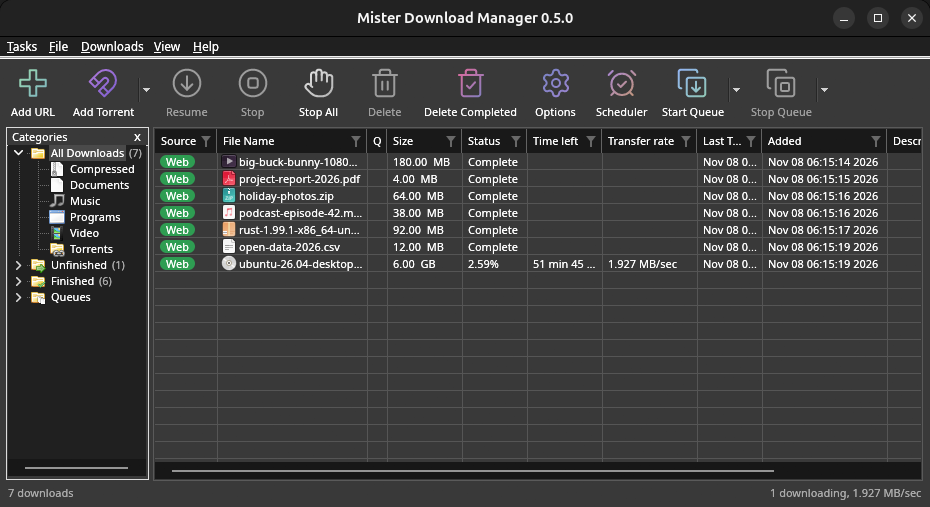
پنجرهها همانهایی هستند که در این راهنما توضیح داده شدهاند، با فونتها، آیکونهای فایل و نوارهای عنوان دسکتاپ:

افزودن URL. 
پیشرفت یک بارگیری. 
افزودن تورنت. 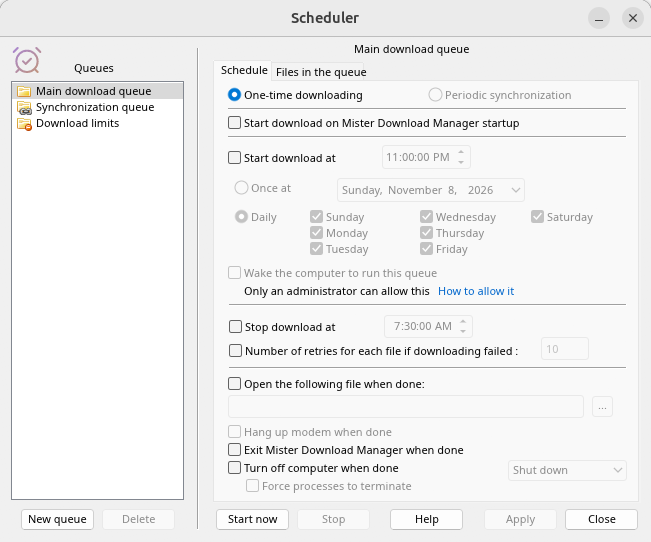
زمانبند. 
گزینهها.
و روی سایر دسکتاپهایی که روی آنها بررسی شد:

KDE Plasma. 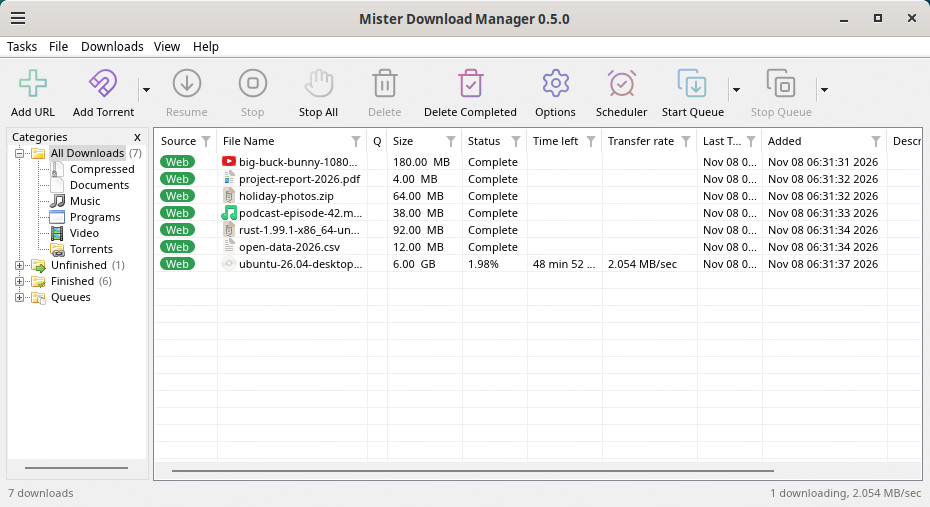
Cinnamon. 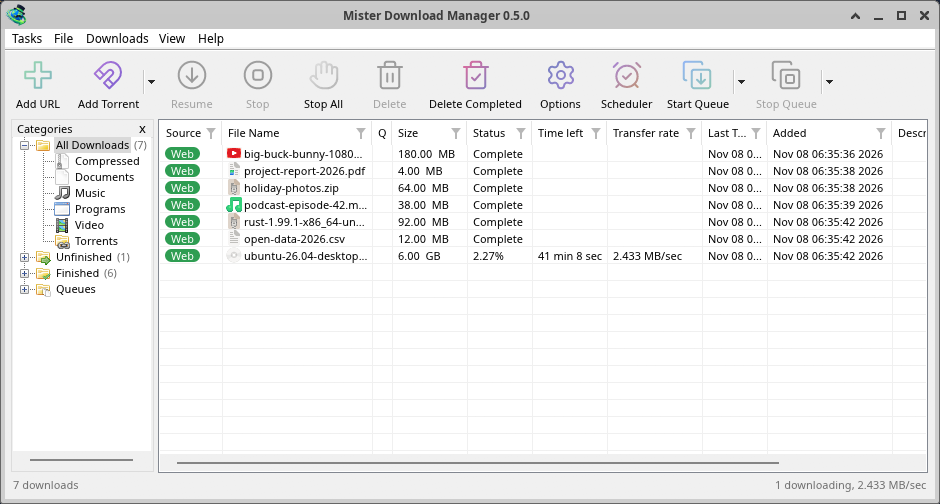
Xfce.
حذف نصب در Linux
sudo apt remove mattdownloadmanager(یا sudo dnf remove mattdownloadmanager) برنامهها و فایلهای کوچکی را حذف میکند که به مرورگرهای شما میگویند کمککننده MDM کجاست: فایلهای .deb و .rpm اینها را برای همه (در /etc و /usr/lib)، برای Chrome، Chromium، Edge، Brave، Vivaldi، Helium و Firefox (و Snap) نصب میکنند، بنابراین MDM آنها را در پوشه خانه شما نمینویسد. برای AppImage یا tar.gz، فایل یا پوشه را حذف کنید.
آنچه MDM در پوشه خانگی شما نگه میدارد، مانند هر بسته دیگری، باقی میماند: لیست و تنظیمات شما (~/.local/share/mattdownloadmanager)، فایلهای مرورگر AppImage و tar.gz، و فایلهای مرورگرهایی که آنها را فقط در آنجا میخوانند (Opera، Helium، Thorium، و فورکهای Firefox: Zen، LibreWolf، Floorp، Waterfox). یک بسته نمیتواند اینها را حذف کند: هرگز به پوشههای خانگی دست نمیزند. بدون MDM آنها به جایی نمیرسند، بنابراین افزونه میگوید نمیتواند به MDM دسترسی پیدا کند. برای حذف اینها نیز، این دستور را برای هر کاربری که از MDM استفاده کرده است، قبل از حذف نصب، اجرا کنید:
mattdownloadmanager-nmhost --unregister
(از AppImage: ~/.local/share/mattdownloadmanager/browser-host/mattdownloadmanager-nmhost --unregister.) قبلا حذف نصب شده است؟ این دستور همان فایلها را حذف میکند:
find ~/.mozilla ~/.librewolf ~/.config -name com.mattdownloadmanager.host.json -delete 2>/dev/null
در مک
نسخههای macOS جدید و هنوز آزمایشی هستند: ما هنوز آنها را روی مک خودمان امتحان نکردهایم، بنابراین شما جزو اولینها خواهید بود. لطفا به ما بگویید چگونه پیش رفت، خوب یا بد.
| فایل | چیست |
|---|---|
...-macos-arm64-experimental.dmg |
For a Mac with Apple Silicon (M1 or later: Apple menu → About This Mac shows a Chip). Open it and drag Matt Download Manager to Applications. macOS asks before its first start, because the app isn't notarized by Apple: right-click it and choose Open (on macOS 15 and later: System Settings → Privacy & Security → Open Anyway). |
...-macos-x86_64-experimental.dmg |
همین نسخه برای Macهای دارای پردازنده Intel است (درباره این Mac عبارت پردازنده را نشان میدهد). |
یکپارچهسازی مرورگر در هر بار شروع توسط خود MDM تنظیم میشود (مرورگرهای نصبشده در آن زمان پیدا میشوند)؛ افزونه را مانند یکپارچهسازی مرورگر اضافه کنید.
نصب با برنامه نصب
MisterDownloadManager-<version>-setup.exeرا اجرا کنید.- زبان را انتخاب کنید. زبان نمایشی Windows از قبل انتخاب شده است. نصبکننده همه زبانهای موجود در MDM را ارائه میدهد و MDM با زبانی که انتخاب میکنید اجرا میشود.
- انتخاب کنید که برنامه فقط برای شما نصب شود یا برای همه کاربران رایانه. نصب فقط برای شما به دسترسی مدیر نیاز ندارد و در
%LOCALAPPDATA%\Programs\Matt Download Managerانجام میشود. نصب برای همه درProgram Filesانجام میشود. - Pick what the setup should do: - Set up browser integration (Chrome, Edge, Brave, Firefox) - Open .torrent files and magnet links with Matt Download Manager - Start Matt Download Manager when Windows starts - Create a desktop shortcut (off unless you tick it)
- برای شروع MDM، روی نصب، سپس پایان کلیک کنید.
اگر MDM در حال اجرا باشد، برنامه نصب از آن میخواهد که ابتدا ذخیره و بسته شود. برای بهروزرسانی، از راهنما → بررسی بهروزرسانیها → اکنون بهروزرسانی کن استفاده کنید، یا برنامه نصب نسخه جدید را اجرا کنید (یا با WinGet بهروزرسانی کنید)؛ فهرست و تنظیمات شما حفظ میشوند.
برای یکپارچهسازی مرورگر، باید در هر مرورگر یک مرحله دیگر انجام دهید: افزودن افزونه. در Firefox، در صفحه افزونه در addons.mozilla.org روی افزودن به Firefox کلیک کنید؛ در Chrome، Edge، Brave، Opera و Vivaldi، در صفحه افزونه در فروشگاه وب Chrome روی افزودن به Chrome کلیک کنید. یکپارچهسازی مرورگر روش انجام این کار را توضیح میدهد.
حذف نصب
MDM را از تنظیمات → برنامهها در Windows حذف نصب کنید. برنامه حذف نصب میپرسد آیا فهرست بارگیریها و تنظیمات شما هم حذف شوند. فایلهای بارگیریشده هرگز دستکاری نمیشوند.
استفاده از یک کپی زیپ
- فایل را در پوشهای که امکان نوشتن در آن را دارید از حالت فشرده خارج کنید (نه مستقیما در
Program Files). mattdownloadmanager.exeرا اجرا کنید.
فایلهای فشرده همان برنامههای نسخه نصبشونده را دارند: برنامه، mattdownloadmanager-cli.exe (بارگیری از خط فرمان؛ به خط فرمان و خودکارسازی مراجعه کنید) و پوشه extension.
نخستین اجرا و زبان
- نصبشده با برنامه نصب: MDM با زبانی که در برنامه نصب انتخاب کردهاید، شروع به کار میکند.
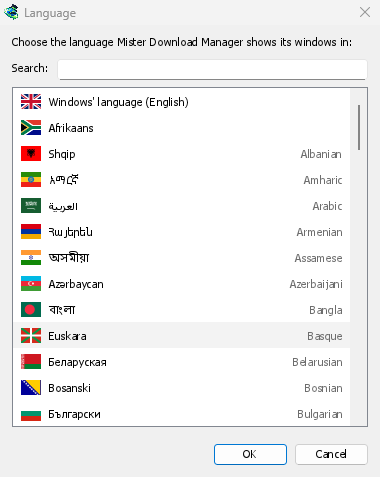
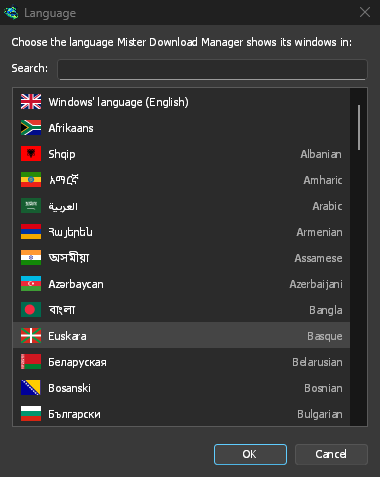
- در غیر این صورت: MDM فهرست زبانها را، هر کدام همراه با پرچم و نام خود، نشان میدهد. زبان موردنظرتان را انتخاب کنید.
میتوانید آن را در هر زمان در نما → زبان تغییر دهید. اطلاعات بیشتر در زبانها.
ابزارهای ویدیو
سپس MDM دو ابزار رایگان ویدیو را پیشنهاد میکند: yt-dlp که ویدیو را در صفحه پیدا میکند و ffmpeg که تصویر و صدای آن را به هم میپیوندد. روی بله، آنها را دانلود کنید (توصیه میشود) کلیک کنید تا هر دو ابزار، در مجموع حدود 100 MB، یک بار در پسزمینه دانلود شوند. با انتخاب فعلا نه، دانلود آنها به بعد موکول میشود: پنجره ویدیو هنگام نیاز نخست آنها را پیشنهاد میکند. اطلاعات بیشتر در ویدیوها.


پنجره اصلی


از بالا به پایین:
- نوار منو.
- وظایف — افزودن بارگیریها، تورنتها، پیوندهای مگنت، بارگیریهای دستهای و ویدیوها از یک صفحه؛ تنظیمات تورنت؛ رباینده پیوند؛ فیدهای RSS؛ نمایش هدف کشیدن و رها کردن؛ وارد و صادر کردن لیست؛ خروج.
- فایل — دانلود انتخابشده: توقف دانلود، حذف، اکنون بارگیری کن، بارگیری مجدد.
- بارگیریها — مکث همه، توقف همه، حذف همه تکمیلشدهها، جستجو، زمانبند، صفها، محدودکننده سرعت و گزینهها.
- نما — نمایش یا پنهان کردن دستهها، مرتبسازی فهرست (مرتبسازی فایلها)، پشتیبانی از حالت تاریک، همیشه تیره، پوسته، اندازه رابط (هر پنجره بزرگتر، 100٪ تا 200٪؛ Ctrl +، Ctrl − و Ctrl 0 نیز)، متن (Windows: حروف صاف یا کلاسیک)، ترسیم با (OpenGL، یا Direct3D در Windows، Vulkan در Linux، Metal در macOS) و زبان.
- راهنما — صفحات راهنما و آموزشها (در وبسایت، در صورت وجود به زبان شما)، میانبرهای صفحهکلید، گزارش یک مشکل، بررسی بهروزرسانیها، درباره، معرفی به دوستان و پشتیبانی از MDM (صفحه GitHub Sponsors سازنده: اختیاری، چیزی در MDM تغییر نمیکند).
- نوار ابزار. افزودن URL، افزودن تورنت، ادامه، توقف، توقف همه، حذف، حذف تکمیلشدهها، گزینهها، زمانبند، شروع صف، توقف صف. فلش کوچک کنار افزودن تورنت، شروع صف و توقف صف گزینههای بیشتری را باز میکند.
- دستهها (چپ). انتخاب کنید که لیست چه چیزی را نشان دهد: همه دانلودها، ناتمام، تکمیلشده و صفها، هر کدام با دستههای خود. شکاف بین پنل و لیست را بکشید تا پهنتر شود.
- فهرست بارگیریها (سمت راست). برای هر بارگیری یک ردیف. به فهرست بارگیریها مراجعه کنید.
حالت تاریک
MDM از تنظیمات سیستم پیروی میکند: وقتی Windows (یا ترجیح روشن یا تاریک محیط دسکتاپ در Linux و macOS) روی حالت تاریک تنظیم باشد، MDM هم تاریک میشود. برای روشن نگه داشتن MDM، صرفنظر از تنظیمات سیستم، نما → پشتیبانی از حالت تاریک را خاموش کنید. برای تاریک نگه داشتن MDM، صرفنظر از تنظیمات سیستم، نما → همیشه تیره را روشن کنید؛ مثلا در محیط دسکتپی که هیچ ترجیحی را گزارش نمیکند.


پوستهها
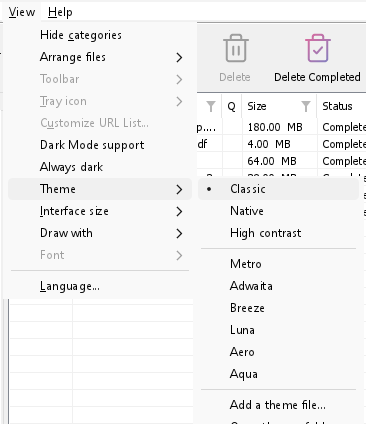
نما ← پوسته ظاهر MDM را فورا تغییر میدهد، در حالی که طرحبندی آن را حفظ میکند:
- کلاسیک: ظاهر پیشفرض MDM.
- بومی: رنگهای سیستم شما. رنگ برجسته Windows (تنظیمات ← شخصیسازی ← رنگها) و در صورت فعال بودن، پوسته کنتراست آن؛ رنگ برجسته دسکتاپ و تنظیم کنتراست بالاتر آن در Linux (GNOME 47 و بالاتر، KDE Plasma)؛ رنگ برجسته در macOS. با تغییر آنها، MDM نیز از آنها پیروی میکند.
- کنتراست بالا: سیاه و سفید، یک رنگ برجسته روشن، هر لبه ترسیم شده، متن با نسبت 7:1 یا بیشتر.
- مترو: ظاهر تخت Windows 8؛ گوشههای مربعی، دکمهها و کادرهای تخت، نوار عنوان رنگی با عنوانی در وسط (در Windows، جایی که MDM آن را رسم میکند) و آیکونهای تکرنگ (Microsoft's Fluent UI System Icons).
- Adwaita: ظاهر GNOME؛ گوشههای گرد، دکمههای خاکستری تخت، حلقه فوکوس گرد، چکباکسهای GNOME، نوار عنوانی با عنوان پررنگ و دکمههای گرد (در Windows، جایی که MDM آن را رسم میکند) و آیکونهای Adwaita از GNOME؛ رنگی برای فایلها و دستهها و تکرنگ در نوار ابزار.
- Breeze: ظاهر KDE Plasma؛ گوشههای گرد، دکمهها و کادرهایی که هنگام قرار گرفتن نشانگر روی آنها یا فوکوس گرفتن، حاشیهای به رنگ تأکیدی پیدا میکنند، چکباکسها و قاب فوکوس KDE، نوار عنوان KDE با عنوانی در وسط و دکمههای گرد (در Windows، جایی که MDM آن را رسم میکند) و آیکونهای Breeze از KDE.
- Luna: ظاهر Windows XP: دکمههایی با سایه سفید و درخشش نارنجی زیر نشانگر، علامتهای تیک سبز، کادرهای متنی مربعشکل، نوار پیشرفت با بلوکهای سبز، نوار عنوان آبی تیره با عنوان پررنگ (در Windows، جایی که MDM آن را ترسیم میکند) و آیکونهای رنگارنگ طراحیشده برای MDM به این سبک.
- Aero: ظاهر Windows 7: دکمههای براق که زیر نشانگر به آبی روشن تغییر میکنند، چکباکسهای آرام، نوار پیشرفت سبز براق، نوار عنوان شیشهای با عنوان روی یک درخشش ملایم (در Windows) و آیکونهای براق طراحیشده برای MDM به این سبک.
- Aqua: ظاهر Mac OS X: دکمههای ژلهای با انتهای گرد (دکمه پیشفرض آبی)، چکباکسهای براق، حلقه فوکوس آبی، نوار پیشرفت ژلهای آبی، نوار عنوان خاکستری با دکمههای کوچک گرد (در Windows) و آیکونهای طراحیشده برای MDM به این سبک.
- زمرد: یک بوم سفید با جوهر تقریبا سیاه و نردبانی از خاکستریهای خنثی برای ساختار، پرکنندههای زمردی که همیشه متن تقریبا سیاه را به جای سفید حمل میکنند، گوشههای 6 نقطهای در هر کنترل، و آیکونهای تکرنگ مترو.


کلاسیک 

کنتراست بالا 

Adwaita 

Breeze
هر کدام یک روی روشن و یک روی تیره دارند: پشتیبانی از حالت تاریک و همیشه تیره مانند قبل بین آنها انتخاب میکنند. فایلهای پوستهای که در پوشه پوستهها قرار میدهید (نما → پوسته → باز کردن پوشه پوستهها) نیز در آنجا فهرست میشوند، و همچنین طرحهای رنگی Base16 و pywal (نما → پوسته → افزودن فایل پوسته…؛ pywal هنگام اجرا از wal پیروی میکند): Themes میگوید آن پوشه کجاست، یک فایل پوسته چه چیزی را در خود جای میدهد (inherits، رنگها، اندازهها، اشکال کنترلها، آیکونها)، چگونه از رنگهای یک طرح استفاده میشود، و چگونه یکی را بسازید و به اشتراک بگذارید.
آیکون ناحیه اعلان
بستن پنجره اصلی MDM را نمیبندد. برنامه در ناحیه اعلان پنهان میشود و بارگیریها، صفها و زمانبندیها ادامه مییابند. برای اینکه بستن پنجره به معنای خروج از برنامه باشد (در این صورت میتوان پوشه نسخه قابل حمل را حذف کرد)، گزینه گزینهها ← عمومی ← هنگام بستن پنجره، برنامه را در حال اجرا نگه دارید را غیرفعال کنید. اگر هیچ آیکونی برای MDM وجود ندارد — نه در ناحیه اعلان و نه پشت آیکونهای مخفی ^ — پنجره به جای آن به نوار وظیفه کوچک میشود، بنابراین بارگیریها ادامه مییابند و راهی برای بازگشت وجود دارد. برای بازگرداندن پنجره میتوان روی آیکون پشت ^ کلیک کرد، و شروع مجدد MDM همیشه این کار را انجام میدهد.
در Linux این به یک سینی نیاز دارد که بیشتر دسکتاپها آن را دارند (KDE Plasma، Xfce، Cinnamon، GNOME اوبونتو یا GNOME با افزونه AppIndicator، سینی waybar). در دسکتاپی که سینی ندارد (برخی از مدیران پنجره کاشیکاری)، بستن پنجره MDM را میبندد، زیرا جایی برای بازگرداندن آن وجود نخواهد داشت.

- برای بازگرداندن پنجره، روی آیکون ناحیه اعلان کلیک کنید.
- برای دسترسی به افزودن بارگیری جدید، افزودن بارگیری دستهای، بارگیریهای در حال انجام، محدودکننده سرعت، زمانبند، صف اصلی بارگیری، گزینهها و خروج، روی آن راستکلیک کنید.
- بارگیریهای در حال انجام، بارگیریهای فعال را فهرست میکند. یکی را انتخاب کنید تا پنجره پیشرفت آن را ببینید.
هنگامی که کوچکنمایی در ناحیه اعلان در گزینهها ← عمومی فعال است، کوچکنمایی نیز پنجره اصلی را در آنجا پنهان میکند. این گزینه بهطور پیشفرض فعال است؛ در صورتی که ناحیه اعلان آیکونی نداشته باشد، کوچکنمایی پنجره را به نوار وظیفه میفرستد.
پنجره پیشرفت بارگیری را هم میتوان با دکمه کوچکنمایی یا دکمه پنهان کردن در ناحیه اعلان به آنجا فرستاد؛ این دکمه خط تیره کوتاهی با پیکانی رو به پایین، به سمت گوشه، دارد.
در Windows، این دکمه در نوار عنوان پنجره، سمت چپ دکمه کوچکنمایی، و در منوی نوار عنوان (Alt+Space) قرار دارد. در Linux و macOS، در انتهای ردیف زبانههاست.
برای بازگرداندن پنجره، آن را در بارگیریهای در حال انجام انتخاب کنید یا روی بارگیری در فهرست دوبار کلیک کنید.
برای خروج، وظایف → خروج یا خروج را از منوی ناحیه اعلان انتخاب کنید.
محل نگهداری دادههای MDM
فهرست بارگیریها و تنظیمات در %APPDATA%\mattdownloadmanager (downloads.json) قرار دارند؛ در Linux در ~/.local/share/mattdownloadmanager، در مک در ~/Library/Application Support/mattdownloadmanager. یک کپی قابل حمل آنها را به جای آن در پوشه data خود نگه میدارد. فایلهای بارگیری شده به پوشه بارگیریها شما میروند که بر اساس دستهبندی در یک پوشه مرتب شدهاند؛ میتوانید این را در گزینهها ← ذخیره در تغییر دهید.
مراحل بعدی
رایگان، متنباز، بدون تبلیغات، بدون دوره آزمایشی.
بارگیری Matt Download Manager