
MDM एक्सटेंशन के साथ, आपके ब्राउज़र में डाउनलोड लिंक पर क्लिक करने से डाउनलोड MDM को मिल जाता है। MDM को वह पता मिलता है जहाँ से यह आया है (रेफरर), साइट के लिए आपकी कुकीज़ और ब्राउज़र का यूज़र-एजेंट, ताकि जिन डाउनलोड के लिए आपको साइन इन करने की आवश्यकता होती है, वे भी काम करें। इसे वह पता भी मिलता है जहाँ तक ब्राउज़र का अपना डाउनलोड पहुँच गया था: जब कोई साइट MDM को लिंक स्वयं अस्वीकार करती है (एक बार का लिंक जिसे ब्राउज़र पहले ही उपयोग कर चुका है, या एक ऐसी साइट जो केवल ब्राउज़र को अपने लिंक के लिए पूछने देती है), तो MDM वहाँ से एक बार आगे बढ़ता है, यदि यह कोई अन्य साइट है तो आपकी कुकीज़ के बिना। जब किसी साइट की बॉट जाँच (Cloudflare की, उदाहरण के लिए) या प्रोग्रामों की उसकी अस्वीकृति (FileHippo की 412 Precondition Failed) MDM के अपने कनेक्शन को अस्वीकार कर देती है, तो MDM एक बार फिर आपके ब्राउज़र की तरह कनेक्ट करने के लिए कहता है (वही हैंडशेक, सेटिंग्स और हेडर का क्रम), आपके ब्राउज़र के यूज़र-एजेंट और उस साइट के लिए उसकी कुकीज़ के साथ, और उस एक कनेक्शन पर डाउनलोड करता है; आपका प्रॉक्सी, नेटवर्क एडाप्टर और गति सीमाएँ सामान्य रूप से लागू होती हैं। यह कोई चुनौती हल नहीं करता है: एक साइट जो अभी भी जवाब चाहती है, वह फिर से अस्वीकार करती है, और MDM कहता है यह साइट केवल ब्राउज़र को अनुमति देती है; डाउनलोड को ब्राउज़र पर छोड़ने के लिए Alt+क्लिक करें।
यह एक्सटेंशन Google Chrome, Microsoft Edge, Brave, Opera और Vivaldi में, Firefox 140 या उसके बाद के संस्करण में, और Mac पर Safari 17 या उसके बाद के संस्करण में काम करता है (देखें Safari)।
उन पर बने ब्राउज़र भी काम करते हैं: Chromium और Helium एक्सटेंशन को Chrome की तरह लेते हैं, Brave Origin Brave की तरह, Zen और LibreWolf Firefox की तरह। Windows पर, Zen में अपनी एक त्रुटि है (देखें ब्राउज़र और MDM कनेक्टेड नहीं हैं)।
इसे सेट करें
ब्राउज़र एकीकरण के दो भाग हैं: एक छोटा सहायक प्रोग्राम जिससे ब्राउज़र बात करता है, और एक्सटेंशन स्वयं।
- MDM को सेटअप के साथ इंस्टॉल करें और ब्राउज़र इंटीग्रेशन सेट करें (Chrome, Edge, Brave, Firefox) को टिक किया हुआ रखें। यह हेल्पर को रजिस्टर करता है। (पोर्टेबल कॉपी ऐसा नहीं कर सकती; पोर्टेबल मोड देखें।) Linux और macOS पर MDM इसे हर बार शुरू होने पर, उस समय इंस्टॉल किए गए ब्राउज़रों के लिए खुद रजिस्टर करता है।
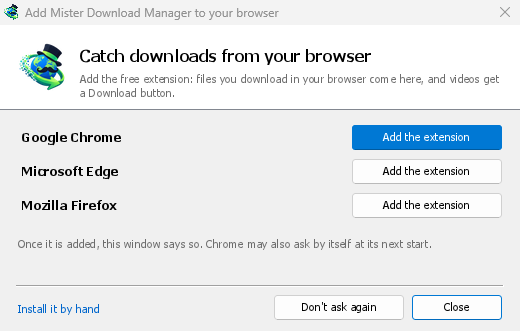
- Add the extension to each browser you use, as below: Firefox from its add-ons store, the others from the Chrome Web Store. Until a browser's extension has reached MDM, MDM's Add Matt Download Manager to your browser window opens at each start: it lists the browsers it found, and Add the extension opens the store's page in that browser. Install it by hand opens the steps for loading it without the store; Don't ask again stops the window.

Firefox
Firefox 140 or later is needed. Install the add-on from its page on addons.mozilla.org, Matt Download Manager: click Add to Firefox. Firefox keeps it updated. Zen and LibreWolf install it from the same page. (MDM's Add Matt Download Manager to your browser window opens that page for you.)
Chrome, Edge, Brave, Opera और Vivaldi
Install the extension from its page in the Chrome Web Store, Matt Download Manager: click Add to Chrome. In Edge the button is Get: Edge first asks to Allow extensions from other stores (click Allow), then Add extension. The browser keeps it updated. MDM's Add Matt Download Manager to your browser window opens that page in each browser for you, and Chrome may offer it by itself at its next start once MDM is installed.
इसके बजाय इसे मैन्युअल रूप से लोड करने के लिए (एक ब्राउज़र जो स्टोर का उपयोग नहीं कर सकता, या आपकी अपनी बिल्ड): इसकी फ़ाइलें extension फ़ोल्डर में हैं जहाँ MDM इंस्टॉल है: %LOCALAPPDATA%\Programs\Matt Download Manager\extension यदि आपने इसे अपने लिए इंस्टॉल किया है, या Program Files\Matt Download Manager\extension यदि आपने इसे सभी के लिए इंस्टॉल किया है। प्रत्येक रिलीज़ में वे अपने स्वयं के डाउनलोड के रूप में भी होते हैं, ...-extension-chromium.zip (पहले इसे अनज़िप करें)।
- एक्सटेंशन पेज खोलें:
chrome://extensions,edge://extensionsयाbrave://extensions। - डेवलपर मोड चालू करें।
- अनपैक्ड लोड करें पर क्लिक करें और
extension\chromiumफ़ोल्डर चुनें।
Matt Download Manager appears in the list. Leave it turned on. Pin its button to the toolbar to see at a glance whether the browser reaches MDM.
हीलियम
हीलियम Chrome वेब स्टोर में उसी पृष्ठ से एक्सटेंशन स्थापित करता है: Chrome में जोड़ें पर क्लिक करें। हीलियम अपनी सेवाओं के माध्यम से एक्सटेंशन प्राप्त करता है, इसलिए यह तभी काम करता है जब उन्हें अनुमति दी जाती है। यदि हीलियम कहता है एक्सटेंशन डाउनलोड अक्षम हैं, तो helium://settings/privacy/services (सेटिंग्स → गोपनीयता और सुरक्षा → हीलियम सेवाएँ) खोलें, हीलियम सेवाओं से कनेक्ट करने की अनुमति दें और प्रॉक्सी एक्सटेंशन डाउनलोड और अपडेट चालू करें, और फिर से Chrome में जोड़ें पर क्लिक करें। इन्हें बंद करने पर, इसके बजाय एक्सटेंशन को मैन्युअल रूप से लोड करें, जैसा कि ऊपर बताया गया है (chrome://extensions हीलियम में भी काम करता है)।
MDM's setup registers the helper where Helium looks for it, on Windows, Linux and macOS. On Linux and macOS MDM also offers the extension to Helium, through Helium's own services, so with them allowed it arrives by itself at Helium's next start (on macOS Helium asks first: New extension added in its menu, where you turn it on). The Linux packages (.deb, .rpm) leave that to the window below, writing nothing in your home folder. On Windows Helium can't be offered the extension this way: MDM's Add Matt Download Manager to your browser window opens the store's page in Helium when Helium was installed with its setup; Helium from its zip isn't found there, so open the store's page in it yourself. Helium presents itself as Google Chrome, on purpose, so in Options → General → Capture downloads from the following browsers it is Google Chrome.
Safari (macOS)
Mac ऐप में Safari एक्सटेंशन होता है: कुछ भी डाउनलोड करने की आवश्यकता नहीं है। Safari 17 या उसके बाद के संस्करण और macOS 14 या उसके बाद के संस्करण की आवश्यकता है।
- Drag MDM to Applications and start it once. MDM's Add Matt Download Manager to your browser window lists Safari: How to Add shows the steps below.
- In Safari open Settings → Extensions and tick Matt Download Manager. Click Always Allow on Every Website: the extension needs to read the site to pass your sign-in on.
- जब तक ऐप Apple द्वारा नोटराइज़ नहीं किया जाता है (प्रायोगिक बिल्ड नहीं हैं), Safari एक्सटेंशन को केवल अहस्ताक्षरित एक्सटेंशन की अनुमति होने पर ही सूचीबद्ध करता है: सेटिंग्स → उन्नत → वेब डेवलपर्स के लिए सुविधाएँ दिखाएँ, फिर सेटिंग्स → डेवलपर → अहस्ताक्षरित एक्सटेंशन की अनुमति दें। Safari हर बार बंद होने पर उस सेटिंग को भूल जाता है।
Safari एक एक्सटेंशन को ब्राउज़र के डाउनलोड देखने या रोकने की अनुमति नहीं देता है, इसलिए जो काम करता है वह अन्य ब्राउज़रों से अलग है:
- अन्य ब्राउज़रों की तरह काम करता है: राइट-क्लिक आइटम, वीडियो पर बटन, इस पृष्ठ का मीडिया, टूलबार बटन, Alt-क्लिक, MDM का अपने आप शुरू होना, और विकल्प में हर नियम।
- A click on a link to a file type MDM takes goes to MDM. A download the page starts by itself (a script, or a link with no file name in its address that the server answers with a file) stays with Safari: use right-click → Download with Matt Download Manager for those.
- उपलब्ध नहीं: ब्राउज़र के प्रॉक्सी या VPN को साझा करना, और एक फ़ॉर्म से डाउनलोड।
सादे ज़िप से
-x64.zip कॉपी में कोई इंस्टॉलर नहीं है, लेकिन आप सहायक को स्वयं पंजीकृत कर सकते हैं। MDM के फ़ोल्डर में एक कमांड प्रॉम्प्ट खोलें और चलाएँ:
mattdownloadmanager-nmhost.exe --register
यह केवल आपके Windows खाते के लिए है। --unregister इसे पूर्ववत करता है। फिर एक्सटेंशन को ऊपर बताए अनुसार, ज़िप के extension फ़ोल्डर से लोड करें।
क्या लगता है
जब आप किसी डाउनलोड पर क्लिक करते हैं, तो एक्सटेंशन MDM के विकल्प की जाँच करता है:
- विकल्प → सामान्य → उन्नत ब्राउज़र एकीकरण का उपयोग करें चालू होना चाहिए। MDM को कुछ भी न भेजने के लिए इसे बंद करें।
- विकल्प → सामान्य → निम्नलिखित ब्राउज़र से डाउनलोड कैप्चर करें में आपका ब्राउज़र टिक किया हुआ होना चाहिए।
- विकल्प → फ़ाइल प्रकार → निम्नलिखित फ़ाइल प्रकारों को स्वचालित रूप से डाउनलोड करना शुरू करें में फ़ाइल का प्रकार सूचीबद्ध होना चाहिए। सूची सामान्य फ़ाइलों से शुरू होती है: ZIP, RAR, 7Z, EXE, MSI, ISO, DMG, DEB, RPM, APPIMAGE, MP3, MP4, MKV, WEBM, PDF, AI मॉडल जैसे GGUF और SAFETENSORS, 3D फ़ाइलें जैसे GLB और STL, और भी बहुत कुछ। सूची में कुछ भी जोड़ा जा सकता है।
- Options → File types → Don't start downloading automatically from the following sites must not list the site. Names are separated by spaces; a name covers its subdomains (
example.comcoverswww.example.com, as*.update.microsoft.comcoversdl.update.microsoft.com;*matches anything, as in*.example.*), and the files the site's pages link to on another server (a CDN), told by the page the download came from (its referrer). Edit list ... below it lists whole addresses to leave alone, one per line (https://example.com/private/*). - विकल्प → फ़ाइल प्रकार → इससे छोटी फ़ाइलें न लें छोटी फ़ाइलों (एक रसीद, एक आइकन) को ब्राउज़र के लिए छोड़ देता है। 0 कोई भी आकार लेता है।
- A
.torrentfile goes to MDM only while Tasks → Torrent settings → Open magnet links and .torrent files with Matt Download Manager is on. Off, the browser keeps it and opens it in your own torrent program. See Torrents. - एक्सटेंशन को साइट पढ़ने की अनुमति होनी चाहिए। जब आप इसे कुछ साइटों तक सीमित करते हैं (या क्लिक करने पर), तो यह आपके साइन-इन को पास नहीं कर सकता है, इसलिए यह उन साइटों के डाउनलोड को ब्राउज़र के लिए छोड़ देता है।


जब ब्राउज़र किसी डाउनलोड को रखता है, तो एक्सटेंशन का बटन बताता है कि इनमें से किसने उसे वहाँ छोड़ा है, फ़ाइल के नाम के साथ, और MDM के लॉग में हर एक के लिए एक लाइन होती है (logs\mdm.log MDM के डेटा फ़ोल्डर में)।
आपके द्वारा क्लिक किया गया पता और उसके रीडायरेक्ट द्वारा ले जाया गया पता दोनों की जाँच की जाती है, इसलिए आपके द्वारा बहिष्कृत की गई साइट बहिष्कृत रहती है, भले ही वह आपको किसी अन्य सर्वर पर भेज दे। बाकी सब कुछ ब्राउज़र के साथ रहता है। विकल्पों में परिवर्तन एक मिनट के भीतर ब्राउज़र तक पहुँच जाते हैं; आपको इसे पुनरारंभ करने की आवश्यकता नहीं है।
जब MDM कोई डाउनलोड लेता है, तो ब्राउज़र से उसका फ़ाइल नाम, आकार और प्रकार भी मिल जाता है। इसलिए फ़ाइल जानकारी डाउनलोड करें बिना सर्वर से दोबारा पूछे ये जानकारी तुरंत दिखाता है। फ़ॉर्म से डाउनलोड होने वाली फ़ाइल (ऐसा बटन जो फ़ॉर्म का डेटा भेजकर फ़ाइल वापस पाता है) को MDM उसी फ़ॉर्म के डेटा के साथ फिर से भेजता है। जो फ़ॉर्म फ़ाइल भेजता है, वह ब्राउज़र के पास ही रहता है।
जब MDM कोई डाउनलोड लेता है, तो ब्राउज़र की अपनी कॉपी रद्द कर दी जाती है और ब्राउज़र की डाउनलोड सूची से हटा दी जाती है। Firefox और उस पर बने ब्राउज़रों (Waterfox, Zen, LibreWolf) में, MDM इसे सर्वर के जवाब देते ही ले लेता है, इससे पहले कि ब्राउज़र पूछे इस फ़ाइल के साथ क्या करना चाहिए?: जिस फ़ाइल को MDM लेता है, उसके लिए यह सवाल कभी नहीं दिखता (Waterfox हर नए प्रकार की फ़ाइल के लिए यह पूछता है)। जिन फ़ाइलों को MDM नहीं लेता, उनके लिए पहले की तरह सवाल आता है। MDM में फ़ाइल जानकारी डाउनलोड करें खुलता है (जब तक कि आपने इसे विकल्प → डाउनलोड में बंद न किया हो)। वहाँ रद्द करने से डाउनलोड ब्राउज़र को वापस नहीं मिलता।
ब्राउज़र में डाउनलोड लिंक पर क्लिक करें: MDM में फ़ाइल जानकारी डाउनलोड करें खुलता है। 

डाउनलोड प्रारंभ करें: प्रगति विंडो में डाउनलोड होते हुए दिखता है। 

डाउनलोड पूरा: फ़ाइल खोलें, या फ़ोल्डर खोलें। 

निजी विंडो से किए गए डाउनलोड उसी विंडो की कुकीज़ का उपयोग करते हैं, सामान्य विंडो की कुकीज़ का नहीं। विंडो बंद होने के बाद वे MDM की सूची में नहीं रहते।
ब्राउज़र से MDM द्वारा डाउनलोड की गई फ़ाइलों को इंटरनेट से आया हुआ चिह्नित किया जाता है, जैसा कि ब्राउज़र अपनी फ़ाइलों को चिह्नित करता है: Windows किसी प्रोग्राम को चलाने से पहले SmartScreen से जाँचता है और Office किसी दस्तावेज़ को Protected View में खोलता है। ब्राउज़र की तरह, जब Windows की Group Policy फ़ाइल अटैचमेंट में ज़ोन की जानकारी सुरक्षित न रखें चालू होती है, तो MDM इस चिह्न को छोड़ देता है; विकल्प → इसमें सहेजें इसे केवल MDM के लिए बंद कर सकता है।
वे फ़ाइलें जिन्हें ब्राउज़र खोलता
A PDF, a song or a video that the browser would show or play itself goes to MDM too, when its type is in Options → File types (not on the excluded sites). That's one you open from a link or the address bar, and one a page shows in a frame, as many course and document sites show their PDFs. To turn this off, untick Also take files the browser would open in Options → General → Keys.... This needs a Chromium browser (Chrome, Edge, Brave, Opera, Vivaldi) version 128 or later, or Firefox.
A page with a PDF viewer of its own (its own page numbers, zoom and buttons, while the address bar keeps the page's address) reads the file itself and draws it. MDM leaves that file to the page: if MDM took it, the page would get nothing and say the document failed to load. To download such a file, open its address in a tab of its own, or use the page's own download button if it has one.
टूलबार बटन
एक्सटेंशन का बटन दिखाता है कि ब्राउज़र MDM तक पहुँच पा रहा है या नहीं। लाल ! का मतलब है कि वह नहीं पहुँच पा रहा। कारण जानने के लिए बटन पर क्लिक करें। इसे कैसे ठीक करें से ब्राउज़र और MDM कनेक्ट नहीं हैं का संबंधित अनुभाग खुलता है। बटन यह भी करता है:
- इस ब्राउज़र से डाउनलोड लें: इसे रोकने के लिए इसका निशान हटाएँ। जब तक आप फिर से निशान नहीं लगाते, सभी डाउनलोड ब्राउज़र में ही रहेंगे।
- Never take downloads from the current site: adds it to MDM's excluded sites. The popup then says Downloads from the site stay with the browser, with Undo to take it off the list again; it says the same whenever you open it on that site.
- Open Matt Download Manager and Options....
- इस पृष्ठ का मीडिया: पृष्ठ पर लोड हुई वे चीज़ें जिन्हें MDM डाउनलोड कर सकता है (नीचे देखें)।
एक VPN या प्रॉक्सी एक्सटेंशन
एक VPN या प्रॉक्सी एक्सटेंशन केवल ब्राउज़र के लिए एक प्रॉक्सी है। एक्सटेंशन के टूलबार पॉपअप में इस ब्राउज़र के प्रॉक्सी या VPN एक्सटेंशन के ज़रिए डाउनलोड भेजें को चालू करें (यह स्थापित होने पर बंद होता है), और MDM ब्राउज़र से जो डाउनलोड लेता है, उसे उसी प्रॉक्सी के माध्यम से डाउनलोड करता है (डिफ़ॉल्ट रूप से चालू विकल्प → प्रॉक्सी / SOCKS → ब्राउज़र के अनुरोध से प्रॉक्सी/SOCKS का उपयोग करें के साथ; विकल्प देखें)। बंद होने पर, एक्सटेंशन ब्राउज़र के प्रॉक्सी के बारे में कुछ भी नहीं पढ़ता।
- Firefox आपसे एक बार, स्विच पर, एक्सटेंशन को ब्राउज़र के प्रॉक्सी को पढ़ने की अनुमति देने के लिए पूछता है; इसे बंद करने से वह अनुमति वापस ले ली जाती है। MDM उस प्रॉक्सी को प्राप्त करता है जिसे फ़ाइल के लिए ब्राउज़र के अपने अनुरोध ने लिया था, जिसमें वे भी शामिल हैं जिन्हें एक VPN एक्सटेंशन प्रत्येक अनुरोध के लिए चुनता है।
- Chrome, Edge, Brave, Opera और Vivaldi स्विच पर उस अनुमति के लिए नहीं पूछ सकते, इसलिए एक्सटेंशन के पास यह इंस्टाल से होता है (Chrome इसे हर उस साइट तक पहुंच के तहत गिनता है जिसके लिए एक्सटेंशन पहले से पूछता है, इसलिए यह इंस्टाल प्रॉम्प्ट में कोई लाइन नहीं जोड़ता और अपडेट कुछ भी नया नहीं पूछता)। स्विच कुछ भी नहीं पूछता। MDM ब्राउज़र का प्रभावी प्रॉक्सी प्राप्त करता है, जिसने भी इसे सेट किया हो (एक VPN या प्रॉक्सी एक्सटेंशन, एक नीति, कमांड लाइन): डाउनलोड की योजना (
http,https,socks4,socks5) के लिए एक निश्चित सर्वर, जब तक कि पता उसकी बाईपास सूची में न हो, या उसकी प्रॉक्सी ऑटो-कॉन्फ़िग स्क्रिप्ट (उसके पते से या इनलाइन)। कोई प्रॉक्सी न होने पर, या सिस्टम के प्रॉक्सी के साथ, कुछ भी नहीं भेजा जाता है और MDM अपने स्वयं के विकल्पों के अनुसार चलता है। एक QUIC प्रॉक्सी साझा नहीं किया जा सकता।
दोनों में, प्रॉक्सी का लॉगिन कभी नहीं पढ़ा जाता है: एक प्रॉक्सी जो VPN एक्सटेंशन के अपने लॉगिन के लिए पूछता है उसे साझा नहीं किया जा सकता है, और डाउनलोड इसके बिना जाने के बजाय ऐसा कहता है।
इस पृष्ठ का मीडिया
कुछ पृष्ठ किसी लिंक के बिना वीडियो चलाते हैं और कुछ प्लेयर उसे डाउनलोड बटन से भी छिपा देते हैं। टूलबार बटन पृष्ठ पर लोड हुई चीज़ों की सूची दिखाता है, ताकि आप फिर भी उन्हें सहेज सकें:
- स्ट्रीम: HLS (
.m3u8) और DASH (.mpd), जिनके ज़रिए ज़्यादातर साइटें लंबे वीडियो चलाती हैं। हर स्ट्रीम सूची में एक ही बार आती है, चाहे उसका प्लेयर कितनी भी क्वालिटी के बीच बदला हो। एक्सटेंशन उन्हें पढ़ सके, तो उनकी क्वालिटी (1080p · 720p) और अवधि भी दिखाई जाती है। सादे टेक्स्ट के रूप में दी गई ऐसी स्ट्रीम भी मिल जाती है, जिसके पते का अंत.m3u8या.mpdसे नहीं होता। जब आप सूची खोलते हैं (या स्ट्रीम चलाने वाले प्लेयर पर डाउनलोड बटन दबाते हैं), तो एक्सटेंशन स्ट्रीम पहचानने के लिए प्लेयर द्वारा प्राप्त किए गए शुरुआती कुछ किलोबाइट पढ़ता है। आपके कहने से पहले कुछ भी नहीं पढ़ा जाता। - वीडियो और ऑडियो फ़ाइलें जिन्हें पृष्ठ ने चलाया (MP4, WebM, MP3 आदि), उनका आकार और, वीडियो के मामले में, उसका चित्र आकार।
Start the video first: the list fills as the page loads things, and it's emptied when the tab goes
to another page. Each file is listed under the name it will be saved with. A file the site sends
through a program's address (stream.php, remote_control.php, videoplayback, a bare number)
has no name of its own: it's named after the page (The page.mp4; a title's site name at its end,
as in The page | Example, is left out), or after the file= name in
its address when there is one, with the type its server says it is (MP4, not PHP). With Prefix
media file names with the page title on, a file with a name of its own is named after the page,
then that name (The page - clip.mp4). Click Download beside one: a stream opens MDM's Download video from a page
window, which reads its qualities (yt-dlp does the work); a file goes to MDM's list like any other
download. Your cookies for its server, the page as the referrer and your browser's User-Agent go
with it, as they do for a link you click.
स्ट्रीम के हिस्से (उसके सेगमेंट) कभी सूचीबद्ध नहीं किए जाते। कॉपी-संरक्षित स्ट्रीम (DRM: Widevine, PlayReady, FairPlay, जिनका उपयोग ज़्यादातर सशुल्क स्ट्रीमिंग सेवाएँ करती हैं) को सुरक्षित के रूप में सूचीबद्ध किया जाता है और उसके साथ डाउनलोड करें बटन नहीं होता। कोई भी टूल उस सुरक्षा को तोड़ नहीं सकता, और MDM ऐसा करने की कोशिश नहीं करता।
इसके लिए आपको कुछ और करने की ज़रूरत नहीं है: डाउनलोड MDM को सौंपने के लिए एक्सटेंशन पहले से ही देखता है कि ब्राउज़र क्या डाउनलोड करता है। एक्सटेंशन जो जानकारी नोट करता है, वह ब्राउज़र की मेमोरी में रहती है और ब्राउज़र बंद होने पर मिट जाती है।
Right-click: Download with Matt Download Manager
Right-click a link, a video, a sound or a picture and choose Download with Matt Download Manager. MDM downloads it whatever its type: you asked for it, so the file types list and the excluded sites don't apply here (they only decide which downloads MDM takes over by itself). A video that plays as a stream goes to the Download video window with the stream its player loaded (HLS or DASH), as the button over videos sends it, with your cookies for the stream's server and what the browser sent with the stream (its referrer and origin, else the page as the referrer).
Select part of a page and right-click it for Download selected links with Matt Download Manager, or right-click the page for Download all links with Matt Download Manager: the links open in Link grabber, sorted into packages, where you tick the ones you want. A page with tens of thousands of links works too: the extension sends a long list in parts, and Link grabber shows it once they are all in.
इनमें से कोई विकल्प चुनने पर अगर MDM तक पहुँचना संभव न हो, तो सहायता पृष्ठ उस अनुभाग पर खुलता है जिसमें इसकी वजह बताई गई है।
वीडियो पर डाउनलोड बटन

वेब पेज पर किसी वीडियो पर पॉइंट करें और उसके ऊपरी कोने में एक छोटा टैब दिखाई देता है: MDM का लोगो और एक हरा वीडियो डाउनलोड करें भाग, उसकी सूची के लिए एक तीर और इस वीडियो पर इसे छिपाने के लिए ✕। यह Windows के लाइट या डार्क मोड का अनुसरण करता है। जैसे ही यह दिखाई देता है, MDM वीडियो को देखता है (जब MDM चल रहा होता है), और बटन फिर उसे मिली सर्वोत्तम गुणवत्ता का नाम बताता है (1080p, 4K)। इस पर क्लिक करें और वह गुणवत्ता तुरंत डाउनलोड हो जाती है, केवल उसकी प्रगति विंडो के साथ; MDM की मुख्य विंडो वहीं रहती है (विकल्पों में स्वचालित रूप से डाउनलोड करना प्रारंभ न करें, केवल फ़ाइलें कतार में जोड़ें चालू होने पर, यह इसके बजाय कतार में चला जाता है)। जब MDM अभी भी देख रहा हो तब क्लिक करना भी काम करता है: यह सर्वोत्तम गुणवत्ता को जैसे ही ज्ञात होता है, ले लेता है। एक वीडियो जो एक सादी फ़ाइल (स्ट्रीम नहीं) चलाता है उसे देखने की आवश्यकता नहीं होती है: बटन उसकी तस्वीर का आकार दिखाता है और फ़ाइल को ही डाउनलोड करता है। जब कुछ भी नहीं देखा जा सका (MDM नहीं चल रहा था, yt-dlp स्थापित नहीं है, पृष्ठ एक प्लेलिस्ट है, या आप डाउनलोड किसी अन्य MDM को भेजते हैं), तो एक क्लिक एक पृष्ठ से वीडियो डाउनलोड करें विंडो खोलता है, जो बताता है कि क्यों और क्या करना है।
It takes the video you clicked: its own file when it plays one, or the stream the player loaded (HLS or DASH), else the page. In a feed it takes the post the video sits in. When MDM finds nothing there (a feed that names no post, a post or a site yt-dlp can't read, such as Douyin's recommended videos), the button offers what the tab played for that video instead: the file or the stream whose length is the video's, never the next video the feed loaded meanwhile. When more than one could be it, it says Can't tell which video this is rather than guess; the toolbar button's Media on this page lists what the page loaded. Embedded players work too, and your sign-in for the site, the page that embeds the player and your browser's User-Agent go with it, so videos for members, or that play only on the site that embeds them, can be downloaded. A stream goes with what the browser sent when the player asked for it, its referrer, its origin and its cookies (a player embedded from another site may have cookies the browser keeps for that page only), and MDM sends them again with each of its playlists and pieces: a site's video server that serves its own pages' players only lets MDM through as well. A video the site names (YouTube, Vimeo and the others yt-dlp reads) keeps its own title; a stream known by no title of its own (its address is only playlist.m3u8) is named after the page you're on, without the site's name at its end: on a page titled A film | Example, it's A film.mp4, even when the player is embedded from another site. Sound players get the button too.
एक क्लिक के बाद यह अपनी रंग में बताता है कि क्या हुआ:
- MDM में जोड़ा गया (हरा), गुणवत्ता के साथ: दिखाएँ MDM की विंडो को उस डाउनलोड के साथ चयनित करके ऊपर लाता है।
- इसे डाउनलोड करने के लिए पोस्ट खोलें (एम्बर): वीडियो एक फ़ीड में है और वहां से डाउनलोड नहीं किया जा सकता है। पोस्ट खोलें एक नए टैब में पोस्ट खोलता है, जब बटन इसे जानता है; वहां बटन का उपयोग करें।
- MDM ने जवाब नहीं दिया (लाल): MDM स्थापित नहीं है या शुरू नहीं हुआ। MDM प्राप्त करें इसका डाउनलोड पेज खोलता है; पुनः प्रयास करें फिर से कोशिश करता है।
- इस साइट पर बंद है (ग्रे): साइट पर कभी नहीं के बाद, या जब विकल्प इसे वहां बंद रखते हैं। चालू करें इसे साइट पर फिर से दिखाता है।
- सुरक्षित वीडियो · सहेजा नहीं जा सकता (ग्रे, एक लॉक के साथ): एक कॉपी-सुरक्षित वीडियो (DRM), जिसे कोई भी टूल सहेज नहीं सकता।
यह रास्ते से हटकर रहता है: यह केवल तब दिखाई देता है जब आप पॉइंटर को किसी वीडियो पर ले जाते हैं (या प्लेयर के पास कीबोर्ड का फोकस होता है; Tab फिर बटन पर चला जाता है), पॉइंटर रुकने के 1.5 सेकंड बाद और वीडियो छोड़ने पर तुरंत फीका पड़ जाता है, और छोटे वीडियो और छोटे म्यूट किए गए लूप (एनिमेटेड चित्र, पृष्ठभूमि) को छोड़ देता है। वीडियो चलाने या रोकने से यह वापस नहीं आता है। 360 पिक्सेल से कम चौड़े वीडियो पर, या जहां उसके शब्द फिट नहीं होंगे, यह केवल उसका लोगो, उसका तीर और ✕ होता है। फुलस्क्रीन में यह वीडियो का अनुसरण करता है जब प्लेयर इसकी अनुमति देता है।
- इसका मेनू (इसके बगल में तीर, या ↓ जब बटन के पास कीबोर्ड का फोकस होता है): वीडियो का शीर्षक, लंबाई और साइट; पहले सर्वश्रेष्ठ डाउनलोड करें, फिर वीडियो और ऑडियो के तहत प्रति गुणवत्ता एक क्रमांकित पंक्ति, उसके फ़ाइल प्रकार, फ़्रेम दर या बिटरेट और आकार के साथ, सबसे अच्छा चिह्नित; सभी गुणवत्ताएँ और उपशीर्षक..., जो एक पृष्ठ से वीडियो डाउनलोड करें विंडो खोलता है; फिर केवल इस वीडियो पर छिपाएँ (Esc), साइट पर कभी नहीं (MDM साइट को याद रखता है), और बटन सेटिंग्स..., जो MDM के विकल्प खोलता है। तीर कुंजियाँ इसके माध्यम से चलती हैं, Enter चुनता है, Esc इसे बंद करता है।
- इसे स्थानांतरित करें: इसे वीडियो के किनारे के साथ उसके बिंदुओं से खींचें; जब आप खींचते हैं, तो किनारा और वे स्थान जहां यह चिपकता है (कोने और मध्य) दिखाई देते हैं। यह उस साइट पर वहीं रहता है।
- इसे बंद करें या उन साइटों की सूची देखें जिन पर यह बंद रहता है: विकल्प → सामान्य → ब्राउज़रों में MDM डाउनलोड पैनल को अनुकूलित करें → संपादित करें...।


यह बटन बाकी एकीकरण की सेटिंग के अनुसार काम करता है: उन्नत ब्राउज़र एकीकरण का उपयोग करें बंद होने या ब्राउज़र का चयन न होने पर यह दिखाई नहीं देता।
डाउनलोड लेने के लिए बाध्य करने या रोकने की कुंजियाँ
Hold Alt (Option on a Mac) while clicking a link to let the browser download it instead of MDM. Chromium browsers and Safari download such a link themselves. Firefox does nothing with that click, so the extension follows the link for it, as a plain click would, and the browser keeps what comes of it. When the link redirects, or the page it leads to starts the download by script ("your download starts in 5 seconds"), that download stays with the browser too when it starts within ten seconds. Options → General → Keys... says so, and holds Also take files the browser would open.
किसी साइट के डाउनलोड हमेशा ब्राउज़र में ही रखने के लिए, टूलबार बटन का इस साइट से डाउनलोड कभी न लें विकल्प चुनें, या साइट को निम्नलिखित साइटों से डाउनलोड अपने-आप शुरू न करें में जोड़ें। किसी फ़ाइल प्रकार को ब्राउज़र में ही रखने के लिए, उसे फ़ाइल प्रकारों की सूची से हटाएँ।
जब MDM चालू न हो
आपको पहले MDM शुरू करने की ज़रूरत नहीं है। जब ब्राउज़र कोई डाउनलोड MDM को सौंपता है और MDM चालू नहीं होता, तो हेल्पर उसे शुरू करके डाउनलोड सौंप देता है।
अगर MDM से बिल्कुल भी संपर्क नहीं हो पाता (उसे अनइंस्टॉल कर दिया गया हो या हेल्पर पंजीकृत न हो), तो डाउनलोड ब्राउज़र में ही रहता है, इसलिए कुछ भी खोता नहीं है। टूलबार बटन पर लाल ! दिखाई देता है। ब्राउज़र और MDM कनेक्ट नहीं हैं देखें या विकल्प → सामान्य → ब्राउज़र एकीकरण का परीक्षण करें... चलाएँ।


अगले चरण
- ट्यूटोरियल: ब्राउज़र से डाउनलोड MDM को सौंपें →
- MDM किन फ़ाइल प्रकारों को डाउनलोड करता है, यह बदलें →
- अगर ब्राउज़र डाउनलोड MDM को नहीं सौंपता →
मुफ़्त, ओपन सोर्स, कोई विज्ञापन नहीं, कोई ट्रायल नहीं।
Matt Download Manager डाउनलोड करें