
प्रगति विंडो
Each running download has its own progress window. It opens when the download starts (unless you turned that off in Options → Downloads → Customize "Download progress" dialog → Edit...); to open it again, double-click the download in the list.
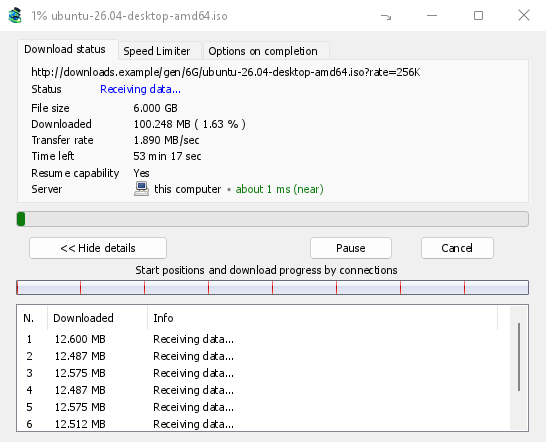
डाउनलोड स्थिति टैब दिखाता है:
- स्थिति — कनेक्ट किया जा रहा है..., डेटा प्राप्त हो रहा है..., रोका गया, पूर्ण या त्रुटि।
- फ़ाइल का आकार, डाउनलोड किया गया और स्थानांतरण दर।
- शेष समय।
- क्षमता फिर से शुरू करें — हाँ यदि सर्वर MDM को बाद में डाउनलोड जारी रखने देता है, नहीं यदि वह नहीं देता।
- सर्वर — सर्वर कहाँ है, और कितना पास है। सर्वर कहाँ है देखें।
विवरण दिखाएँ >> (डिफ़ॉल्ट रूप से खुला) कनेक्शन दृश्य जोड़ता है:
- पूरी फ़ाइल की एक पट्टी, यह दिखाते हुए कि प्रत्येक कनेक्शन कहाँ से शुरू हुआ और वह कितनी दूर तक पहुँचा (कनेक्शन द्वारा प्रारंभ स्थिति और डाउनलोड प्रगति)।
- प्रत्येक कनेक्शन के लिए एक पंक्ति वाली एक तालिका: उसकी संख्या, उसने कितना डाउनलोड किया है, और वह अभी क्या कर रहा है।
बटन:
- रोकें डाउनलोड को रोकता है और जो कुछ भी है उसे रखता है; फिर से शुरू करें इसे जारी रखता है।
- रद्द करें डाउनलोड को रोकता है और विंडो को बंद कर देता है। डाउनलोड सूची में रहता है और इसे फिर से शुरू किया जा सकता है।
- विंडो को उसके बंद बॉक्स से बंद करने पर डाउनलोड चलता रहता है।
- सूचना क्षेत्र में छिपाएँ (शीर्षक पट्टी में, छोटा करें के बाईं ओर एक तीर के साथ एक छोटा डैश; Windows पर) विंडो को सूचना क्षेत्र में रखता है; ट्रे आइकन के मेनू में प्रगति में डाउनलोड इसे वापस लाता है। ट्रे आइकन देखें।
सर्वर कहाँ है
फ़ाइल जानकारी डाउनलोड करें, प्रगति विंडो और गुण दिखाते हैं कि डाउनलोड का सर्वर कहाँ है: उसके देश का झंडा और नाम, फिर वहाँ तक जाने-आने में लगने वाला समय, जैसे लगभग 24 ms (पास)।
- पास (हरा): 60 ms से कम, आमतौर पर वही देश या अगला देश।
- मध्यम (एम्बर): 60 से 150 ms, आमतौर पर वही महाद्वीप।
- दूर (लाल): 150 ms से ज़्यादा, आमतौर पर दूसरा महाद्वीप। एक दूर का सर्वर अक्सर धीमा होता है, और ज़्यादा कनेक्शन इसमें सबसे ज़्यादा मदद करते हैं।
सर्वर का पता और समय कैसे मापा गया, यह देखने के लिए लाइन पर होवर करें।
MDM कैसे जानता है:
- देश MDM के साथ आने वाली पता श्रेणियों की एक तालिका से आता है (DB-IP द्वारा IP to Country Lite, CC BY 4.0), जिसे आपके कंप्यूटर पर देखा जाता है। MDM कभी भी पता कहीं नहीं भेजता है यह पूछने के लिए कि वह कहाँ है। तालिका हर रिलीज़ के साथ अपडेट की जाती है; एक पता जो तब से बदल गया है, वह अपना पुराना देश दिखा सकता है।
- समय डाउनलोड के अपने कनेक्शन से मापा जाता है, जैसे ही हर एक खुलता है: MDM सर्वर पर कुछ भी अतिरिक्त नहीं भेजता है। यह एक अनुमान है (एक कनेक्शन खोलने का समय, उसके राउंड ट्रिप से विभाजित: http के लिए एक, https के लिए दो), इसलिए यह लगभग कहता है। सबसे तेज़ कनेक्शन गिना जाता है।
- आपके कंप्यूटर या आपके स्थानीय नेटवर्क पर एक सर्वर बिना किसी झंडे के ऐसा ही दिखाता है।
- एक प्रॉक्सी के माध्यम से, MDM केवल प्रॉक्सी को देखता है, इसलिए यह सर्वर का अनुमान लगाने के बजाय एक प्रॉक्सी के माध्यम से (प्रॉक्सी के देश के साथ जब वह इसे जानता है) कहता है। एक VPN जो सिस्टम स्तर पर काम करता है, उसे देखा नहीं जा सकता है: तब देश सर्वर का होता है, लेकिन समय में VPN का चक्कर शामिल होता है।
- एक सामग्री वितरण नेटवर्क (Cloudflare, Amazon CloudFront, Fastly, Akamai और अन्य) आपके पास के सर्वर से एक फ़ाइल प्रदान करता है, न कि साइट मालिक के सर्वर से। टूलटिप ऐसा कहता है: स्थान नेटवर्क का सर्वर है, न कि जहाँ साइट है।
- टॉरेंट और गैलरी के लिए MDM का कोई एक सर्वर नहीं होता है (वे पीयर या कई गैलरी की तस्वीरें जहाँ से आती हैं), इसलिए उनकी विंडो में कोई सर्वर नहीं दिखता है। एक फ़ाइल में वीडियो उस सर्वर को दिखाता है जहाँ से वह आता है।
गुण वह रखता है जो पिछली बार देखा गया था, इसलिए एक पूरा हुआ डाउनलोड अभी भी दिखाता है कि वह कहाँ से आया था।
दो और टैब:
- गति सीमित करने वाला — केवल इस डाउनलोड के लिए एक सीमा। नीचे देखें।
- पूरा होने पर विकल्प — दिखाता है कि फ़ाइल कहाँ सहेजी जाएगी। केवल इस फ़ाइल के लिए डाउनलोड पूर्ण संवाद दिखाएँ का निशान हटाएँ, ताकि डाउनलोड पूरा वाला बॉक्स न दिखे।
टैब छुपाएँ इस डाउनलोड की विंडो से एक टैब हटा देता है और डाउनलोड स्थिति पर वापस चला जाता है। टैब वापस लाने के लिए, टैब पंक्ति पर राइट-क्लिक करें और छिपे हुए टैब दिखाएँ चुनें; विंडो को बंद करके फिर से खोलने से भी वे वापस आ जाते हैं।
जब कोई डाउनलोड समाप्त होता है
डाउनलोड पूरा फ़ाइल का आकार, उसका पता और उसे कहाँ सहेजा गया था, दिखाता है। खोलें, इसके साथ खोलें..., फ़ोल्डर खोलें या बंद करें चुनें। Windows पर आप नीचे दाईं ओर के छोटे बॉक्स को Explorer, ईमेल या चैट में खींचकर फ़ाइल को वहाँ छोड़ सकते हैं। जैसे आप Explorer में किसी फ़ाइल को खींचते हैं, उसी ड्राइव पर एक फ़ोल्डर में फ़ाइल को वहाँ ले जाया जाता है और दूसरी ड्राइव पर एक प्रतिलिपि मिलती है (Shift दबाकर उसे ले जाएँ, Ctrl दबाकर उसकी प्रतिलिपि बनाएँ)। डाउनलोड एक स्थानांतरित फ़ाइल का अनुसरण करता है: सूची और खोलें उसे उसके नए स्थान पर पाते हैं। यह विंडो आपके अन्य प्रोग्रामों के ऊपर तब तक दिखाई देती है जब तक आप उस पर क्लिक नहीं करते, बिना आपके टाइपिंग वाले प्रोग्राम से कीबोर्ड लिए।
यह संवाद फिर से न देखने के लिए यह संवाद फिर से न दिखाएँ पर निशान लगाएँ। इसे विकल्प → डाउनलोड → डाउनलोड पूर्ण संवाद दिखाएँ में फिर से चालू किया जा सकता है।
MDM कनेक्शन का उपयोग कैसे करता है
MDM फ़ाइल को कई भागों में बाँटता है और उन भागों को एक साथ कई कनेक्शन से डाउनलोड करता है:
- डिफ़ॉल्ट रूप से यह 8 कनेक्शन का उपयोग करता है। आप विकल्प → कनेक्शन → डिफ़ॉल्ट अधिकतम कनेक्शन संख्या में 1 से 32 तक की संख्या सेट कर सकते हैं। वहाँ 32 से अधिक कनेक्शन की अनुमति दें पर निशान लगाने के बाद 128 तक की संख्या सेट कर सकते हैं। अधिक कनेक्शन तभी मददगार होते हैं, जब सर्वर हर कनेक्शन की गति सीमित करता हो और एक पते से इतने कनेक्शन की अनुमति देता हो। ज़्यादातर सर्वर इससे बहुत कम कनेक्शन की अनुमति देते हैं।
- जब कोई कनेक्शन अपना भाग पूरा कर लेता है, तो वह बाकी बचे सबसे बड़े भाग का आधा हिस्सा ले लेता है। इससे कोई कनेक्शन खाली नहीं बैठता, जबकि दूसरा काम कर रहा हो।
- दूसरों से बहुत धीमे कनेक्शन को बंद करके फिर से खोला जाता है।
- कुछ सर्वर केवल कुछ ही कनेक्शन की अनुमति देते हैं। MDM इसका पता लगाकर उस सर्वर से और कनेक्शन माँगना बंद कर देता है। MDM ने जो पता लगाया है, वह विकल्प → कनेक्शन में अपवाद के नीचे (auto) के निशान के साथ दिखता है।
- आप किसी सर्वर के लिए खुद कनेक्शन की संख्या सेट कर सकते हैं: विकल्प → कनेक्शन → नया चुनें, फिर सर्वर का नाम और कनेक्शन की संख्या लिखें।
हर कनेक्शन सीधे डिस्क पर फ़ाइल की जगह में लिखता है। यह अंतिम फ़ाइल के बगल में <name>.mdm.part नाम की एक भाग फ़ाइल में लिखता है। सभी भाग पूरे होने पर MDM आकार जाँचता है और फ़ाइल का नाम बदलता है। अंत में न तो कोई अस्थायी फ़ोल्डर होता है, न ही भागों को जोड़ने का चरण।
फिर से शुरू करना
डाउनलोड वहीं से फिर शुरू होता है जहाँ वह रुका था: आपके उसे रोकने के बाद, कनेक्शन टूटने के बाद या Windows या MDM के क्रैश होने के बाद। MDM हर भाग की प्रगति को लगातार सहेजता रहता है।
- कनेक्शन विफल होने पर फिर से कोशिश की जाती है। प्रगति विंडो की तालिका में फिर से कोशिश जारी है और उसका कारण दिखता है।
- रुका हुआ डाउनलोड जारी रखने के लिए उसे चुनें और टूलबार में फिर से शुरू करें पर क्लिक करें (या फ़ाइल → अभी डाउनलोड करें चुनें)।
- जारी रखने से पहले, MDM जाँचता है कि सर्वर पर फ़ाइल अब भी वही है। फ़ाइल बदल गई हो, तो डाउनलोड सर्वर पर फ़ाइल बदल गई संदेश के साथ रुक जाता है। शुरू से डाउनलोड करने के लिए फिर से डाउनलोड करें चुनें।
- अगर फिर से शुरू करने की क्षमता नहीं है, तो सर्वर फ़ाइल को भागों में नहीं भेज सकता। ऐसे में MDM फ़ाइल को एक ही कनेक्शन से डाउनलोड करता है। डाउनलोड रुकने पर उसे शुरू से डाउनलोड करना पड़ता है।
रुका हुआ डाउनलोड फिर से शुरू करें में समय-सीमा समाप्त हो चुके लिंक भी शामिल हैं।
केवल आपके VPN के माध्यम से: नेटवर्क एडाप्टर और उसका किल स्विच
विकल्प → प्रॉक्सी / SOCKS → नेटवर्क एडाप्टर MDM द्वारा खोले गए हर कनेक्शन को एक नेटवर्क एडाप्टर से जोड़ता है, आमतौर पर आपके VPN के: डाउनलोड, FTP, टॉरेंट, वीडियो पेज और गैलरी, MDM के अपने डाउनलोड और अपडेट जाँच। यह एक किल स्विच के रूप में काम करता है: जब एडाप्टर डिस्कनेक्ट हो जाता है, या VPN बंद हो जाता है, तो आपके सामान्य कनेक्शन के माध्यम से कुछ भी बाहर नहीं जाता है। चल रहे डाउनलोड ... कनेक्टेड नहीं है के साथ रुक जाते हैं, और एडाप्टर के वापस आने पर अपने आप फिर से शुरू हो जाते हैं। सूची के नीचे की पंक्ति एडाप्टर का पता दिखाती है, या यह कि यह कनेक्टेड नहीं है। विवरण विकल्प → प्रॉक्सी / SOCKS और, टॉरेंट के लिए, टॉरेंट और आपकी सुरक्षा में देखें।
DNS
विकल्प → कनेक्शन → DNS चुनता है कि सर्वर के नामों को पतों में कौन बदलता है: सिस्टम का DNS (डिफ़ॉल्ट), या एक एन्क्रिप्टेड (HTTPS या TLS पर DNS) जैसे Cloudflare, Google, Quad9, AdGuard, NextDNS या आपका अपना। एक नेटवर्क एडाप्टर चुने जाने पर, MDM इसके माध्यम से एडाप्टर से पूछता है, ताकि नाम आपके VPN के अंदर भी रहें। विकल्प → कनेक्शन देखें।
गति सीमित करने वाला
गति सीमित करने वाला MDM को आपके कनेक्शन की पूरी क्षमता का उपयोग करने से रोकता है।
हर डाउनलोड के लिए
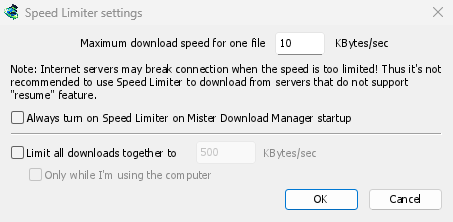
- डाउनलोड → गति सीमित करने वाला → सेटिंग्स... चुनें।
- एक फ़ाइल के लिए अधिकतम डाउनलोड गति KB/सेकंड में सेट करें। इसकी शुरुआती संख्या 10 है, इसलिए गति सीमित करने वाला चालू करने से पहले इसे सेट करें।
- ठीक है पर क्लिक करें।
- डाउनलोड → गति सीमित करने वाला → चालू करें चुनें। बंद करें चुनने पर पूरी गति फिर से मिलती है।
Always turn on Speed Limiter on Matt Download Manager startup turns it on each time MDM starts.
यहाँ एक टोरेंट को एक फ़ाइल माना जाता है: हर टोरेंट की अपनी सीमा होती है। वीडियो और इमेज गैलरी (वीडियो) के लिए भी यही लागू होता है। अपनी खुद की सीमा वाला डाउनलोड (देखें एक डाउनलोड के लिए) उसे बनाए रखता है।
सभी डाउनलोड के लिए एक साथ
उसी विंडो में, सभी डाउनलोड को एक साथ सीमित करें पर टिक करें और गति सेट करें। यह MDM को पूरी तरह से सीमित करता है, चाहे कितनी भी फ़ाइलें डाउनलोड हो रही हों, जिसमें टोरेंट भी शामिल हैं। जब टोरेंट और अन्य डाउनलोड एक ही समय में चलते हैं, तो प्रत्येक पक्ष को कम से कम आधी गति मिलती है, और जब दूसरे पक्ष को कम की आवश्यकता होती है तो अधिक मिलती है: एक टोरेंट धीरे चलने पर बाकी को अन्य डाउनलोड के लिए छोड़ देता है, और इसका उल्टा भी। यह तब लागू होता है जब इस पर टिक किया जाता है, चाहे प्रति-फ़ाइल लिमिटर चालू हो या बंद।
इसे केवल तब लागू करने के लिए केवल कंप्यूटर का उपयोग करते समय पर टिक करें, जब आप माउस या कीबोर्ड का उपयोग कर रहे हों। एक मिनट तक कोई गतिविधि न होने पर, MDM फिर से पूरी गति से डाउनलोड करने लगता है।
एक डाउनलोड के लिए
डाउनलोड की प्रगति विंडो में, गति सीमित करने वाला टैब खोलें:
- स्पीड लिमिटर का उपयोग करें पर टिक करें।
- KB/सेकंड में अधिकतम डाउनलोड गति सेट करें। नई सीमा तुरंत लागू होती है।
- फ़ाइल के लिए यह सीमा बनाए रखने के लिए डाउनलोड रोकने/फिर से शुरू करने पर इस फ़ाइल के लिए स्पीड लिमिटर सेटिंग्स याद रखें पर टिक करें: बाद में डाउनलोड फिर से शुरू करने पर यह सीमा दोबारा लागू होती है, MDM को फिर से शुरू करने के बाद भी।
एक वीडियो या गैलरी अपनी खुद की सीमा उसी तरह लेती है। एक टोरेंट के लिए, सीमा केवल उस टोरेंट की होती है; अन्य अपनी सीमा बनाए रखते हैं। एक टोरेंट को 16 KB/सेकंड से कम पर नहीं रखा जा सकता: कम सीमा देने पर वह 16 हो जाती है।
कुछ सर्वर गति बहुत कम होने पर कनेक्शन तोड़ देते हैं। जिन सर्वर पर डाउनलोड फिर से शुरू नहीं किया जा सकता (फिर से शुरू करने की क्षमता: नहीं), उनके लिए बहुत कम सीमा न रखें।
अगले चरण
मुफ़्त, ओपन सोर्स, कोई विज्ञापन नहीं, कोई ट्रायल नहीं।
Matt Download Manager डाउनलोड करें