
進行状況ウィンドウ
Each running download has its own progress window. It opens when the download starts (unless you turned that off in Options → Downloads → Customize "Download progress" dialog → Edit...); to open it again, double-click the download in the list.
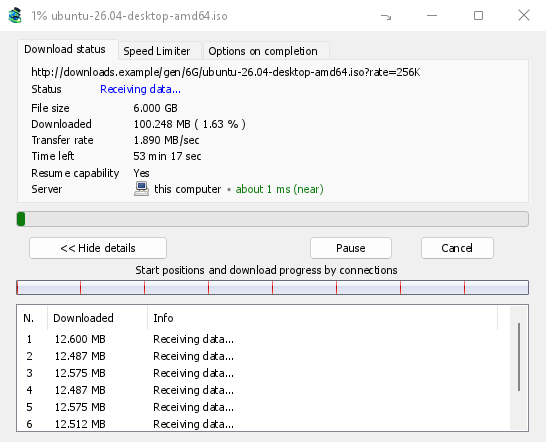
「ダウンロードの状態」タブには以下が表示されます。
- 状態 — 接続中...、データを受信しています...、一時停止、完了、またはエラー。
- ファイル サイズ、ダウンロード済み、転送速度。
- 残り時間。
- 再開機能 — サーバーがMDMによるダウンロードの継続を許可する場合ははい、許可しない場合はいいえ。
- サーバー — サーバーの場所と距離。サーバーの場所をご覧ください。
詳細を表示 >>(既定で開いています)を選ぶと、接続ビューが表示されます。
- ファイル全体のバーで、各接続の開始位置と進行状況が表示されます(接続ごとの開始位置とダウンロード進行状況)。
- 接続ごとに1行のテーブル: 接続番号、ダウンロード量、現在の動作。
ボタン:
- 一時停止はダウンロードを停止し、ダウンロード済みの部分を保持します。再開はダウンロードを続行します。
- キャンセルはダウンロードを停止し、ウィンドウを閉じます。ダウンロードはリストに残り、再開できます。
- ウィンドウの閉じるボタンでウィンドウを閉じても、ダウンロードは実行されたままになります。
- Hide to the notification area (a short dash with an arrow down to the corner; on Windows in the title bar, left of Minimize) puts the window in the notification area; Downloads in progress in the tray icon's menu brings it back. See The tray icon.
サーバーの場所
ダウンロード ファイル情報、進行状況ウィンドウ、およびプロパティには、ダウンロード元サーバーの場所が表示されます。国旗と国名に続いて、サーバーとの往復にかかる時間が表示されます。たとえば、約 24 ms (近い)のように表示されます。
- 近い(緑):60 ミリ秒未満。通常、同じ国または隣接する国です。
- 中程度(琥珀色):60~150 ミリ秒。通常、同じ大陸内です。
- 遠い(赤):150 ミリ秒以上。通常、別の大陸です。遠いサーバーは速度が遅いことが多く、接続数を増やすことで最も効果が得られます。
行にカーソルを合わせると、サーバーのアドレスと時間の測定方法が表示されます。
MDM の判定方法:
- 国は、MDM に付属するアドレス範囲のテーブル(DB-IP による IP to Country Lite、CC BY 4.0)から、お使いのコンピューター上で検索されます。MDM は、アドレスの場所を問い合わせるためにどこにも送信しません。テーブルはリリースごとに更新されます。移動したアドレスは、古い国を表示する場合があります。
- 時間は、ダウンロードの各接続が開くときに測定されます。MDM はサーバーに余分なものを送信しません。これは推定値(接続を開く時間 ÷ 往復回数:HTTP は 1 回、HTTPS は 2 回)であるため、約と表示されます。最も速い接続がカウントされます。
- お使いのコンピューターまたはローカルネットワーク上のサーバーは、旗なしでそのように表示されます。
- プロキシ経由の場合、MDM はプロキシしか認識しないため、サーバーを推測する代わりにプロキシ経由と表示されます(プロキシの国がわかる場合はその国も表示)。システムレベルで機能する VPN は認識できません。その場合、国はサーバーのものですが、時間には VPN の迂回が含まれます。
- コンテンツデリバリーネットワーク(Cloudflare、Amazon CloudFront、Fastly、Akamai など)は、サイト所有者のサーバーからではなく、お近くのサーバーからファイルを配信します。ツールチップにその旨が表示されます。場所はネットワークのサーバーであり、サイトの場所ではありません。
- トレントとギャラリーは MDM 独自の単一サーバーを持たないため (ピア、またはギャラリーの多くの画像が由来する場所)、それらのウィンドウにはサーバーが表示されません。1 つのファイル内の動画は、その動画の由来するサーバーを表示します。
プロパティには、最後に実行されたときに確認された情報が保持されるため、完了したダウンロードでもどこから来たかが表示されます。
さらに2つのタブ:
- 速度制限 — このダウンロードのみの制限。以下を参照。
- 完了時のオプション — ファイルの保存先を表示します。「ダウンロード完了ダイアログを表示」のチェックを外すと、このファイルでは「ダウンロード完了」ダイアログが表示されなくなります。
タブを非表示 をクリックすると、このダウンロードのウィンドウからタブが削除され、ダウンロードの状態 に戻ります。タブを元に戻すには、タブの行を右クリックして 非表示のタブを表示 を選択します。ウィンドウを閉じて再度開いても元に戻ります。
ダウンロードが完了したとき
ダウンロード完了 には、ファイルのサイズ、アドレス、保存先が表示されます。開く、プログラムから開く、フォルダーを開く、または 閉じる を選択します。Windows では、右下にある小さなボックスをエクスプローラー、メール、チャットにドラッグして、ファイルをそこにドロップすることもできます。エクスプローラーでファイルをドラッグする場合と同様に、同じドライブ上のフォルダーにはファイルが移動され、別のドライブにはコピーが作成されます (Shift キーを押しながらドラッグすると移動、Ctrl キーを押しながらドラッグするとコピー)。ダウンロードは移動されたファイルに従います。リストと 開く は、新しい場所でファイルを見つけます。このウィンドウは、クリックするまで他のプログラムの上に表示され、入力中のプログラムからキーボードのフォーカスを奪うことはありません。
今後表示しないようにするには、「今後このダイアログを表示しない」にチェックを入れます。これは「オプション → ダウンロード → ダウンロード完了ダイアログを表示」で再度オンにできます。
MDMが接続を使用する方法
MDMはファイルを複数の部分に分割し、複数の接続で同時にダウンロードします。
- 既定では8つの接続を使用します。オプション → 接続 → 既定の最大接続数で1から32まで設定できます。また、そこで32以上の接続を許可にチェックを入れると、最大128まで設定できます。接続数を増やしても、サーバーが各接続を制限された速度で送信し、かつ1つのアドレスからその数の接続を許可する場合にのみ役立ちます。ほとんどのサーバーははるかに少ない接続数しか許可しません。
- 接続がその部分のダウンロードを完了すると、残っている最大の半分を引き継ぐため、他の接続がまだ作業している間、アイドル状態になる接続はありません。
- 他の接続よりもはるかに遅い接続は切断され、再度開かれます。
- 一部のサーバーは少数の接続しか許可しません。MDMはこれを検出し、そのサーバーにそれ以上要求するのを停止します。学習した内容は「オプション → 接続」の「例外」の下に(auto)とマークされて表示されます。
- サーバーの接続数を自分で設定できます。「オプション → 接続 → 新規」でサーバー名と接続数を入力します。
各接続は、最終ファイルの隣にある<name>.mdm.partという名前の部分ファイルとして、ディスク上のファイルの場所に直接書き込みます。すべての部分が完了すると、MDMはサイズを確認して名前を変更します。一時フォルダーや最後の結合ステップはありません。
再開
ダウンロードは、停止した場所から再開されます。これは、ユーザーが停止した場合、接続が切断された場合、またはWindowsやMDMがクラッシュした場合に発生します。MDMは、各部分の進行状況を随時保存します。
- 失敗した接続は自動的に再試行されます。進行状況ウィンドウのテーブルには、再試行中とその理由が表示されます。
- 停止したダウンロードを続行するには、ダウンロードを選択し、ツールバーの再開(またはファイル → 今すぐダウンロード)をクリックします。
- 続行する前に、MDMはサーバー上のファイルがまだ同じであることを確認します。変更されている場合、ダウンロードはサーバー上のファイルが変更されましたというメッセージで停止します。再ダウンロードを使用して最初からやり直してください。
- 再開機能がいいえの場合、サーバーはファイルを分割して送信できません。MDMは1つの接続でダウンロードするため、停止したダウンロードは最初からやり直す必要があります。
中断されたダウンロードを再開するには、期限切れのリンクも含まれます。
VPN のみを使用: ネットワーク アダプターとそのキル スイッチ
オプション → プロキシ / SOCKS → ネットワーク アダプター では、MDM が開くすべての接続 (ダウンロード、FTP、トレント、ビデオ ページとギャラリー、MDM 自身のダウンロード、更新チェック) を 1 つのネットワーク アダプター (通常は VPN のアダプター) に制限します。これはキル スイッチとして機能し、アダプターが切断されたり VPN がオフになったりすると、通常の接続を介して何も送信されなくなります。実行中のダウンロードは …が接続されていません というメッセージとともに停止し、アダプターが復旧すると自動的に再開されます。リストの下の行には、アダプターのアドレス、または接続されていないことが表示されます。詳細は オプション → プロキシ / SOCKS と、トレントについては トレントとセキュリティ を参照してください。
DNS
オプション → 接続 → DNS では、サーバー名をアドレスに変換するサービスを選択します。システムの DNS (既定) または、Cloudflare、Google、Quad9、AdGuard、NextDNS などの暗号化された DNS (HTTPS 経由の DNS または TLS) や独自の DNS を選択できます。ネットワーク アダプターが選択されている場合、MDM はそのアダプターを介して DNS に問い合わせるため、名前も VPN 内に留まります。オプション → 接続 を参照してください。
速度制限
速度制限は、MDMが接続帯域をすべて使用するのを防ぎます。
すべてのダウンロードに適用
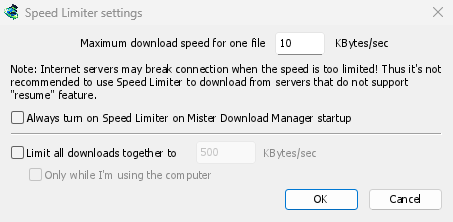
- ダウンロード → 速度制限 → 設定...を選択します。
- 1つのファイルに対する最大ダウンロード速度をKB/秒で設定します。初期値は10なので、リミッターをオンにする前に設定してください。
- OKをクリックします。
- ダウンロード → 速度制限 → オンにするを選択します。オフにすると、再びフルスピードになります。
Always turn on Speed Limiter on Matt Download Manager startup turns it on each time MDM starts.
ここでは、トレントは 1 つのファイルとしてカウントされます。各トレントには独自の制限が適用されます。動画や画像ギャラリー (動画) も同様です。独自の制限があるダウンロード (1 つのダウンロードの場合を参照) は、その制限を維持します。
すべてのダウンロードを合計して制限
同じウィンドウで、すべてのダウンロードを合計で制限するにチェックを入れ、速度を設定します。これにより、ダウンロード中のファイル数に関わらず、トレントを含めMDM全体の速度が制限されます。トレントと他のダウンロードが同時に実行される場合、それぞれが少なくとも半分の速度を得て、もう一方がより少ない速度を必要とする場合はそれ以上になります。例えば、トレントの進行が遅い場合、残りの速度は他のダウンロードに割り当てられ、その逆も同様です。この設定は、ファイルごとの制限がオンかオフかに関わらず、チェックが入っている間は常に適用されます。
コンピューターを使用している間のみにチェックを入れると、マウスやキーボードを使用している間のみ適用されます。1分間入力がないと、MDMはフルスピードに戻ります。
個別のダウンロードに適用
ダウンロードの進行状況ウィンドウで、速度制限タブを開きます。
- 速度制限を使用するにチェックを入れます。
- 最大ダウンロード速度をKB/秒で設定します。新しい制限はすぐに適用されます。
- このファイルのスピード リミッター設定をダウンロード停止/再開時に記憶するにチェックを入れると、このファイルにこの制限が保持されます。MDMを再起動した後でも、後で再開したときに再び適用されます。
動画またはギャラリーも同様に独自の制限を受けます。トレントの場合、制限はそのトレントのみに適用され、他のトレントはそれぞれの制限を維持します。トレントは 16 KB/秒未満に制限できません。それより低い制限を設定しても 16 KB/秒になります。
一部のサーバーでは、速度が非常に低い場合に接続が切断されることがあります。再開できないサーバー(再開機能: いいえ)では、厳しい制限を避けてください。
次のステップ
無料、オープンソース、広告なし、試用期間なし。
Matt Download Managerをダウンロード