
MDM runs on Windows 10 and Windows 11 (x64, ARM64 and 32-bit), and on 64-bit Linux (x86-64 and ARM64): see On Linux. Builds for macOS are new and still experimental: see On a Mac.
ダウンロードの選択
すべてのバージョンはリリースページにあります。Windows用には3つのファイルがあります。
| ファイル | 内容 |
|---|---|
MisterDownloadManager-<version>-setup.exe |
インストーラーです。特別な理由がない限り、これを選択してください。ブラウザ統合を設定し、.torrentファイルやマグネットリンクをMDMで開くことができます。 |
MisterDownloadManager-<version>-portable.zip |
ポータブル版です。ダウンロードリストと設定はプログラムの隣のdataフォルダに保存され、レジストリには何も書き込まれません。ブラウザ統合にはインストーラーが必要です。ポータブルモードをご覧ください。 |
MisterDownloadManager-<version>-x64.zip |
インストーラーなしの同じプログラムです。インストール版と同様に、データは%APPDATA%\mattdownloadmanagerに保存されます。 |
These three are for 64-bit Windows on an Intel or AMD processor (x64), the usual PC. From the version after 0.5.2, each comes for two more kinds of PC too, with the processor in its name:
| Files | For |
|---|---|
...-setup-arm64.exe, ...-portable-arm64.zip, ...-arm64.zip |
Windows on ARM (PCs with a Snapdragon or another ARM processor). On Windows 11 the x64 files run there too, translated by Windows, more slowly. The ARM64 setup installed over the x64 one replaces it; your list and settings stay, as they are kept in your profile, not with the program. |
...-setup-x86.exe, ...-portable-x86.zip, ...-x86.zip |
32-bit Windows 10. Not sure which you have? Settings → System → About → System type says it. MDM can't download ffmpeg for you there (none is built for 32-bit Windows that MDM can check): to get the best video qualities, choose an ffmpeg of your own in Helpers... (Video). |
Help → Check for updates updates each copy to the files for its own processor.
WinGet を使用する
MDM は Windows のパッケージ マネージャーである WinGet でも利用できます。ターミナルで、最初の行は MDM をインストールし、2 番目の行は最新バージョンに更新します。
winget install AhmedNefzaoui.MisterDownloadManager
winget upgrade AhmedNefzaoui.MisterDownloadManager
WinGet はセットアップをダウンロードし、セットアップの質問なしで MDM をインストールします。
Linux での使用
MDM runs on 64-bit Linux with a desktop session. It is tested on Ubuntu 24.04, Debian 12 and
Fedora, with GNOME, KDE Plasma, Xfce and Cinnamon, on X11 and in Wayland sessions. Pick one
of these files (up to version 0.2.4, their names end in -experimental, as in
...-linux-x86_64-experimental.deb). From the version after 0.5.2, each also comes for 64-bit
ARM computers, with arm64 in place of x86_64 (...-linux-arm64.deb); they are built and
tested on GitHub's ARM machines. On ARM, MDM doesn't download gallery-dl itself (its author
builds none for it): install it with your system's packages or pip.
| ファイル | 内容 |
|---|---|
...-linux-x86_64.deb |
Ubuntu、Debian、Mint、Pop!_OS の場合: sudo apt install ./<file>.deb。MDM が必要とするライブラリが含まれています。 |
...-linux-x86_64.rpm |
Fedora、openSUSE、RHEL の場合: sudo dnf install ./<file>.rpm。MDM が必要とするライブラリが含まれています。 |
...-linux-x86_64.AppImage |
ほとんどのディストリビューションで動作します: 実行可能にして (chmod +x) 実行します。その場で自動更新されます (ヘルプ → 更新プログラムの確認)。 |
...-linux-x86_64.tar.gz |
どのディストリビューションでも使える、プレーンなプログラムです。 |

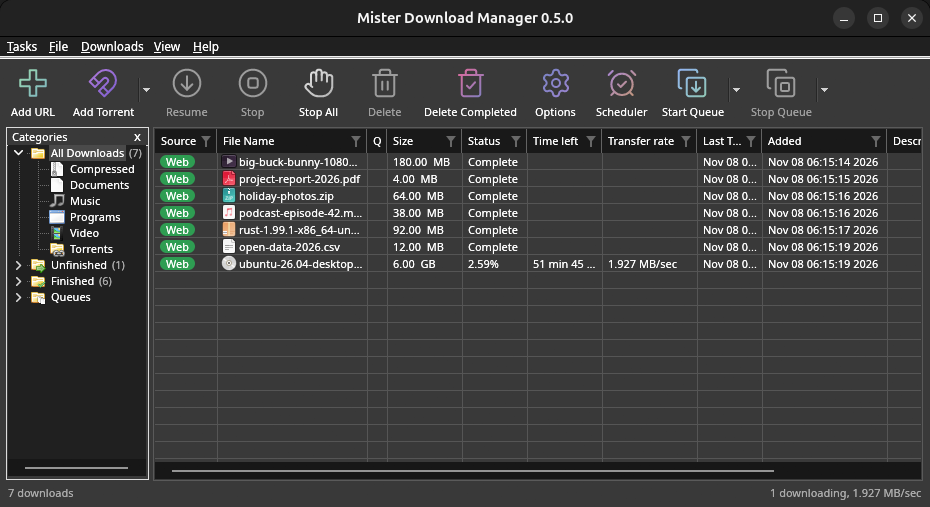
ブラウザー統合は、MDM が起動するたびに自動的に設定されます (その時点でインストールされているブラウザーが検出されます)。ブラウザー統合の手順で拡張機能を追加してください。Snap (Ubuntu) としてインストールされた Firefox は、許可すれば MDM にアクセスできます。他の Snap および Flatpak ブラウザーはアクセスできません (Flatpak および Snap ブラウザーを参照)。トレイ アイコン、ダーク モードのサポート、起動時に実行は、GNOME (Ubuntu)、KDE Plasma、Xfce、Cinnamon で動作します。

In a Wayland session the windows go through XWayland or Wayland (below). Not there yet on Linux: screen readers (Orca) don't read MDM's windows; browsers installed as a Flatpak can't reach MDM (Firefox from Flathub may, through the desktop as the Snap does, but that isn't checked yet); and View → Draw with → Vulkan is a choice, OpenGL stays the default.
In a Wayland session, MDM chooses its windows' system as it starts, the same way however it was started (its menu entry, the browser's helper, the session's autostart). Its windows run through XWayland where X11 programs look right: only X11 lets MDM open its menus and drop-down lists right under what you clicked (on Wayland they open where the compositor puts new windows, often the middle of the screen) and hide its window in the notification area. That is GNOME and KDE Plasma, which tell X11 programs the screen's scale, and any desktop whose screens aren't scaled. On a scaled screen where nothing tells X11 programs the scale (Hyprland, labwc, sway and other wlroots compositors), the compositor would scale MDM's windows up, blurry, so MDM uses Wayland's own windows there. View → Window system picks X11 (XWayland) or Wayland instead, from the next start, for every way MDM starts (Automatic goes back to MDM's choice); MDM_WAYLAND=1 or MDM_WAYLAND=0 decides for one start. If the system lacks a library X11 windows need (such as libxkbcommon-x11, which the .deb and .rpm bring but the AppImage and the tar.gz can't), MDM opens on Wayland instead; with no window system it can use, it names what's missing and the command that installs it.
ウィンドウは、このヘルプで説明されているもので、デスクトップのフォント、ファイル アイコン、タイトル バーを使用します。

URL を追加。 
ダウンロードの進行状況。 
トレントを追加。 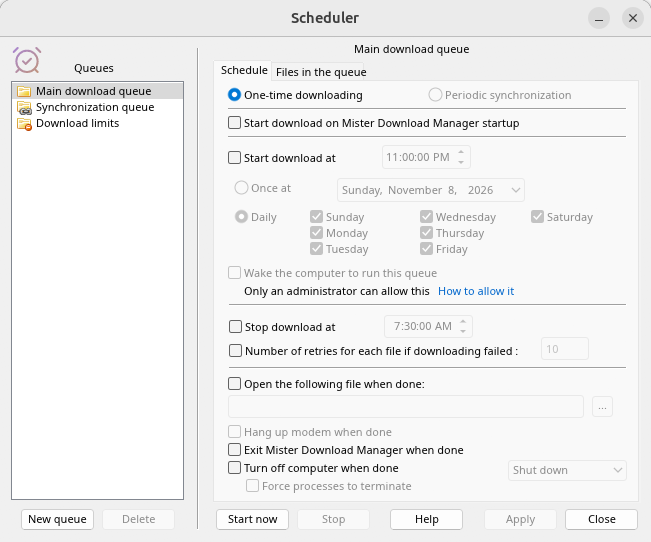
スケジューラ。 
オプション。
その他の確認済みデスクトップ環境でも同様です。

KDE Plasma。 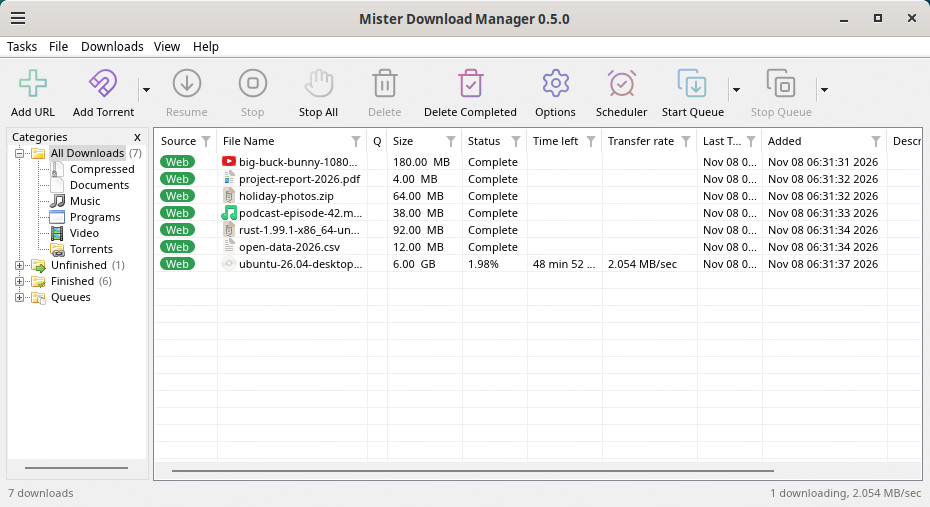
Cinnamon。 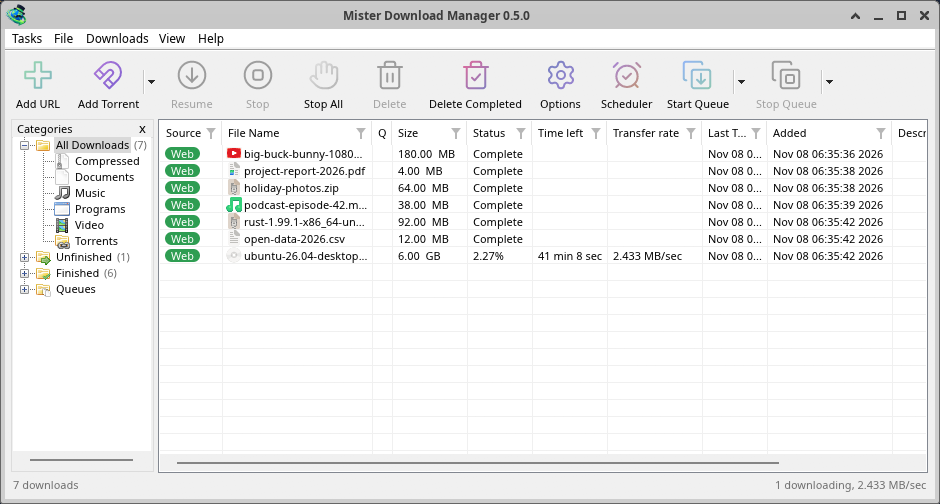
Xfce。
Linux でのアンインストール
sudo apt remove mattdownloadmanager(または sudo dnf remove mattdownloadmanager)は、プログラムと、ブラウザーに MDM のヘルパーの場所を伝える小さなファイルを削除します。Chrome、Chromium、Edge、Brave、Vivaldi、Helium、Firefox(Snap も含む)の場合、.deb と .rpm はこれらをすべてのユーザーのために(/etc と /usr/lib に)インストールするため、MDM はそれらをホーム フォルダーに書き込みません。AppImage または tar.gz の場合は、ファイルまたはフォルダーを削除してください。
MDM がホーム フォルダーに保持するものは、他のパッケージと同様に残ります: リストと設定 (~/.local/share/mattdownloadmanager)、AppImage および tar.gz のブラウザー ファイル、そしてそれらをそこでのみ読み取るブラウザー (Opera、Helium、Thorium、および Firefox のフォーク: Zen、LibreWolf、Floorp、Waterfox) のファイルです。パッケージはこれらを削除できません。ホーム フォルダーには決して触れません。MDM がなければ、これらはどこにもつながりません。そのため、拡張機能は MDM にアクセスできないと表示します。これらも削除するには、アンインストールする前に、MDM を使用した各ユーザーとしてこれを実行してください。
mattdownloadmanager-nmhost --unregister
(AppImage から: ~/.local/share/mattdownloadmanager/browser-host/mattdownloadmanager-nmhost --unregister。) すでにアンインストールしましたか? これで同じファイルが削除されます。
find ~/.mozilla ~/.librewolf ~/.config -name com.mattdownloadmanager.host.json -delete 2>/dev/null
Mac での使用
macOS ビルドは新しく、まだ実験段階です。まだ Mac でのテストは行っていませんので、あなたが最初のユーザーの 1 人となるでしょう。良い点も悪い点も、ぜひご意見をお聞かせください。
| ファイル | 内容 |
|---|---|
...-macos-arm64-experimental.dmg |
For a Mac with Apple Silicon (M1 or later: Apple menu → About This Mac shows a Chip). Open it and drag Matt Download Manager to Applications. macOS asks before its first start, because the app isn't notarized by Apple: right-click it and choose Open (on macOS 15 and later: System Settings → Privacy & Security → Open Anyway). |
...-macos-x86_64-experimental.dmg |
Intelプロセッサを搭載したMac(このMacについてにプロセッサと表示)の場合も同様です。 |
ブラウザー統合は、MDM が起動するたびに自動的に設定されます (その時点でインストールされているブラウザーが検出されます)。ブラウザー統合の手順で拡張機能を追加してください。
セットアップによるインストール
MisterDownloadManager-<version>-setup.exeを実行します。- 言語を選択します。Windowsの表示言語がすでに選択されています。セットアップはMDMが持つすべての言語を提供し、MDMはあなたが選択した言語で起動します。
- 自分のみにインストールするか、コンピュータ上の全員にインストールするかを選択します。自分のみの場合、管理者権限は不要で
%LOCALAPPDATA%\Programs\Matt Download Managerにインストールされます。全員の場合、Program Filesにインストールされます。 - Pick what the setup should do: - Set up browser integration (Chrome, Edge, Brave, Firefox) - Open .torrent files and magnet links with Matt Download Manager - Start Matt Download Manager when Windows starts - Create a desktop shortcut (off unless you tick it)
- インストールをクリックし、次に完了をクリックしてMDMを起動します。
MDM がすでに実行されている場合、セットアップはまず保存して閉じるように求めます。更新するには、ヘルプ → 更新プログラムの確認 → 今すぐ更新 を使用するか、新しいバージョンのセットアップを実行します (WinGet で更新することもできます)。ダウンロード リストと設定は保持されます。
ブラウザ連携には、各ブラウザで拡張機能を追加するというもう1つのステップが必要です。Firefoxでは、addons.mozilla.orgのページでFirefoxへ追加をクリックします。Chrome、Edge、Brave、Opera、Vivaldiでは、ChromeウェブストアのページでChromeに追加をクリックします。ブラウザ連携でその方法が示されています。
アンインストール
Windowsの設定 → アプリからMDMをアンインストールします。アンインストーラーは、ダウンロードリストと設定も削除するかどうかを尋ねます。ダウンロードされたファイルは決して削除されません。
zip版の使用
- 書き込み可能なフォルダにファイルを解凍します(
Program Filesに直接解凍しないでください)。 mattdownloadmanager.exeを実行します。
zipファイルには、セットアップと同じプログラムが含まれています。アプリ、mattdownloadmanager-cli.exe(コマンドラインからのダウンロード。コマンドラインと自動化を参照)、およびextensionフォルダです。
初回起動と言語
- セットアップでインストールした場合: MDMは、セットアップで選択した言語で起動します。
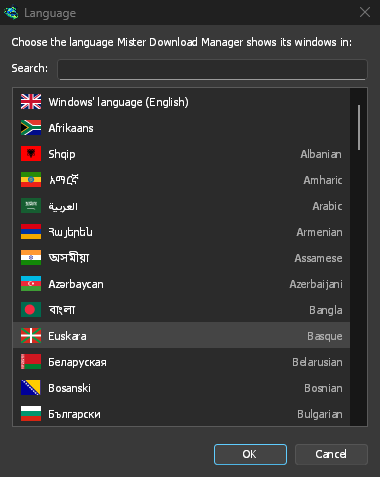
- それ以外の場合: MDMは言語リストを表示します。各言語には旗と独自の言語名が表示されます。お使いの言語を選択してください。
言語は表示 → 言語でいつでも変更できます。詳しくは言語をご覧ください。
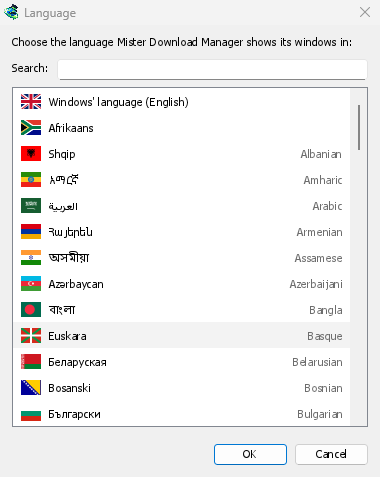
動画ヘルパー
次に、MDMは2つの無料動画ヘルパーを提供します。yt-dlpはページ上の動画を見つけ、ffmpegは動画の映像と音声を結合します。はい、ダウンロードします (推奨)をクリックすると、約100MBのファイルが一度だけバックグラウンドでダウンロードされます。今はしないを選択すると、後でダウンロードできます。動画ウィンドウは、最初に必要になったときにそれらを提供します。詳しくは動画をご覧ください。


メインウィンドウ


上から下へ:
- メニューバー。
- タスク — ダウンロード、トレント、マグネット リンク、一括ダウンロード、ページからのビデオを追加。 トレント設定。 リンク グラバー。 RSS フィード。 ドロップ ターゲットの表示。 リストのインポートとエクスポート。 終了。
- ファイル — 選択したダウンロード: ダウンロードを停止、削除、今すぐダウンロード、再ダウンロード。
- ダウンロード — すべて一時停止、すべて停止、完了したものをすべて削除、検索、スケジューラ、キュー、速度制限、オプション。
- 表示 — カテゴリの表示/非表示、リストの並べ替え(ファイルを整理)、ダーク モードのサポート、常にダーク、テーマ、インターフェイスのサイズ(すべてのウィンドウを 100% から 200% に拡大。Ctrl +、Ctrl −、Ctrl 0 も使用)、テキスト(Windows: スムーズまたはクラシックな文字)、描画方法(OpenGL、Windows では Direct3D、Linux では Vulkan、macOS では Metal)、および言語。
- ヘルプ — ヘルプ ページとチュートリアル (ウェブサイト上、利用可能な場合は日本語で)、キーボード ショートカット、問題の報告、更新プログラムの確認、バージョン情報、友達に教える、MDM をサポート (作成者の GitHub Sponsors ページ: 任意、MDM の機能は変更されません)。
- ツールバー。 URL を追加、Torrent を追加、再開、停止、すべて停止、削除、完了したものを削除、オプション、スケジューラ、キューの開始、キューの停止。Torrent を追加、キューの開始、キューの停止の横にある小さな矢印をクリックすると、さらに選択肢が開きます。
- カテゴリ (左)。リストに表示するものを選択します: すべてのダウンロード、未完了、完了、キュー。それぞれにカテゴリがあります。ペインとリストの間の隙間をドラッグして幅を広げます。
- ダウンロードリスト (右)。ダウンロードごとに1行。詳しくはダウンロードリストをご覧ください。
ダークモード
MDMはシステムの設定に従います。Windows(またはLinuxおよびmacOSのデスクトップのライト/ダーク設定)がダークモードに設定されている場合、MDMもダークモードになります。システムの設定に関わらずMDMをライトモードに保つには、表示 → ダーク モードのサポートをオフにします。システムの設定に関わらずMDMをダークモードに保つには(例えば、設定が報告されないデスクトップの場合)、表示 → 常にダークをオンにします。


テーマ
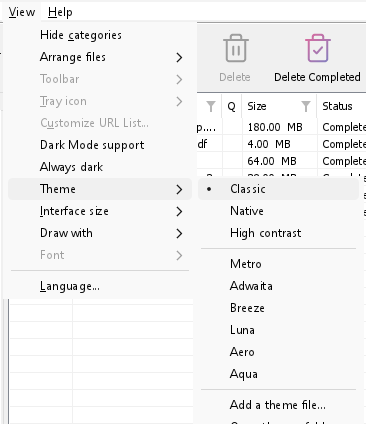
表示 → テーマで、MDM のレイアウトを維持したまま、MDM の外観をすぐに変更できます。
- クラシック: MDM 独自のデフォルトの外観。
- ネイティブ: システムの色を使用します。Windows のアクセント カラー(設定 → 個人用設定 → 色)と、有効になっている場合はそのコントラスト テーマ。Linux のデスクトップのアクセント カラーと高コントラスト設定(GNOME 47 以降、KDE Plasma)。macOS のアクセント カラー。これらは変更すると追従します。
- ハイ コントラスト: 白黒、明るいアクセント、すべてのエッジが描画され、テキストは7:1以上の比率。
- メトロ: Windows 8 のフラットな外観です。角は四角く、ボタンやボックスはフラットです。タイトル バーは色付きで、タイトルが中央に配置されます(MDM が描画する Windows 上)。アイコンは単色です(Microsoft の Fluent UI System Icons)。
- Adwaita: GNOME の外観です。角は丸く、ボタンはフラットなグレーです。フォーカス リングは丸く、チェック ボックスは GNOME のデザインです。ヘッダー バーはタイトルが太字で、丸いボタンが並びます(MDM が描画する Windows 上)。アイコンは GNOME の Adwaita アイコンで、ファイルとカテゴリにはカラー、ツールバーには単色のものが使われます。
- Breeze: KDE Plasma の外観です。角は丸く、ボタンやボックスはポインターを合わせたときやフォーカス時にアクセント色の縁取りが表示されます。チェック ボックスとフォーカス フレームは KDE のデザインです。タイトル バーは KDE のデザインで、タイトルが中央に配置され、丸いボタンが並びます(MDM が描画する Windows 上)。アイコンは KDE の Breeze アイコンです。
- Luna: Windows XP の外観です。ポインターを合わせるとオレンジ色に光る白いボタン、緑色のチェック マーク、四角いテキスト ボックス、緑色のブロックで表示される進行状況、太字のタイトルが付いた濃い青色のタイトル バー (MDM が描画する Windows 上)、そしてそのスタイルで MDM 用に描かれたカラフルなアイコンが特徴です。
- Aero: Windows 7 の外観です。ポインターを合わせると水色に変わる光沢のあるボタン、控えめなチェック ボックス、光沢のある緑色の進行状況バー、ソフトな光沢のあるタイトルが付いたガラスのようなタイトル バー (Windows 上)、そしてそのスタイルで MDM 用に描かれた光沢のあるアイコンが特徴です。
- Aqua: Mac OS X の外観です。端が丸いジェル状のボタン (既定は青色)、光沢のあるチェック ボックス、青色のフォーカス リング、青色のジェル状の進行状況バー、小さな丸いボタンが付いた灰色のタイトル バー (Windows 上)、そしてそのスタイルで MDM 用に描かれたアイコンが特徴です。
- Emerald: ほぼ黒いインクとニュートラルなグレーの階調で構成された白いキャンバスに、白ではなく常にほぼ黒いテキストを表示するエメラルド色、すべてのコントロールに 6 ポイントの角、そして Metro の単色アイコンが特徴です。


クラシック 

ハイ コントラスト 

Adwaita 

Breeze
それぞれにライトとダークの側面があります。ダーク モードのサポートと常にダークで、以前と同様にどちらかを選択します。テーマ フォルダー (表示 → テーマ → テーマ フォルダーを開く) に配置したテーマ ファイルもそこに一覧表示され、Base16 および pywal の配色スキームも同様です (表示 → テーマ → テーマ ファイルを追加…; pywal は実行時に wal に従います)。テーマには、そのフォルダーの場所、テーマ ファイルの内容 (inherits、色、サイズ、コントロールの形状、アイコン)、スキームの色がどのように使用されるか、およびテーマの作成と共有方法が記載されています。
通知領域のアイコン
メイン ウィンドウを閉じても MDM は終了しません。通知領域に隠れて、ダウンロード、キュー、スケジュールは継続されます。閉じたときに終了させるには(ポータブル コピーのフォルダーを削除できるようになります)、オプション → 一般 → ウィンドウを閉じても実行を継続する のチェックを外してください。通知領域にも、隠れたアイコンの ^ の中にも MDM のアイコンがまったくない場合、ウィンドウは代わりにタスクバーに最小化されるため、ダウンロードは継続され、元に戻す方法があります。^ の後ろのアイコンをクリックするとウィンドウが元に戻り、MDM を再度起動しても常に元に戻ります。
Linux では、これにはトレイが必要です。ほとんどのデスクトップ (KDE Plasma、Xfce、Cinnamon、Ubuntu の GNOME、または AppIndicator 拡張機能付きの GNOME、waybar のトレイ) にはトレイがあります。トレイがないデスクトップ (一部のタイリング ウィンドウ マネージャー) では、ウィンドウを閉じると MDM が終了します。これは、MDM を元に戻す場所がないためです。

- トレイ アイコンをクリックすると、ウィンドウが再び表示されます。
- 新しいダウンロードを追加、バッチ ダウンロードを追加、進行中のダウンロード、速度制限、スケジューラ、メインのダウンロード キュー、オプション、終了を表示するには、アイコンを右クリックします。
- 進行中のダウンロードには、実行中のダウンロードが一覧表示されます。ダウンロードを選ぶと、その進行状況ウィンドウが表示されます。
オプション → 一般 で 通知領域に最小化する がオンになっている場合、[最小化]もメイン ウィンドウをそこに隠します。これは既定でオンになっています。通知領域にアイコンがない場合、[最小化]はウィンドウを代わりにタスクバーに送ります。
ダウンロードの進行状況ウィンドウも、最小化ボタンまたは通知領域に隠すボタンで通知領域に移動できます。このボタンは、隅に向かう矢印付きの短いダッシュです。
Windows では、そのボタンはウィンドウのタイトル バーの最小化ボタンの左側と、タイトル バーのメニュー(Alt+Space)にあります。Linux と macOS では、タブの列の最後にあります。
ウィンドウを再び表示するには、進行中のダウンロードから選ぶか、リスト内のダウンロードをダブルクリックします。
終了するには、タスク → 終了またはトレイメニューの終了を選択します。
MDM のデータの保存場所
ダウンロード リストと設定は %APPDATA%\mattdownloadmanager (downloads.json) にあります。Linux では ~/.local/share/mattdownloadmanager、Mac では ~/Library/Application Support/mattdownloadmanager にあります。ポータブル コピーでは、代わりに data フォルダーに保存されます。ダウンロードされたファイルは、カテゴリごとにフォルダーに分類されてダウンロードフォルダーに保存されます。これはオプション → 保存先で変更できます。
次のステップ
無料、オープンソース、広告なし、試用期間なし。
Matt Download Managerをダウンロード