
Avec l’extension de MDM, un clic sur un lien de téléchargement dans votre navigateur transfère le téléchargement à MDM. MDM obtient l’adresse ainsi que la page d’origine (le référent), vos cookies pour le site et l’User-Agent du navigateur, de sorte que les téléchargements nécessitant une connexion fonctionnent toujours. Il obtient également l’adresse que le téléchargement du navigateur avait atteinte : lorsqu’un site refuse à MDM le lien lui-même (un lien à usage unique que le navigateur a déjà utilisé, ou un site qui ne laisse que les navigateurs demander ses liens), MDM continue à partir de là une fois, sans vos cookies s’il s’agit d’un autre site. Lorsqu’une vérification anti-bot d’un site (celle de Cloudflare, par exemple) ou son refus de programmes (le 412 Precondition Failed de FileHippo) rejette la propre connexion de MDM, MDM demande une fois de plus en se connectant comme votre navigateur (la même poignée de main, les mêmes paramètres et le même ordre d’en-têtes), avec l’User-Agent de votre navigateur et ses cookies pour ce site uniquement, et télécharge sur cette seule connexion ; votre proxy, votre adaptateur réseau et vos limites de vitesse s’appliquent comme d’habitude. Cela ne résout aucun défi : un site qui veut toujours une réponse refuse à nouveau, et MDM dit ce site ne laisse passer que les navigateurs ; Alt+clic sur le lien pour laisser le téléchargement au navigateur.
L’extension fonctionne avec Google Chrome, Microsoft Edge, Brave, Opera et Vivaldi, avec Firefox 140 ou version ultérieure, et avec Safari 17 ou version ultérieure sur Mac (voir Safari).
Les navigateurs basés sur ces derniers fonctionnent également : Chromium et Helium utilisent l’extension comme Chrome, Brave Origin comme Brave, Zen et LibreWolf comme Firefox. Sous Windows, Zen a un bug qui lui est propre (voir Le navigateur et MDM ne sont pas connectés).
Configurer
L’intégration au navigateur se compose de deux parties : un petit programme d’aide avec lequel le navigateur communique, et l’extension elle-même.
- Installez MDM avec le programme d’installation et laissez la case Configurer l’intégration au navigateur (Chrome, Edge, Brave, Firefox) cochée. Cela enregistre le programme d’aide. (La version portable ne peut pas le faire ; voir Mode portable.) Sous Linux et macOS, MDM l’enregistre lui-même, à chaque démarrage, pour les navigateurs installés à ce moment-là.
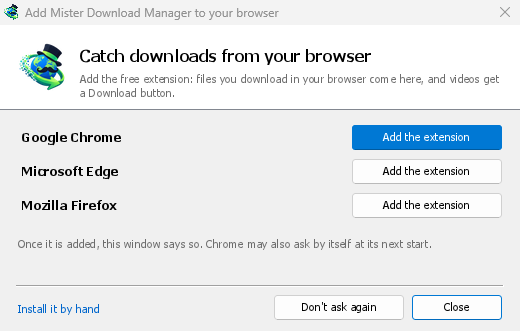
- Add the extension to each browser you use, as below: Firefox from its add-ons store, the others from the Chrome Web Store. Until a browser's extension has reached MDM, MDM's Add Matt Download Manager to your browser window opens at each start: it lists the browsers it found, and Add the extension opens the store's page in that browser. Install it by hand opens the steps for loading it without the store; Don't ask again stops the window.

Firefox
Firefox 140 or later is needed. Install the add-on from its page on addons.mozilla.org, Matt Download Manager: click Add to Firefox. Firefox keeps it updated. Zen and LibreWolf install it from the same page. (MDM's Add Matt Download Manager to your browser window opens that page for you.)
Chrome, Edge, Brave, Opera et Vivaldi
Install the extension from its page in the Chrome Web Store, Matt Download Manager: click Add to Chrome. In Edge the button is Get: Edge first asks to Allow extensions from other stores (click Allow), then Add extension. The browser keeps it updated. MDM's Add Matt Download Manager to your browser window opens that page in each browser for you, and Chrome may offer it by itself at its next start once MDM is installed.
Pour la charger à la main à la place (un navigateur qui ne peut pas utiliser le magasin, ou une version que vous avez compilée) : ses fichiers se trouvent dans le dossier extension où MDM est installé : %LOCALAPPDATA%\Programs\Matt Download Manager\extension si vous l’avez installé pour vous-même, ou Program Files\Matt Download Manager\extension si vous l’avez installé pour tout le monde. Chaque version les propose également en téléchargement séparé, ...-extension-chromium.zip (décompressez-le d’abord).
- Ouvrez la page des extensions :
chrome://extensions,edge://extensionsoubrave://extensions. - Activez le Mode développeur.
- Cliquez sur Charger l’extension non empaquetée et choisissez le dossier
extension\chromium.
Matt Download Manager appears in the list. Leave it turned on. Pin its button to the toolbar to see at a glance whether the browser reaches MDM.
Helium
Helium installe l’extension depuis la même page du Chrome Web Store : cliquez sur Ajouter à Chrome. Helium récupère les extensions via ses propres services, cela ne fonctionne donc que tant qu’ils sont autorisés. Si Helium indique Les téléchargements d’extensions sont désactivés, ouvrez helium://settings/privacy/services (Paramètres → Confidentialité et sécurité → Services Helium), activez Autoriser la connexion aux services Helium et Téléchargements et mises à jour d’extensions proxy, puis cliquez à nouveau sur Ajouter à Chrome. Si ces options sont désactivées, chargez l’extension manuellement à la place, comme ci-dessus (chrome://extensions fonctionne aussi dans Helium).
MDM's setup registers the helper where Helium looks for it, on Windows, Linux and macOS. On Linux and macOS MDM also offers the extension to Helium, through Helium's own services, so with them allowed it arrives by itself at Helium's next start (on macOS Helium asks first: New extension added in its menu, where you turn it on). The Linux packages (.deb, .rpm) leave that to the window below, writing nothing in your home folder. On Windows Helium can't be offered the extension this way: MDM's Add Matt Download Manager to your browser window opens the store's page in Helium when Helium was installed with its setup; Helium from its zip isn't found there, so open the store's page in it yourself. Helium presents itself as Google Chrome, on purpose, so in Options → General → Capture downloads from the following browsers it is Google Chrome.
Safari (macOS)
L’application Mac inclut l’extension Safari : il n’y a rien à télécharger. Safari 17 ou version ultérieure et macOS 14 ou version ultérieure sont nécessaires.
- Drag MDM to Applications and start it once. MDM's Add Matt Download Manager to your browser window lists Safari: How to Add shows the steps below.
- In Safari open Settings → Extensions and tick Matt Download Manager. Click Always Allow on Every Website: the extension needs to read the site to pass your sign-in on.
- Tant que l’application n’est pas notarisée par Apple (les versions expérimentales ne le sont pas), Safari ne liste l’extension qu’avec les extensions non signées autorisées : Réglages → Avancés → Afficher les fonctionnalités pour les développeurs web, puis Réglages → Développeur → Autoriser les extensions non signées. Safari oublie ce réglage à chaque fois qu’il se ferme.
Safari ne permet pas à une extension de voir ni d’arrêter les téléchargements du navigateur, donc ce qui fonctionne diffère des autres navigateurs :
- Fonctionne comme dans les autres navigateurs : les éléments du clic droit, le bouton au-dessus des vidéos, Contenu multimédia sur cette page, le bouton de la barre d’outils, Alt-clic, le démarrage automatique de MDM, et toutes les règles dans Options.
- A click on a link to a file type MDM takes goes to MDM. A download the page starts by itself (a script, or a link with no file name in its address that the server answers with a file) stays with Safari: use right-click → Download with Matt Download Manager for those.
- Non disponible : le partage du proxy ou VPN du navigateur, et un téléchargement depuis un formulaire.
À partir du fichier zip simple
La version -x64.zip n’a pas d’installateur, mais vous pouvez enregistrer le programme d’aide vous-même. Ouvrez une invite de commande dans le dossier de MDM et exécutez :
mattdownloadmanager-nmhost.exe --register
Ceci est uniquement pour votre compte Windows. --unregister annule cette opération. Chargez ensuite l’extension comme ci-dessus, depuis le dossier extension du zip.
Ce qu’il faut
Lorsque vous cliquez sur un téléchargement, l’extension vérifie les Options de MDM :
- L’option Options → Général → Utiliser l’intégration avancée du navigateur doit être activée. Désactivez-la pour ne rien envoyer à MDM.
- L’option Options → Général → Capturer les téléchargements des navigateurs suivants doit avoir votre navigateur coché.
- Options → Types de fichiers → Démarrer automatiquement le téléchargement des types de fichiers suivants doit lister le type de fichier. La liste commence avec les types habituels : ZIP, RAR, 7Z, EXE, MSI, ISO, DMG, DEB, RPM, APPIMAGE, MP3, MP4, MKV, WEBM, PDF, modèles d’IA tels que GGUF et SAFETENSORS, fichiers 3D tels que GLB et STL, et bien d’autres. Tout autre type peut être ajouté à la liste.
- Options → File types → Don't start downloading automatically from the following sites must not list the site. Names are separated by spaces; a name covers its subdomains (
example.comcoverswww.example.com, as*.update.microsoft.comcoversdl.update.microsoft.com;*matches anything, as in*.example.*), and the files the site's pages link to on another server (a CDN), told by the page the download came from (its referrer). Edit list ... below it lists whole addresses to leave alone, one per line (https://example.com/private/*). - Options → Types de fichiers → Ne pas prendre les fichiers de taille inférieure à laisse les petits fichiers (un reçu, une icône) au navigateur. 0 prend n’importe quelle taille.
- A
.torrentfile goes to MDM only while Tasks → Torrent settings → Open magnet links and .torrent files with Matt Download Manager is on. Off, the browser keeps it and opens it in your own torrent program. See Torrents. - L’extension doit être autorisée à lire le site. Lorsque vous la limitez à certains sites (ou Au clic), elle ne peut pas transmettre votre connexion, elle laisse donc les téléchargements de ces sites au navigateur.


Quand le navigateur garde un téléchargement, le bouton de l'extension indique lequel l'a laissé là, avec le nom du fichier, et le journal de MDM a une ligne pour chacun (logs\mdm.log dans le dossier de données de MDM).
L’adresse sur laquelle vous avez cliqué et celle vers laquelle ses redirections ont mené sont toutes deux vérifiées, de sorte qu’un site que vous avez exclu reste exclu même s’il vous envoie vers un autre serveur. Tout le reste reste avec le navigateur. Les modifications dans les Options atteignent le navigateur en moins d’une minute ; vous n’avez pas besoin de le redémarrer.
Lorsque MDM prend un téléchargement, il obtient le nom, la taille et le type du fichier du navigateur, de sorte que Informations sur le fichier à télécharger les affiche immédiatement sans interroger à nouveau le serveur. Un téléchargement à partir d’un formulaire (un bouton qui envoie des données et reçoit un fichier) est à nouveau envoyé par MDM avec les données du formulaire ; un formulaire qui envoie un fichier reste avec le navigateur.
Quand MDM prend en charge un téléchargement, la copie du navigateur est annulée et supprimée de sa liste de téléchargements. Dans Firefox et les navigateurs basés sur celui-ci (Waterfox, Zen, LibreWolf), MDM le prend en charge dès que le serveur répond, avant que le navigateur ne demande Que doit faire… avec ce fichier ? : pour un fichier pris en charge par MDM, cette question n’apparaît jamais (Waterfox la pose pour chaque nouveau type de fichier). Les fichiers non pris en charge par MDM déclenchent la question comme avant. La fenêtre Informations sur le fichier à télécharger s’ouvre dans MDM (sauf si vous l’avez désactivée dans Options → Téléchargements). L’annulation à ce stade ne renvoie pas le téléchargement au navigateur.
Cliquez sur un lien de téléchargement dans le navigateur : Informations sur le fichier à télécharger s’ouvre dans MDM. 

Démarrer le téléchargement : la fenêtre de progression montre le téléchargement en cours. 

Téléchargement terminé : Ouvrir le fichier, ou Ouvrir le dossier. 

Les téléchargements depuis une fenêtre privée utilisent les cookies de cette fenêtre, jamais les cookies normaux, et ne sont pas conservés dans la liste de MDM après sa fermeture.
Les fichiers que MDM télécharge depuis le navigateur sont marqués comme provenant d’internet, comme le navigateur marque les siens : Windows vérifie un programme avec SmartScreen avant son exécution et Office ouvre un document en mode protégé. Comme le navigateur, MDM ne laisse pas la marque si la stratégie de groupe Windows Ne pas conserver les informations de zone dans les pièces jointes est activée ; Options → Enregistrer dans peut la désactiver pour MDM uniquement.
Fichiers que le navigateur ouvrirait
A PDF, a song or a video that the browser would show or play itself goes to MDM too, when its type is in Options → File types (not on the excluded sites). That's one you open from a link or the address bar, and one a page shows in a frame, as many course and document sites show their PDFs. To turn this off, untick Also take files the browser would open in Options → General → Keys.... This needs a Chromium browser (Chrome, Edge, Brave, Opera, Vivaldi) version 128 or later, or Firefox.
A page with a PDF viewer of its own (its own page numbers, zoom and buttons, while the address bar keeps the page's address) reads the file itself and draws it. MDM leaves that file to the page: if MDM took it, the page would get nothing and say the document failed to load. To download such a file, open its address in a tab of its own, or use the page's own download button if it has one.
Le bouton de la barre d’outils
Le bouton de l’extension indique si le navigateur atteint MDM. Un ! rouge signifie que non ; cliquez sur le bouton pour voir pourquoi, et Comment le résoudre ouvre la section correspondante de Le navigateur et MDM ne sont pas connectés. Le bouton permet aussi :
- Prendre les téléchargements de ce navigateur : décochez pour mettre en pause, et chaque téléchargement reste avec le navigateur jusqu’à ce que vous le recochiez.
- Never take downloads from the current site: adds it to MDM's excluded sites. The popup then says Downloads from the site stay with the browser, with Undo to take it off the list again; it says the same whenever you open it on that site.
- Open Matt Download Manager and Options....
- Contenu multimédia sur cette page : ce que la page a chargé et que MDM peut télécharger (voir ci-dessous).
Une extension VPN ou proxy
Une extension VPN ou proxy est un proxy uniquement pour le navigateur. Activez Envoyer les téléchargements via le proxy ou l’extension VPN de ce navigateur dans la fenêtre contextuelle de la barre d’outils de l’extension (elle est désactivée par défaut), et MDM téléchargera ce qu’il prend en charge depuis le navigateur via le même proxy (avec Options → Proxy / Socks → Utiliser le proxy/socks d’une requête de navigateur, activé par défaut ; voir Options). Si l’option est désactivée, l’extension ne lit rien du proxy du navigateur.
- Firefox vous demande une seule fois, lors de l’activation, d’autoriser l’extension à lire le proxy du navigateur ; la désactivation retire cette permission. MDM obtient le proxy que la propre requête du navigateur pour le fichier a utilisé, y compris ceux qu’une extension VPN choisit pour chaque requête.
- Chrome, Edge, Brave, Opera et Vivaldi ne peuvent pas demander cette permission lors de l’activation, donc l’extension l’obtient dès l’installation (Chrome la compte dans l’accès à tous les sites que l’extension demande déjà, donc elle n’ajoute aucune ligne à l’invite d’installation et la mise à jour ne demande rien de nouveau). L’activation ne demande rien. MDM obtient le proxy effectif du navigateur, quel que soit celui qui l’a défini (une extension VPN ou proxy, une politique, la ligne de commande) : un serveur fixe pour le schéma du téléchargement (
http,https,socks4,socks5), sauf si l’adresse est sur sa liste d’exclusion, ou son script de configuration automatique de proxy (par son adresse ou en ligne). Sans proxy, ou avec celui du système, rien n’est envoyé et MDM utilise ses propres Options. Un proxy QUIC ne peut pas être partagé.
Dans les deux cas, les identifiants du proxy ne sont jamais lus : un proxy qui demande les propres identifiants de l’extension VPN ne peut pas être partagé, et le téléchargement l’indique plutôt que de se faire sans.
Contenu multimédia sur cette page
Certaines pages lisent une vidéo sans lien direct, et certains lecteurs la cachent aussi du bouton de téléchargement. Le bouton de la barre d'outils liste ce que la page a chargé, pour que vous puissiez quand même l'enregistrer :
- Flux : HLS (
.m3u8) et DASH (.mpd), la façon dont la plupart des sites diffusent de longues vidéos. Chaque flux est listé une seule fois, quel que soit le nombre de qualités entre lesquelles son lecteur a basculé, avec ses qualités (1080p · 720p) et sa durée lorsque l'extension peut les lire. Un flux dont l'adresse ne se termine pas par.m3u8ou.mpd, servi en texte brut, est également trouvé : lorsque vous ouvrez la liste (ou appuyez sur le bouton de téléchargement au-dessus de son lecteur) et que le lecteur diffuse un flux, l'extension lit les premiers kilo-octets de ce que ce lecteur a récupéré pour le reconnaître. Rien n'est lu tant que vous ne le demandez pas. - Fichiers vidéo et audio lus par la page (MP4, WebM, MP3 et similaires), avec leur taille et, pour une vidéo, la taille de son image.
Start the video first: the list fills as the page loads things, and it's emptied when the tab goes
to another page. Each file is listed under the name it will be saved with. A file the site sends
through a program's address (stream.php, remote_control.php, videoplayback, a bare number)
has no name of its own: it's named after the page (The page.mp4; a title's site name at its end,
as in The page | Example, is left out), or after the file= name in
its address when there is one, with the type its server says it is (MP4, not PHP). With Prefix
media file names with the page title on, a file with a name of its own is named after the page,
then that name (The page - clip.mp4). Click Download beside one: a stream opens MDM's Download video from a page
window, which reads its qualities (yt-dlp does the work); a file goes to MDM's list like any other
download. Your cookies for its server, the page as the referrer and your browser's User-Agent go
with it, as they do for a link you click.
Les fragments d'un flux (ses segments) ne sont jamais listés. Un flux protégé contre la copie (DRM : Widevine, PlayReady, FairPlay, comme la plupart des services de streaming payants) est listé comme Protégé, sans bouton Télécharger : aucun outil ne peut briser cette protection, et MDM n'essaie pas.
Cela ne vous demande rien de plus : l'extension voit déjà ce que le navigateur télécharge afin de prendre en charge les téléchargements. Ce qu'elle note reste dans la mémoire du navigateur et est oublié lorsque le navigateur se ferme.
Right-click: Download with Matt Download Manager
Right-click a link, a video, a sound or a picture and choose Download with Matt Download Manager. MDM downloads it whatever its type: you asked for it, so the file types list and the excluded sites don't apply here (they only decide which downloads MDM takes over by itself). A video that plays as a stream goes to the Download video window with the stream its player loaded (HLS or DASH), as the button over videos sends it, with your cookies for the stream's server and what the browser sent with the stream (its referrer and origin, else the page as the referrer).
Select part of a page and right-click it for Download selected links with Matt Download Manager, or right-click the page for Download all links with Matt Download Manager: the links open in Link grabber, sorted into packages, where you tick the ones you want. A page with tens of thousands of links works too: the extension sends a long list in parts, and Link grabber shows it once they are all in.
Si MDM ne peut pas être atteint lorsque vous choisissez l’une de ces options, la page d’aide s’ouvre à la section qui explique pourquoi.
Le bouton de téléchargement sur les vidéos

Pointez sur une vidéo sur une page web et un petit onglet apparaît dans le coin supérieur : le logo de MDM et une partie verte Télécharger la vidéo, une flèche pour sa liste et ✕ pour la masquer sur cette vidéo. Il suit le mode clair ou sombre de Windows. Dès qu’il apparaît, MDM recherche la vidéo (lorsque MDM est en cours d’exécution), et le bouton indique alors la meilleure qualité trouvée (1080p, 4K). Cliquez dessus et cette qualité est téléchargée immédiatement, avec seulement sa fenêtre de progression ; la fenêtre principale de MDM reste où elle est (avec Ne pas démarrer le téléchargement, ajouter seulement les fichiers à la file d’attente activé dans les Options, il va plutôt dans la file d’attente). Cliquer pendant que MDM est encore en train de chercher fonctionne aussi : il prend la meilleure qualité dès qu’elle est connue. Une vidéo qui lit un fichier simple (pas un flux) n’a pas besoin de recherche : le bouton affiche sa taille d’image et télécharge le fichier lui-même. Lorsque rien n’a pu être trouvé (MDM n’était pas en cours d’exécution, yt-dlp n’est pas installé, la page est une playlist, ou vous envoyez des téléchargements à un autre MDM), un clic ouvre la fenêtre Télécharger une vidéo depuis une page, qui explique pourquoi et propose quoi faire.
It takes the video you clicked: its own file when it plays one, or the stream the player loaded (HLS or DASH), else the page. In a feed it takes the post the video sits in. When MDM finds nothing there (a feed that names no post, a post or a site yt-dlp can't read, such as Douyin's recommended videos), the button offers what the tab played for that video instead: the file or the stream whose length is the video's, never the next video the feed loaded meanwhile. When more than one could be it, it says Can't tell which video this is rather than guess; the toolbar button's Media on this page lists what the page loaded. Embedded players work too, and your sign-in for the site, the page that embeds the player and your browser's User-Agent go with it, so videos for members, or that play only on the site that embeds them, can be downloaded. A stream goes with what the browser sent when the player asked for it, its referrer, its origin and its cookies (a player embedded from another site may have cookies the browser keeps for that page only), and MDM sends them again with each of its playlists and pieces: a site's video server that serves its own pages' players only lets MDM through as well. A video the site names (YouTube, Vimeo and the others yt-dlp reads) keeps its own title; a stream known by no title of its own (its address is only playlist.m3u8) is named after the page you're on, without the site's name at its end: on a page titled A film | Example, it's A film.mp4, even when the player is embedded from another site. Sound players get the button too.
Après un clic, il indique ce qui s’est passé, dans sa propre couleur :
- Ajouté à MDM (vert), avec la qualité : Afficher fait apparaître la fenêtre de MDM avec ce téléchargement sélectionné.
- Ouvrez la publication pour la télécharger (ambre) : la vidéo se trouve dans un flux et ne peut pas être téléchargée à partir de là. Ouvrir la publication ouvre la publication dans un nouvel onglet, lorsque le bouton la connaît ; utilisez le bouton là-bas.
- MDM n’a pas répondu (rouge) : MDM n’est pas installé ou n’a pas démarré. Obtenir MDM ouvre sa page de téléchargement ; Réessayer tente à nouveau.
- Désactivé sur ce site (gris) : après Jamais sur le site, ou lorsque les Options le maintiennent désactivé là-bas. Activer le montre à nouveau sur le site.
- Vidéo protégée · ne peut pas être enregistrée (gris, avec un cadenas) : une vidéo protégée contre la copie (DRM), qu’aucun outil ne peut enregistrer.
Il reste discret : il ne s’affiche que lorsque vous déplacez le pointeur sur une vidéo (ou que le lecteur a le focus du clavier ; Tab se déplace alors vers le bouton), s’estompe 1,5 seconde après l’arrêt du pointeur et immédiatement lorsqu’il quitte la vidéo, et exclut les petites vidéos et les courtes boucles muettes (images animées, arrière-plans). La lecture ou la pause de la vidéo ne le fait pas réapparaître. Sur une vidéo de moins de 360 pixels de large, ou là où ses mots ne tiendraient pas, il ne s’agit que de son logo, de sa flèche et de ✕. En plein écran, il suit la vidéo lorsque le lecteur le permet.
- Son menu (la flèche à côté, ou ↓ lorsque le bouton a le focus du clavier) : le titre de la vidéo, sa durée et son site ; Télécharger la meilleure qualité en premier, puis une ligne numérotée par qualité sous VIDÉO et AUDIO, avec son type de fichier, son taux de rafraîchissement ou son débit binaire et sa taille, la meilleure étant marquée ; Toutes les qualités et les sous-titres…, qui ouvre la fenêtre Télécharger une vidéo depuis une page ; puis Masquer sur cette vidéo (Échap), Jamais sur le site (MDM se souvient du site), et Paramètres du bouton…, qui ouvre les Options de MDM. Les touches fléchées permettent de naviguer, Entrée sélectionne, Échap le ferme.
- Déplacer : faites-le glisser par ses points le long du bord de la vidéo ; pendant que vous faites glisser, le bord et les points d’accroche (les coins et le milieu) s’affichent. Il reste là sur ce site.
- Désactiver le bouton ou voir les sites où il ne s’affiche pas : Options → Général → Personnaliser les panneaux de téléchargement MDM dans les navigateurs → Modifier....


Le bouton suit le reste de l’intégration : il ne s’affiche pas si Utiliser l’intégration avancée du navigateur est désactivé ou si le navigateur n’est pas coché.
Touches pour forcer ou empêcher la capture
Hold Alt (Option on a Mac) while clicking a link to let the browser download it instead of MDM. Chromium browsers and Safari download such a link themselves. Firefox does nothing with that click, so the extension follows the link for it, as a plain click would, and the browser keeps what comes of it. When the link redirects, or the page it leads to starts the download by script ("your download starts in 5 seconds"), that download stays with the browser too when it starts within ten seconds. Options → General → Keys... says so, and holds Also take files the browser would open.
Pour que les téléchargements d’un site restent toujours dans le navigateur, utilisez l’option Ne jamais prendre les téléchargements de du bouton de la barre d’outils ou ajoutez le site à la liste Ne pas démarrer automatiquement le téléchargement depuis les sites suivants. Pour qu’un type de fichier reste dans le navigateur, retirez-le de la liste des types de fichiers.
Lorsque MDM n’est pas lancé
Vous n’avez pas besoin de lancer MDM au préalable. Lorsque le navigateur lui transmet un téléchargement et que MDM n’est pas lancé, l’assistant lance MDM et lui transmet le téléchargement.
Si MDM est inaccessible (il a été désinstallé ou l’assistant n’est pas enregistré), le téléchargement reste dans le navigateur : rien n’est perdu, et le bouton de la barre d’outils affiche un ! rouge. Consultez Le navigateur et MDM ne sont pas connectés ou lancez Options → Général → Tester l’intégration du navigateur....


Étapes suivantes
- Tutoriel : capturer les téléchargements de votre navigateur →
- Modifier les types de fichiers que MDM prend en charge →
- Si le navigateur ne transmet pas les téléchargements →
Gratuit, open source, sans publicité ni période d’essai.
Télécharger Matt Download Manager