
Apri Download → Opzioni, oppure fai clic su Opzioni nella barra degli strumenti. La finestra ha dodici pagine su due righe di schede. OK salva le modifiche; chiudendo la finestra o premendo Esc le annulli.
Alcuni pulsanti sono disattivati. Appartengono a funzionalità non ancora implementate.
Generale


- Launch Matt Download Manager on startup — start MDM when you sign in to Windows. It starts in the notification area, its window hidden, with its downloads, queues and Scheduler running; click its icon (or start MDM again) to show the window. On Linux and macOS it starts with your session the same way; where no notification area shows MDM's icon (some Linux desktops), it starts minimized, and the option's tooltip says so. MDM waits for the notification area up to 30 seconds after making its icon, its window hidden, as a desktop's can come up after MDM at sign-in. Off by default. Greyed in a portable copy, which writes nothing to the registry.
- Proponi di scaricare i collegamenti copiati negli Appunti — quando copi un collegamento il cui tipo di file è nella pagina Tipi di file, si apre la finestra Informazioni sul file da scaricare con il collegamento, pronta per avviare il download (o il download si avvia subito, se Mostra la finestra di avvio del download è disattivata). Questo vale per archivi, programmi, musica, video, PDF e qualsiasi tipo che hai aggiunto tu, così copiare l'indirizzo di un'immagine, un font o un modello 3D per usarlo altrove non avvia mai un download. Attivato per impostazione predefinita.
- Usa l'integrazione avanzata con i browser: lascia che l'estensione del browser passi i download a MDM. Disattivala per mantenere ogni download nel browser.
- Chiedi conferma prima di eliminare i download: chiede conferma prima di rimuovere i download dall'elenco. Attiva per impostazione predefinita; Non mostrare più questa finestra in quella domanda la disattiva, e selezionandola qui la riattivi.
- Mantieni in esecuzione alla chiusura della finestra — chiudendo la finestra principale, questa viene nascosta nell'area di notifica invece di chiudere il programma, e i download, le code e le pianificazioni continuano. Attivato per impostazione predefinita; se disattivato, la chiusura chiude MDM (così la cartella di una copia portatile può essere eliminata). Se non c'è alcuna icona per MDM — nemmeno dietro le icone nascoste ^ — la finestra si riduce a icona nella barra delle applicazioni, così i download continuano e la finestra resta raggiungibile; si può fare clic su un'icona dietro ^ per ripristinarla, o riavviare MDM. Disattivato dove non c'è un'area di notifica che mostri l'icona di MDM (alcuni desktop Linux): in tal caso la chiusura chiude il programma.
- Riduci a icona nell'area di notifica — Riduci a icona nasconde la finestra principale e la finestra di avanzamento di un download nell'area di notifica; i download continuano. Attivato per impostazione predefinita. Dove l'area di notifica non ha un'icona, la finestra principale si riduce a icona nella barra delle applicazioni. L'impostazione di chiusura di cui sopra è separata; quando è attiva, la chiusura nasconde la finestra lì (o la riduce a icona nella barra delle applicazioni se non c'è alcuna icona). Disattivato dove non c'è un'area di notifica che mostri l'icona di MDM (alcuni desktop Linux); in una sessione Wayland la finestra principale resta ridotta a icona nel dock, poiché Wayland non può nascondere una finestra.
- Acquisisci i download dai seguenti browser: deseleziona un browser per lasciare i suoi download al browser stesso.
- Customize MDM Download panels in browsers → Edit... — the download button over videos on web pages: turn it off, or list the sites it never shows on (separate them by spaces; wildcards like
*.youtube.*,youtube.*or*.example.comwork). See Browser integration.
Vedi Integrazione con i browser.
Tipi di file


- Avvia automaticamente il download dei seguenti tipi di file — i tipi di file che il browser passa (e che gli Appunti rilevano). Separali con spazi;
*corrisponde a qualsiasi carattere, come inR0*. Predefiniti ripristina l'elenco originale. L'elenco inizia con i soliti archivi, programmi e installatori (Windows, macOS e Linux: DMG, PKG, DEB, RPM, APPIMAGE, MSIX), musica e video, file PDF e Office, modelli e set di dati AI (GGUF, SAFETENSORS, CKPT, PT, ONNX, PARQUET), file 3D e CAD (GLB, FBX, OBJ, STL, BLEND, STEP), file di design e RAW della fotocamera, ebook, immagini disco e archivi divisi. Pagine, script, testo semplice e immagini web sono esclusi di proposito, così il salvataggio di un'immagine o di una pagina resta con il browser; aggiungi qualsiasi tipo di cui hai bisogno, o metti un singolo*nella casella per accettare ogni file che ha un'estensione. Un elenco che non hai mai modificato acquisisce i tipi aggiunti da una nuova versione; uno che hai modificato resta così com'è. - Don't start downloading automatically from the following sites — sites whose downloads stay in the browser, separated by spaces. A name covers the site's subdomains too (
example.comcoverswww.example.comanddl.example.com, as does*.example.com),*matches anything as in the Download panels' list (*.example.*), and the files its pages link to on another server (a download server or a CDN), told by the page the download came from. A download with no page known is matched by its own address. Default puts the original list back.
Salva in


- Categoria: scegli una categoria per vedere e modificare le sue impostazioni qui sotto.
- Nuovo: crea la tua categoria. Modifica... cambia quella selezionata: il suo nome, i tipi di file e la cartella. Le categorie predefinite (Compressi, Documenti, Musica, Programmi, Video) possono essere rinominate, assegnate ad altri tipi di file ed eliminate come le tue; una rinominata mantiene la sua cartella. Generale e Torrent cambiano solo la loro cartella.
- Ripristina le categorie predefinite: ripristina le categorie predefinite come erano in origine, dopo che le hai rinominate, modificate o eliminate.
- Metti automaticamente nella categoria "…" i seguenti tipi di file: i tipi di file che vanno in questa categoria.
- Cartella di download predefinita per la categoria "…": la cartella della categoria. Digita un percorso o fai clic su Sfoglia.
- Cambia cartella per la categoria "…" in base all'ultima selezionata: quando scegli un'altra cartella in Informazioni sul file da scaricare, diventa la cartella della categoria da quel momento in poi. Attivato per impostazione predefinita. (Imposta lo stato iniziale di Ricorda questo percorso in quella finestra.)
- Imposta la data di creazione del file fornita dal server: assegna ai file completati la data riportata dal server, non la data in cui li hai scaricati.
- Contrassegna i file scaricati come provenienti da Internet — attivo per impostazione predefinita. Ogni file scaricato da MDM (dal browser, da un collegamento che aggiungi, da un video, da una galleria, da un torrent e i file estratti da un archivio) porta il contrassegno che portano i download di un browser. Su Windows è il Contrassegno del Web: SmartScreen verifica un programma prima che venga eseguito per la prima volta e Office apre un documento in Visualizzazione protetta. Su Mac è l'attributo di quarantena che Gatekeeper verifica; su Linux, da dove proviene il file, cosa mostrano i gestori di file. Se non selezionato, nessun download viene contrassegnato. Su Windows, MDM segue anche i Criteri di gruppo Non conservare le informazioni sulla zona negli allegati dei file, come fanno i browser: quando è attivo (per il computer o per te), nessun download viene contrassegnato, indipendentemente da questa casella.
MDM non usa una cartella temporanea: ogni connessione scrive direttamente nella posizione del file finale, quindi non c'è nulla da assemblare alla fine.
Download


- Customize "Download progress" dialog → Edit... — Show download progress dialog when a download starts: on by default. Untick it and a download no longer opens its progress window when it starts, from the browser, a link you add, a video or a queue; it goes on in the main window's list, where a double-click opens its progress window. Download complete still shows when it finishes, as Show download complete dialog below says.
- Mostra la finestra di avvio del download: mostra Informazioni sul file da scaricare per ogni nuovo download. Se disattivato, i download iniziano subito, o si uniscono alla coda solo se selezioni Non avviare il download, aggiungi solo i file alla coda.
- Mostra la finestra di download completato: mostra Download completato quando un file termina.
- Avvia subito il download mentre è aperta la finestra "Informazioni sul file da scaricare": attivato per impostazione predefinita, così il download è già in corso mentre scegli una cartella.
- Mostra il pannello di scelta della coda quando si preme "Scarica più tardi": ti chiede quale coda usare; se è disattivato, il download viene aggiunto alla Coda di download principale.
- Mostra il pannello di scelta della coda alla chiusura delle finestre di download in batch: lo stesso per i download in batch.
- Ignora i cambiamenti della data di modifica del file quando si riprende un download: utile per i server che ogni volta segnalano una nuova data per lo stesso file. Senza questa opzione, con questi server ogni ripresa ricomincia da capo.
- Se viene aggiunto un collegamento di download duplicato: chiedi cosa fare, aggiungilo con un nome numerato, sovrascrivi quello precedente oppure apri quello completato / riprendi quello non completato.
- User-Agent per i download aggiunti manualmente — come MDM si presenta ai server per i download che aggiungi tu. Con Automatico spuntato (l'impostazione predefinita), MDM si presenta come il tuo browser predefinito: lo User-Agent che il browser invia, nella versione che hai installato (Chrome, Edge, Brave, Opera, Vivaldi, Firefox o Safari). La casella lo mostra, e puntandoci sopra viene visualizzato il nome del browser. Se MDM non riconosce il tuo browser predefinito, invia quello di una versione attuale di Chrome. Deseleziona Automatico per digitare il tuo; spuntalo di nuovo per tornare indietro. I download dal browser usano lo User-Agent di quel browser. Se un sito rifiuta lo User-Agent di un browser, MDM lo richiede di nuovo con il suo.
Connessione


- N. max connessioni predefinito: quante connessioni può usare ogni download, da 1 a 32 (8 per impostazione predefinita). Digita il numero o usa le frecce.
- Consenti più di 32 connessioni: aumenta il limite massimo a 128, sia per il numero sopra sia per le eccezioni. La maggior parte dei server ne consente molte meno da un singolo indirizzo; MDM se ne accorge e ne richiede di meno. Se disattivi di nuovo questa opzione, ogni numero superiore torna a 32.
- Eccezioni: imposta un numero diverso per alcuni server. Nuovo aggiunge un'eccezione (con il nome del server e il numero di connessioni); Modifica e Elimina modificano o rimuovono quella selezionata. Le righe contrassegnate con (auto) indicano limiti che MDM ha appreso automaticamente dai server che hanno rifiutato un numero maggiore di connessioni. Non puoi modificarle e scompaiono da sole.
- Limiti di download: limita la quantità scaricata nell'arco di alcune ore. La stessa impostazione si trova nel Pianificatore; vedi Code e Pianificatore.
- DNS: scegli quale DNS traduce i nomi dei server in indirizzi per i download di MDM, i suoi download (programmi di supporto e aggiornamenti) e FTP. DNS di sistema è l'impostazione predefinita (in Windows 11 può essere già crittografato nelle impostazioni di rete di Windows). Oppure scegli Cloudflare, Google, Quad9, AdGuard o NextDNS, oppure scegli Altro DNS... per digitare il tuo; Impostazioni... permette di scegliere come interrogarlo:
- DNS su HTTPS (l'impostazione predefinita) o DNS su TLS: la richiesta è crittografata, così nessuno lungo il percorso può vedere o modificare i nomi che cerchi.
- DNS normale: non è crittografato. MDM lo interroga tramite TCP, mai UDP, quindi non serve mai un'eccezione nel firewall.
- Per il tuo DNS: gli indirizzi IP dei server, il nome indicato nel loro certificato (TLS) oppure l'indirizzo
https://(HTTPS, con i relativi indirizzi IP, se li conosci). NextDNS richiede il tuo ID di configurazione. - Se non è raggiungibile, usa il DNS di sistema: è disattivato per impostazione predefinita. Se il DNS non risponde, il download si interrompe e un messaggio indica quale DNS non ha risposto, invece di inviare silenziosamente le tue richieste al DNS di sistema. Se il DNS indica che un nome non esiste, non viene usato il DNS di sistema (altrimenti si annullerebbe il filtraggio).
- Prova interroga il DNS per github.com e mostra quanto tempo impiega.
I nomi nel tuo file hosts e i nomi locali (parole singole, .local, .lan, .home.arpa, .internal, localhost) restano con il DNS del sistema. Le pagine video (yt-dlp) e le gallerie di immagini (gallery-dl) usano il DNS che hai scelto solo quando è selezionata una scheda di rete; altrimenti, come i tracker torrent, usano quello del sistema. Con un proxy, il proxy cerca per te i nomi dei siti che raggiunge.
Scopri di più in Connessioni e velocità.
Proxy / Socks


- Nessun proxy/socks: connettiti direttamente. È l'impostazione predefinita.
- Usa le impostazioni di sistema: usa il proxy del sistema: le impostazioni di Windows o macOS, o su Linux le variabili
https_proxy,http_proxyeall_proxydella tua sessione. - Usa script di configurazione automatica: usa lo script di configurazione automatica del proxy (PAC) fornito dalla tua rete: digita il relativo indirizzo (
http://…/proxy.pac) o indica un file. MDM lo scarica e gli chiede quale proxy usare per ogni download (PROXY,SOCKSoDIRECT), come fanno i browser. Finché lo script non è stato scaricato, o se non è possibile scaricarlo, MDM usa le impostazioni di sistema. - Configurazione manuale proxy/socks: digita l'indirizzo del proxy, la Porta e, se richiesti, il Nome utente e la Password, poi seleziona i protocolli per cui è valido (http, https). Per un proxy SOCKS, scrivi l'indirizzo come
socks5://host. - Leggi dal sistema: compila i campi manuali dalle impostazioni proxy di Windows (su Windows).
- Usa il proxy/socks della richiesta del browser…: attivo per impostazione predefinita. Un download che MDM prende dal browser passerà attraverso il proxy che il browser ha usato per esso. Questo è quello impostato da una VPN o da un'estensione proxy, il proxy manuale del browser o il suo script di configurazione automatica del proxy. Senza di esso, il download partirebbe dal tuo indirizzo e i contenuti limitati al paese della VPN, o al suo indirizzo, non andrebbero a buon fine. L'estensione del browser legge quel proxy e lo passa a MDM con ogni download, una volta che attivi Invia i download tramite il proxy o l'estensione VPN di questo browser nel popup della barra degli strumenti dell'estensione (Firefox lo chiede una volta; Chrome, Edge, Brave, Opera e Vivaldi non chiederanno altro: vedi Un'estensione VPN o proxy).
- Non puoi condividere un proxy che richiede le credenziali fornite automaticamente dall'estensione VPN, perché nessun altro programma le conosce. Il download si interrompe e ti avvisa, invece di proseguire senza proxy. Usa l'app della VPN oppure seleziona la sua scheda in Scheda di rete.
- In Firefox, MDM vede il proxy che la richiesta del browser per il file ha usato, inclusi quelli che un'estensione VPN sceglie per ogni richiesta. In Chrome e negli altri browser Chromium, vede le impostazioni proxy del browser: il server per lo schema del download (rispettando il loro elenco di esclusioni) o il loro script di configurazione automatica del proxy.
- Se il browser non ha usato un proxy e hai scelto Nessun proxy/socks, MDM usa le impostazioni proxy di Windows, come fanno i browser.
- Scheda di rete: Qualsiasi (sceglie il sistema) è l'impostazione predefinita. Scegli una scheda, di solito quella della VPN, e ogni connessione aperta da MDM passerà attraverso quella scheda oppure non passerà affatto. Questo vale per i download, FTP, i torrent, le pagine video e le gallerie di immagini, il DNS scelto, i download di MDM e la verifica degli aggiornamenti. Funziona come un kill switch: quando la scheda si disconnette o la VPN viene disattivata, nulla passa attraverso la connessione normale. I download in corso si interrompono con "… non è connesso" e ripartono quando la scheda torna disponibile. La riga sotto l'elenco mostra l'indirizzo della scheda oppure indica che non è connessa.
- Come funziona: Windows associa la connessione all'indirizzo della scheda. Windows invia poi quei pacchetti solo attraverso quella scheda (il suo modello host forte). Linux associa la connessione al dispositivo stesso (Linux 5.7 o versioni successive) e macOS all'interfaccia. Se l'indirizzo è di un tipo non supportato dalla scheda (IPv6 su una VPN solo IPv4), la connessione viene rifiutata e non passa attraverso un'altra scheda.
- Il DNS di sistema risolve i nomi a modo suo e Windows potrebbe inviare le richieste attraverso ogni scheda. Per mantenere anche le richieste DNS sulla scheda, scegli un DNS in Connessione → DNS: MDM invierà le richieste attraverso la scheda.
- Pagine video e gallerie di immagini: yt-dlp, gallery-dl e ffmpeg avviato da yt-dlp non possono essere vincolati direttamente a una scheda. Perciò, quando ne scegli una, MDM fornisce loro un proxy sul computer (
127.0.0.1, con una password nota solo a loro). MDM apre le loro connessioni attraverso la scheda, come fa con le proprie, e risolve i nomi usando il DNS scelto. Quando la scheda si disconnette, le loro connessioni si chiudono e i download si interrompono insieme agli altri. I formati video che non possono passare attraverso un proxy (RTMP, RTSP, MMS, FTP) vengono rifiutati invece di aggirarlo. - Non sono ancora vincolati alla scheda, quindi non si avviano mentre ne è scelta una:
ftps://(TLS implicito;ftp://con TLS funziona). - Le connessioni a questo stesso computer (
localhost) non sono vincolate. Un proxy su questo computer gestisce i download e decide dove inviarli. - Su macOS, una VPN che si riconnette potrebbe ottenere una nuova interfaccia (
utun5invece diutun4): selezionala di nuovo. - Usa FTP in modalità PASV: attiva per impostazione predefinita. Per i download FTP, MDM apre direttamente le connessioni dati (modalità passiva), che funziona attraverso router e firewall. Disattivala solo per un server che richiede la modalità attiva (il server si connette di nuovo al tuo computer). FTP non passa mai attraverso il proxy qui sopra, quindi la casella ftp resta disattivata. Vedi FTP e FTPS.
Accessi ai siti


Nomi utente e password per i siti che li richiedono. Nuovo aggiunge una riga con il sito (e un percorso, se l'accesso vale solo per una parte del sito), il nome utente e la password. Modifica e Rimuovi modificano o eliminano la riga selezionata. MDM usa queste credenziali per ogni download dal sito. Le credenziali inserite in Aggiungi URL (Usa autorizzazione) hanno la precedenza per quel singolo download.
Le password (queste, quelle del proxy e degli account debrid) sono conservate nel portachiavi del sistema: Gestione credenziali di Windows, il portachiavi su Linux (Secret Service: GNOME Keyring, KeePassXC e altri) o il portachiavi di macOS; le impostazioni di MDM conservano solo un riferimento. Un portachiavi bloccato non viene mai sbloccato per MDM: se non è disponibile, restano nelle impostazioni di MDM, sigillate per il tuo account Windows su Windows. Opzioni → Account indica dove si trovano. Una copia portatile le conserva nella sua cartella.
Cookie per i siti video: per i video che si riproducono solo quando hai effettuato l'accesso (YouTube: "Accedi per confermare che non sei un bot"):
- Disattivato (impostazione predefinita): yt-dlp ottiene i cookie solo dall'estensione del browser, quando usi il pulsante sopra un video.
- Dal browser: yt-dlp legge i cookie del browser scelto su questo computer (Firefox, Chrome, Edge, Brave, Opera, Vivaldi, Chromium, Whale; Safari su macOS) per ogni video che cerca o scarica, inclusi gli indirizzi incollati. Quando l'estensione ha passato i cookie della pagina, vengono usati quelli. Profilo (facoltativo): il nome o la cartella di un profilo (... ne sceglie uno); se vuoto, quello usato l'ultima volta. Chrome, Edge e Brave bloccano i loro cookie su Windows: Firefox funziona. Vedi Siti che richiedono l'accesso.
Account


I tuoi account del servizio debrid (Real-Debrid, AllDebrid, Premiumize, TorBox, Mega-Debrid; sperimentale): Aggiungi... esegue l'accesso tramite codice nel browser, con nome utente e password, o con il token o la chiave API; un collegamento da un host supportato dal servizio viene quindi scaricato tramite esso. L'ordine dell'elenco è l'ordine in cui vengono richiesti gli account. Vedi Account del servizio debrid.
Suoni


Riproduci un suono per Download completato, Download non riuscito, Elaborazione coda avviata e Elaborazione coda interrotta/completata. Seleziona un evento, fai clic su Sfoglia... per scegliere un file .wav e su Riproduci per ascoltarlo.
Formato internazionale


Formato di date e orari nell'elenco dei download e nel Pianificatore.
- Come nelle impostazioni internazionali del sistema (impostazione predefinita): usa le impostazioni internazionali di Windows (Impostazioni → Ora e lingua → Area geografica); su macOS e Linux, usa il formato consueto della lingua. In inglese, l'elenco mantiene il formato delle date di IDM.
- Personalizzato: scegli l'ordine della data (giorno, mese, anno; mese, giorno, anno; oppure anno, mese, giorno), il formato a 12 o 24 ore e il primo giorno della settimana nel calendario del Pianificatore. Esempio mostra il risultato.
Archivi


Archivi (zip, 7z, rar, tar, gz, xz) e Link grabber.
- Estrai gli archivi al completamento del download (disattivata per impostazione predefinita): estrae ogni archivio appena il download è completo (o quando è stato scaricato l'ultimo volume di un archivio diviso). Un pacchetto del Link grabber ha una propria opzione Estrai al termine.
- Poi sposta gli archivi nel Cestino (disattivata per impostazione predefinita; nel Cestino su macOS e Linux): solo dopo un'estrazione completata correttamente. Questa è anche l'impostazione predefinita dell'opzione Elimina gli archivi dopo l'estrazione per i nuovi pacchetti.
- Destinazione del contenuto di un archivio: in una cartella con il nome dell'archivio se contiene più elementi (impostazione predefinita), sempre in una cartella di questo tipo oppure direttamente nella cartella dell'archivio.
- Whether 7-Zip was found: 7z and RAR archives need it, unless they are extracted in place with HatchZip.
- Extract in place with HatchZip (off by default; greyed out when HatchZip isn't installed) — the archive is removed while its files come out, so only they need room. See Extracting archives.
- Analizza i collegamenti all'arrivo (nome, dimensione, online): il Link grabber chiede a ogni server informazioni sul relativo file (attivata per impostazione predefinita).
- Nascondi le pagine web: l'impostazione predefinita del Link grabber per la stessa casella (attiva).
- Accetta Click'n'Load dalle pagine web (porta 9666) (disattivato per impostazione predefinita) — il pulsante Click'n'Load di un sito di collegamenti invia i suoi collegamenti al Link grabber di MDM. Vedi Click'n'Load.
Remoto
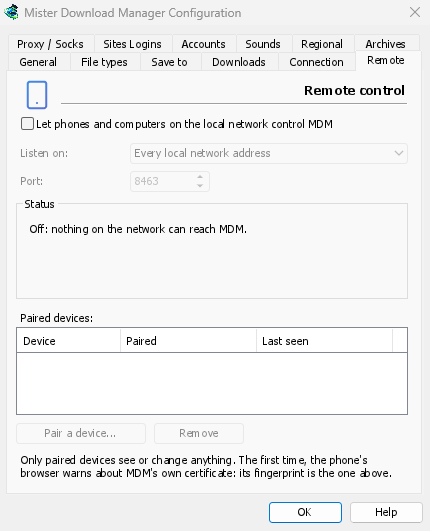
Controlla MDM dal tuo telefono o da un altro computer sulla rete locale: vedi Controllare MDM dal telefono.
- Consenti a telefoni e computer sulla rete locale di controllare MDM (disattivato per impostazione predefinita).
- Ascolta su: ogni indirizzo di rete locale (l'impostazione predefinita), solo questo computer, o un indirizzo specifico.
- Porta: 8463 per impostazione predefinita.
- Stato: cosa sta facendo, l'indirizzo da aprire sul telefono e l'impronta digitale del certificato.
- Dispositivi associati: Associa un dispositivo... mostra un codice QR e un codice; Rimuovi disassocia immediatamente il dispositivo selezionato.
Altrove
Alcune impostazioni si trovano al di fuori di questa finestra:
- Download → Limitatore di velocità → Impostazioni...: limiti di velocità. Vedi Connessioni e velocità.
- Tasks → Torrent settings... — sharing and file associations, and whether the browser hands
.torrentdownloads to MDM. See Torrents. - Visualizza → Supporto modalità scura, Sempre scuro, Tema, Rendering con, Dimensioni interfaccia e Lingua. Vedi Per iniziare e Risoluzione dei problemi.
- Guida → Verifica aggiornamenti...: Verifica aggiornamenti a ogni avvio si trova in quella finestra.
Passi successivi
Gratuito, open source, senza pubblicità, senza periodo di prova.
Scarica Matt Download Manager