
Aggiungi un download dal telefono o da un altro computer di casa e guardalo in esecuzione sul computer dove si trova MDM: incolla un collegamento o un link magnet, invia un file .torrent, visualizza l'elenco con il suo avanzamento e metti in pausa, avvia o rimuovi i download. Il telefono apre una piccola pagina fornita da MDM stesso; nulla viene installato sul telefono e nessun servizio esterno è coinvolto.
Il controllo remoto è disattivato finché non lo attivi, risponde solo ai telefoni e ai computer che hai associato con un codice mostrato da MDM e ascolta solo sulla tua rete locale (il tuo Wi-Fi o la rete via cavo), mai su un indirizzo raggiungibile da internet.
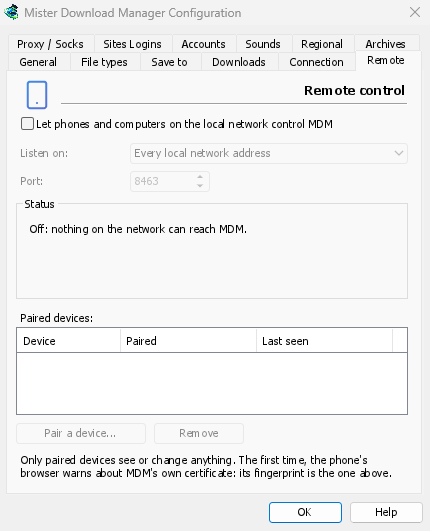
Attivalo
- Opzioni → Remoto.
- Seleziona Consenti a telefoni e computer sulla rete locale di controllare MDM.
- Fai clic su OK.
La pagina mostra allora Attivo e l'indirizzo da aprire, come https://192.168.1.20:8463/.
La prima volta, Windows potrebbe chiedere se consentire a MDM di comunicare sulle reti: consentilo sulle reti private, altrimenti il telefono non potrà raggiungere MDM.
Associa il telefono
- Sul computer: Opzioni → Remoto → Associa un dispositivo... Mostra un codice QR, l'indirizzo e un codice di 8 cifre.
- Sul telefono, sulla stessa rete Wi-Fi: scansiona il codice QR con la fotocamera (o digita l'indirizzo).
- Il browser avverte che il certificato della connessione non è attendibile. Questo è normale: MDM ha creato il proprio certificato, sul tuo computer, e nessuna autorità pubblica lo conosce. Per essere sicuro che la pagina sia quella del tuo MDM, apri i dettagli dell'avviso: l'impronta digitale SHA-256 del certificato è quella mostrata in Opzioni → Remoto. Poi prosegui verso la pagina (Avanzate → Procedi in Chrome, Mostra dettagli → visita questo sito web in Safari).
- Se hai scansionato il codice QR, il codice è già inserito; altrimenti digitalo. Dai un nome al telefono e tocca Associa. La finestra sul computer lo conferma e si chiude con Completato.
Un codice funziona una volta, per dieci minuti, e non funziona più dopo cinque tentativi errati: fai clic su Nuovo codice per averne un altro. Per tenere la pagina a portata di mano, aggiungila alla schermata iniziale del telefono (menu del browser: Aggiungi a schermata Home).

Cosa fa la pagina
- Aggiungi: l'indirizzo di un download o un link magnet, oppure un file
.torrentdal telefono. Scegli una Categoria (o lascia che sia il tipo di file a sceglierla) e Quando: Avvia ora o l'attesa in una coda. Un torrent viene aggiunto con tutti i suoi file, quando MDM li ha letti (con un link magnet può volerci un momento). - L'elenco: ogni download con il suo avanzamento, velocità e dimensione, con Tutti, Non completati e Completati. Pausa e Avvia agiscono su ciascun download; × lo rimuove dall'elenco e, con Elimina anche il file, elimina il suo file dal computer.
- Le code: avvia e interrompi ciascuna.
- La barra in alto mostra la velocità totale e lo spazio libero dove vanno i tuoi download.
I download aggiunti dal telefono sono come quelli che aggiungi sul computer: vanno nella cartella della categoria, seguono le code, il Pianificatore e i limiti di velocità, e passano attraverso la scheda di rete che hai scelto in Opzioni → Proxy / Socks (e si interrompono quando si disconnette). La pagina usa la lingua del telefono, se MDM la supporta, e segue la sua modalità chiara o scura.
I tuoi dispositivi associati
Opzioni → Remoto elenca i dispositivi associati, la data dell'associazione e l'ultimo contatto di ciascuno. Selezionane uno e fai clic su Rimuovi: viene rifiutato subito, dalla sua prossima richiesta (non serve OK). Sul telefono, nella pagina, ⋮ → Dimentica questo dispositivo fa lo stesso dal lato del telefono.
Hai perso il telefono? Rimuovilo nelle Opzioni. Per bloccare tutti contemporaneamente, deseleziona la casella: MDM smette di ascoltare in rete.
Dove ascolta
- Ascolta su: Tutti gli indirizzi della rete locale (l'impostazione predefinita) ascolta su ogni indirizzo privato del computer (
192.168.x.x,10.x.x.x,172.16–31.x.xefd…di IPv6), uno per uno, e li segue quando ti connetti a un'altra rete. Solo questo computer ascolta su127.0.0.1. Oppure scegli un indirizzo di una scheda. - Porta:
8463a meno che un altro programma non la utilizzi; in quel caso scegline un'altra (da 1024 a 65535).
Non rendere MDM raggiungibile da internet (inoltro delle porte del router): il controllo remoto è pensato per la rete di casa. Per raggiungerlo quando sei fuori casa, collegati invece alla rete di casa con una VPN (WireGuard, Tailscale): con Tailscale, scegli il suo indirizzo in Ascolta su.
Sicurezza
Cosa rende sicuro il controllo remoto, in breve:
- Disattivato per impostazione predefinita, e finché è disattivato MDM non ascolta in rete.
- Solo dispositivi associati: ogni richiesta, tranne l'associazione, richiede il token che il dispositivo ha ottenuto al momento dell'associazione. Un codice di associazione funziona una volta, per dieci minuti, con cinque tentativi, e i tentativi sono rallentati. Le impostazioni conservano un'impronta digitale di ogni token, non il token.
- Solo la tua rete locale: MDM ascolta gli indirizzi privati del computer, uno per uno, mai tutti gli indirizzi contemporaneamente.
- Cifrato: HTTPS, con un certificato creato e conservato sul tuo computer; la sua impronta digitale è in Opzioni, per confrontarla con quella mostrata dal browser del telefono.
- Le pagine web non possono usarlo: le richieste devono specificare l'indirizzo di MDM, provenire dalla sua pagina e contenere il token; la pagina di MDM non può essere mostrata all'interno di un altro sito.
- Solo download: un dispositivo associato elenca, aggiunge, mette in pausa, avvia e rimuove i download, e avvia e interrompe le code. Non può modificare le impostazioni, aprire finestre sul computer o vedere le cartelle (l'elenco che riceve non contiene percorsi).
Hai trovato un problema? Segnalalo privatamente, come indicato in SECURITY.md.
Gratuito, open source, senza pubblicità, senza periodo di prova.
Scarica Matt Download Manager