
진행 창
Each running download has its own progress window. It opens when the download starts (unless you turned that off in Options → Downloads → Customize "Download progress" dialog → Edit...); to open it again, double-click the download in the list.
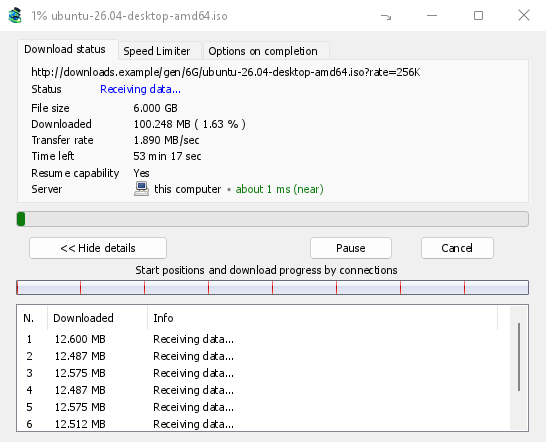
다운로드 상태 탭에는 다음이 표시됩니다.
- 상태 — 연결 중..., 데이터 수신 중..., 일시 중지됨, 완료 또는 오류.
- 파일 크기, 다운로드됨 및 전송률.
- 남은 시간.
- 다시 시작 기능 — 서버가 MDM이 나중에 다운로드를 계속하도록 허용하면 예, 허용하지 않으면 아니요.
- 서버 — 서버의 위치와 거리입니다. 서버 위치를 참조하세요.
세부 정보 표시 >> (기본적으로 열림)를 선택하면 연결 보기가 추가됩니다.
- 각 연결이 시작된 위치와 진행 상황을 보여주는 전체 파일 막대(연결별 시작 위치 및 다운로드 진행률).
- 연결마다 한 행씩 표시되는 표로, 연결 번호와 다운로드한 양, 현재 작업이 표시됩니다.
버튼:
- 일시 중지를 선택하면 다운로드를 중지하고 다운로드한 부분을 유지합니다. 다시 시작을 선택하면 다운로드를 계속합니다.
- 취소를 선택하면 다운로드를 중지하고 창을 닫습니다. 다운로드는 목록에 남아 있으며 다시 시작할 수 있습니다.
- 닫기 버튼으로 창을 닫아도 다운로드는 계속됩니다.
- 알림 영역으로 숨기기(Windows 제목 표시줄에서 최소화 왼쪽에 있는 아래쪽 화살표가 있는 짧은 대시)를 선택하면 창이 알림 영역으로 이동하고, 트레이 아이콘 메뉴에서 진행 중인 다운로드를 선택하면 다시 나타납니다. 트레이 아이콘을 참조하세요.
서버 위치
파일 정보 다운로드, 진행 창 및 속성에는 다운로드 서버의 위치가 표시됩니다. 서버가 있는 국가의 국기와 이름, 왕복 시간(예: 약 24 ms (가까움))이 표시됩니다.
- 가까움 (녹색): 60 ms 미만이며, 보통 같은 국가나 인접 국가입니다.
- 중간 (황색): 60~150 ms이며, 보통 같은 대륙입니다.
- 멂 (빨간색): 150 ms 초과이며, 보통 다른 대륙입니다. 서버가 멀면 속도가 느린 경우가 많고, 연결 수를 늘리면 가장 큰 도움이 됩니다.
서버 주소와 시간 측정 방식을 보려면 해당 줄 위로 마우스를 가져가세요.
MDM이 확인하는 방법:
- 국가는 MDM에 포함된 주소 범위 표(DB-IP의 IP to Country Lite, CC BY 4.0)를 컴퓨터에서 조회해 확인합니다. MDM은 주소의 위치를 확인하기 위해 주소를 어디에도 전송하지 않습니다. 표는 각 릴리스에서 업데이트됩니다. 이후 위치가 변경된 주소는 이전 국가로 표시될 수 있습니다.
- 시간은 다운로드가 연결을 열 때마다 다운로드에 사용되는 연결을 통해 측정합니다. MDM은 서버에 추가 데이터를 보내지 않습니다. 추정값이므로 약이라고 표시합니다. 연결을 여는 데 걸린 시간을 왕복 횟수로 나누어 계산합니다(HTTP는 1회, HTTPS는 2회). 가장 빠른 연결을 기준으로 합니다.
- 컴퓨터 또는 로컬 네트워크에 있는 서버는 국기 없이 해당 위치에 있는 것으로 표시됩니다.
- 프록시를 통하는 경우, MDM은 프록시만 확인할 수 있으므로 서버 위치를 추측하는 대신 프록시를 통해라고 표시합니다(프록시의 국가를 알 수 있으면 함께 표시). 시스템 수준에서 작동하는 VPN은 확인할 수 없습니다. 이 경우 서버의 국가가 표시되지만, 시간에는 VPN을 거치는 데 걸리는 시간이 포함됩니다.
- 콘텐츠 전송 네트워크(Cloudflare, Amazon CloudFront, Fastly, Akamai 등)는 사이트 소유자의 서버가 아닌 가까운 서버에서 파일을 제공합니다. 툴팁에 이 정보가 표시됩니다. 표시되는 위치는 사이트가 있는 곳이 아니라 네트워크 서버의 위치입니다.
- 토렌트와 갤러리는 MDM 자체의 단일 서버(피어 또는 갤러리 사진의 출처)를 사용하지 않으므로 해당 창에는 서버가 표시되지 않습니다. 단일 파일로 된 동영상은 해당 동영상의 출처 서버를 표시합니다.
속성에는 마지막 실행에서 확인한 정보가 유지되므로, 다운로드가 완료된 후에도 다운로드 출처가 표시됩니다.
탭이 두 개 더 있습니다:
- 속도 제한 — 이 다운로드에만 적용되는 제한입니다. 아래를 참조하세요.
- 완료 시 옵션 — 파일이 저장될 위치를 표시합니다. 이 파일에 대해서만 다운로드 완료 상자를 건너뛰려면 다운로드 완료 대화 상자 표시를 선택 해제하세요.
탭 숨기기를 선택하면 이 다운로드 창에서 탭이 사라지고 다운로드 상태로 돌아갑니다. 탭을 다시 표시하려면 탭 행을 마우스 오른쪽 버튼으로 클릭하고 숨겨진 탭 표시를 선택하세요. 창을 닫았다가 다시 열어도 탭이 다시 나타납니다.
다운로드 완료 후
다운로드 완료 창에는 파일 크기, 주소, 저장 위치가 표시됩니다. 열기, 다른 이름으로 열기..., 폴더 열기 또는 닫기를 선택할 수 있습니다. Windows에서는 오른쪽 하단의 작은 상자를 탐색기, 이메일 또는 채팅으로 끌어다 놓아 파일을 이동할 수도 있습니다. 탐색기에서 파일을 끌어다 놓는 것과 마찬가지로, 같은 드라이브의 폴더로 이동하면 파일이 이동되고 다른 드라이브로 이동하면 복사됩니다(Shift 키를 누르면 이동, Ctrl 키를 누르면 복사). 다운로드 목록은 이동된 파일을 따라가며, 열기를 선택하면 새 위치에서 파일을 찾습니다. 이 창은 클릭하기 전까지 다른 프로그램 위에 표시되며, 현재 입력 중인 프로그램의 키보드 포커스를 빼앗지 않습니다.
이 대화 상자를 다시 보지 않으려면 이 대화 상자를 다시 표시 안 함을 선택하세요. 옵션 → 다운로드 → 다운로드 완료 대화 상자 표시에서 다시 켤 수 있습니다.
MDM이 연결을 사용하는 방법
MDM은 파일을 여러 부분으로 나누고 여러 연결을 동시에 사용해 다운로드합니다:
- MDM은 기본적으로 8개의 연결을 사용합니다. 옵션 → 연결 → 기본 최대 연결 수에서 1~32개로 설정할 수 있습니다. 여기서 32개 초과 연결 허용을 선택하면 최대 128개까지 설정할 수 있습니다. 연결 수를 늘려도 서버가 각 연결의 속도를 제한하고 하나의 주소에서 여러 연결을 허용할 때만 속도가 빨라집니다. 대부분의 서버는 훨씬 적은 연결만 허용합니다.
- 연결 하나가 맡은 부분을 완료하면, 아직 남은 부분 중 가장 큰 부분의 절반을 맡습니다. 따라서 다른 연결이 작업 중일 때 놀고 있는 연결이 생기지 않습니다.
- 다른 연결보다 훨씬 느린 연결은 끊어졌다가 다시 열립니다.
- 일부 서버는 연결을 몇 개만 허용합니다. MDM은 이를 감지하고 해당 서버에 더 많은 연결을 요청하지 않습니다. MDM이 확인한 내용은 옵션 → 연결의 예외 아래에 (자동)으로 표시됩니다.
- 서버에 대한 연결 수를 직접 설정할 수 있습니다. 옵션 → 연결 → 새로 만들기를 선택한 다음 서버 이름과 연결 수를 입력하세요.
각 연결은 디스크의 파일 위치에 직접 기록합니다. 기록 대상은 최종 파일과 같은 폴더에 있는 <name>.mdm.part이라는 이름의 부분 파일입니다. 모든 부분의 다운로드가 끝나면 MDM은 파일 크기를 확인하고 이름을 바꿉니다. 임시 폴더를 사용하거나 마지막에 파일을 합치는 과정은 없습니다.
다운로드 이어받기
다운로드가 중지된 지점부터 다시 시작됩니다. 직접 중지했거나, 연결이 끊겼거나, Windows 또는 MDM이 충돌한 경우에도 이어받을 수 있습니다. MDM은 각 부분의 진행 상황을 다운로드 중에 저장합니다.
- 실패한 연결은 자동으로 다시 시도됩니다. 진행 창의 표에 다시 시도 중 상태와 이유가 표시됩니다.
- 중지된 다운로드를 계속하려면 해당 다운로드를 선택하고 도구 모음에서 다시 시작을 클릭하세요(또는 파일 → 지금 다운로드를 선택하세요).
- 계속하기 전에 MDM은 서버의 파일이 이전과 같은지 확인합니다. 파일이 변경되었으면 서버에서 파일이 변경됨 메시지와 함께 다운로드가 중지됩니다. 다시 다운로드를 선택하면 처음부터 다시 다운로드합니다.
- 다시 시작 기능이 아니요이면 서버가 파일을 여러 부분으로 나누어 보낼 수 없습니다. 이 경우 MDM은 연결 하나로 파일을 다운로드하며, 다운로드가 중지되면 처음부터 다시 시작해야 합니다.
중단된 다운로드 다시 시작에서는 만료된 링크도 다룹니다.
VPN만 사용: 네트워크 어댑터 및 킬 스위치
옵션 → 프록시/SOCKS → 네트워크 어댑터는 MDM이 여는 모든 연결(다운로드, FTP, 토렌트, 비디오 페이지 및 갤러리, MDM 자체 다운로드 및 업데이트 확인)을 하나의 네트워크 어댑터(일반적으로 VPN)로 보냅니다. 이는 킬 스위치 역할을 합니다. 어댑터 연결이 끊기거나 VPN이 꺼지면 일반 연결을 통해 아무것도 나가지 않습니다. 진행 중인 다운로드는 … 연결되지 않음으로 중지되고, 어댑터가 다시 연결되면 자동으로 다시 시작됩니다. 목록 아래 줄에는 어댑터 주소 또는 연결되지 않았다는 메시지가 표시됩니다. 자세한 내용은 옵션 → 프록시/SOCKS 및 토렌트의 경우 토렌트 및 보안을 참조하세요.
DNS
옵션 → 연결 → DNS에서 서버 이름을 주소로 변환하는 주체를 선택합니다. 시스템 DNS(기본값) 또는 Cloudflare, Google, Quad9, AdGuard, NextDNS 또는 사용자 지정과 같은 암호화된 DNS(HTTPS 또는 TLS를 통한 DNS)를 사용할 수 있습니다. 네트워크 어댑터를 선택하면 MDM이 어댑터를 통해 요청하므로 이름도 VPN 내부에 유지됩니다. 옵션 → 연결을 참조하세요.
속도 제한
속도 제한을 사용하면 MDM이 연결 대역폭을 전부 사용하지 않도록 할 수 있습니다.
모든 다운로드에 적용
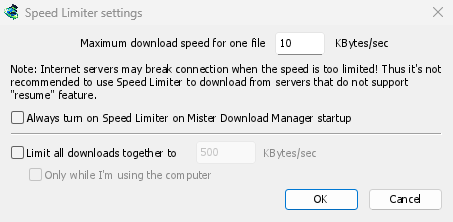
- 다운로드 → 속도 제한 → 설정...을 선택하세요.
- 파일 하나의 최대 다운로드 속도를 KB/초 단위로 설정하세요. 기본값은 10이므로 속도 제한을 켜기 전에 설정하세요.
- 확인을 클릭하세요.
- 다운로드 → 속도 제한 → 켜기를 선택하세요. 끄기를 선택하면 다시 최고 속도로 다운로드합니다.
Always turn on Speed Limiter on Matt Download Manager startup turns it on each time MDM starts.
토렌트는 여기서 하나의 파일로 간주됩니다. 각 토렌트에는 자체 제한이 적용됩니다. 동영상 및 이미지 갤러리(동영상)도 마찬가지입니다. 자체 제한이 있는 다운로드(개별 다운로드 설정 참조)는 해당 제한을 유지합니다.
모든 다운로드에 대해
같은 창에서 모든 다운로드 제한을 선택하고 속도를 설정하세요. 이렇게 하면 다운로드 중인 파일 수와 토렌트 여부에 관계없이 MDM 전체의 속도가 제한됩니다. 토렌트와 다른 다운로드가 동시에 실행될 때, 각 측은 최소 절반의 속도를 얻고, 다른 측이 덜 필요할 때는 더 많은 속도를 얻습니다. 예를 들어, 토렌트가 느리게 진행되면 나머지 대역폭은 다른 다운로드에 할당되고 그 반대도 마찬가지입니다. 이 설정은 파일별 제한기가 켜져 있든 꺼져 있든 상관없이 선택되어 있는 동안 항상 적용됩니다.
마우스나 키보드를 사용하는 동안에만 적용하려면 컴퓨터를 사용하는 동안에만을 선택합니다. 1분 동안 입력이 없으면 MDM은 전체 속도로 돌아갑니다.
단일 다운로드에 대해
다운로드 진행 창에서 속도 제한 탭을 엽니다.
- 속도 제한기 사용을 선택합니다.
- KB/초 단위로 최대 다운로드 속도를 설정합니다. 새로운 제한은 즉시 적용됩니다.
- 이 파일에 제한을 유지하려면 이 파일에 대한 속도 제한기 설정 기억을 선택합니다. 나중에 다운로드를 다시 시작하면 MDM을 재시작한 후에도 제한이 다시 적용됩니다.
동영상이나 갤러리도 같은 방식으로 자체 제한을 가집니다. 토렌트의 경우 해당 토렌트에만 제한이 적용되며, 다른 토렌트는 자체 제한을 유지합니다. 토렌트는 16KB/초 미만으로 제한할 수 없습니다. 더 낮은 제한을 설정하면 16KB/초가 적용됩니다.
속도가 매우 낮으면 일부 서버에서 연결이 끊길 수 있습니다. 다시 시작할 수 없는 서버(다시 시작 기능: 아니요)에는 너무 낮은 제한을 설정하지 마세요.
다음 단계
무료, 오픈 소스, 광고 없음, 평가판 없음.
Matt Download Manager 다운로드