
확장 프로그램을 한 번 설정하면 Firefox, Chrome, Edge, Brave, Opera, Vivaldi 또는 Helium에서 클릭하는 모든 다운로드 링크가 MDM으로 이동합니다.
시작하기 전에
Windows에서는 MDM을 설치할 때 브라우저 통합 설정 (Chrome, Edge, Brave, Firefox)이 선택되어 있어야 합니다. 이 옵션은 기본적으로 선택되어 있습니다. 확실하지 않다면 설치 프로그램을 다시 실행하세요. 휴대용 버전으로는 이 작업을 수행할 수 없습니다. Linux 및 macOS에서는 MDM을 한 번 시작하면 브라우저 통합이 자동으로 설정됩니다.
MDM's Add Matt Download Manager to your browser window, which opens at each start until a browser's extension has reached MDM, does the steps below for you: Add the extension opens the store's page in that browser.
설정이 끝나면 다운로드 링크는 다음과 같이 처리됩니다.
브라우저에서 다운로드 링크를 클릭하면 MDM에서 파일 정보 다운로드가 열립니다. 

다운로드 시작: 진행 창에 다운로드 진행 상황이 표시됩니다. 

다운로드 완료: 파일을 열거나 폴더를 엽니다. 

Firefox에서
- Open the add-on's page on addons.mozilla.org, Matt Download Manager, and click Add to Firefox. Zen and LibreWolf use the same page.
- Firefox에서 확인을 요청하면 추가를 클릭합니다. 부가 기능은 Firefox에서 자동으로 업데이트됩니다.
- 웹 페이지에서 ZIP 또는 EXE 등의 다운로드 링크를 클릭하면 MDM에서 파일 정보 다운로드 창이 열립니다. 다운로드 시작을 클릭합니다.
Chrome, Edge, Brave, Opera 또는 Vivaldi에서
- Open the extension's page in the Chrome Web Store, Matt Download Manager, and click Add to Chrome. In Edge the button is Get, and Edge first asks to Allow extensions from other stores: click Allow.
- 브라우저에서 확인을 요청하면 확장 프로그램 추가를 클릭합니다. 확장 프로그램은 브라우저에서 자동으로 업데이트됩니다.
- 웹 페이지에서 ZIP 또는 EXE 등의 다운로드 링크를 클릭하면 MDM에서 파일 정보 다운로드 창이 열립니다. 다운로드 시작을 클릭합니다.
Helium이 확장 프로그램을 다운로드할 수 있는 한, Helium은 동일한 페이지에서 확장 프로그램을 설치합니다. Helium을 참조하세요.
스토어를 사용하지 않는 경우
브라우저에서 스토어를 사용할 수 없는 경우(조직에서 관리하는 컴퓨터이거나 직접 빌드한 브라우저인 경우) 확장 프로그램을 수동으로 추가합니다.
- 브라우저의 확장 프로그램 페이지를 엽니다. 주소 표시줄에
chrome://extensions,edge://extensions또는brave://extensions를 입력합니다. - 개발자 모드를 켭니다.
- 압축 해제된 확장 프로그램 로드를 클릭합니다.
- MDM 폴더 안에 있는
extension\chromium폴더를 선택합니다. MDM을 사용자 계정에 설치했다면 경로는%LOCALAPPDATA%\Programs\Matt Download Manager\extension\chromium입니다. 이 경로를 폴더 입력란에 붙여넣어도 됩니다. - Matt Download Manager appears. Make sure it is turned on.
- 웹 페이지에서 ZIP 또는 EXE 등의 다운로드 링크를 클릭합니다.
- 브라우저에서 파일을 다운로드하는 대신 MDM에서 파일 정보 다운로드 창이 열립니다. 다운로드 시작을 클릭합니다.
MDM을 먼저 실행할 필요는 없습니다. 실행 중이 아니면 자동으로 시작됩니다.
MDM에서 처리할 항목 선택
- 파일 형식: 옵션 → 파일 형식 → 다음 파일 형식 자동 다운로드 시작. 공백으로 구분해 형식을 추가하거나 삭제합니다.
- Sites to leave alone: Options → File types → Don't start downloading automatically from the following sites. Add the site's name, for example
example.com: it coverswww.example.comand the site's other subdomains, and the files its pages link to on another server. - 브라우저 선택: 옵션 → 일반 → 다음 브라우저에서 다운로드 캡처. MDM에서 처리하지 않을 브라우저는 선택을 해제합니다.
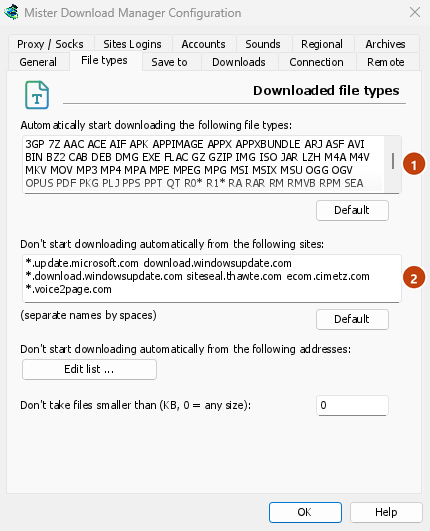
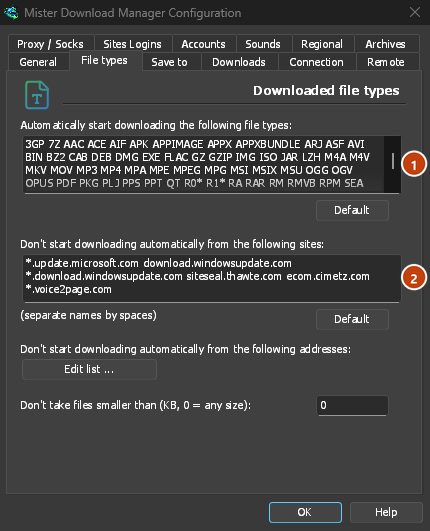
MDM에서 처리하지 않는 항목은 모두 브라우저에서 처리됩니다.
브라우저에서 열리는 링크 다운로드
Links to a PDF or a video file, which the browser would open itself, go to MDM too when their type is listed. To leave one to the browser, hold Alt while clicking it (Firefox opens it; Chrome and Edge download it themselves). Any other link: right-click it and choose Download with Matt Download Manager, which takes any type.
다음 단계
무료, 오픈 소스, 광고 없음, 평가판 없음.
Matt Download Manager 다운로드