
YouTube, Vimeo, TikTok 및 기타 여러 사이트에서 원하는 품질의 비디오를 저장하세요.
단계
- 브라우저에서 비디오를 열고 주소 표시줄에서 페이지 주소를 복사하세요.
- MDM에서 URL 추가를 클릭하거나 Ctrl+N을 누른 다음 확인을 클릭하세요. MDM이 해당 주소를 비디오 페이지로 인식하고 페이지에서 비디오 다운로드 창을 엽니다. (또는 작업 → 페이지에서 비디오 다운로드...를 선택해 창을 열고 주소를 붙여넣은 다음 찾아보기를 클릭해도 됩니다.)
- 처음 사용할 때는 MDM에 비디오 도우미가 필요합니다. yt-dlp 설치를 클릭하세요(약 23 MB). MDM이 공식 릴리스에서 다운로드한 후 사용 전에 확인합니다.
- MDM이 페이지를 찾는 동안 기다려 주세요. 가장 좋은 화질부터 목록에 표시되며, 맨 끝에 오디오만이 표시됩니다. 사이트에서 제공하는 오디오와, ffmpeg(다음 단계)를 사용해 MP3로 변환한 오디오가 표시됩니다. MP3는 가능한 최고 가변 비트레이트 또는 320, 256, 192, 128 kbps로 제공됩니다.
- 최고 품질 및 MP3를 위해 MDM은 그림과 소리를 합치고 MP3를 만드는 ffmpeg이 필요합니다. Windows에서는 MDM이 설치를 제안합니다(약 80MB): 원하시면 ffmpeg 설치를 클릭하세요. Linux 및 macOS에서는 MDM이 시스템의 ffmpeg을 사용합니다. ffmpeg이 없으면 소리와 함께 제공되는 품질만 얻을 수 있습니다.
- 화질을 선택하세요.
- 저장 위치와 파일 이름을 확인하세요. 이름은 비디오 제목에서 가져옵니다. 원하시면 변경하세요.
- 자막을 받으려면 자막에서 언어를 선택하세요. 자막은 비디오와 같은 위치에 저장됩니다. 비디오에 포함을 선택하면 비디오 안에 저장됩니다(자막 참조).
- 지금 다운로드를 클릭하거나, 시작하지 않고 목록에 추가하려면 나중에를 클릭하세요.
비디오가 목록에 표시되며 다른 파일처럼 다운로드됩니다.
MDM이 화질 목록을 표시합니다. 하나를 선택하세요. 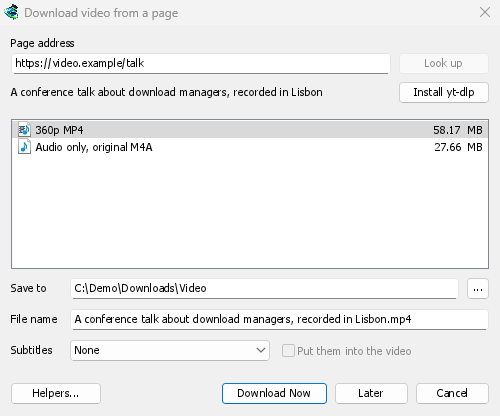

다른 파일과 마찬가지로 다운로드됩니다. 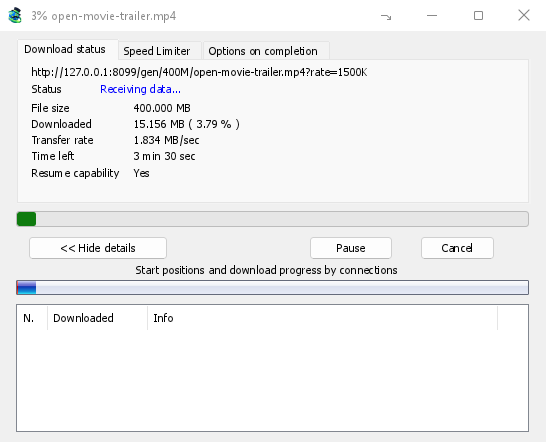
알아두면 좋은 점
- 재생 목록이나 믹스에 포함된 비디오 링크를 다운로드하면 전체 목록이 아니라 해당 비디오만 다운로드됩니다.
- DRM으로 보호된 비디오(대부분의 유료 스트리밍 서비스)는 다운로드할 수 없습니다.
- 다운로드가 일부 사이트의 약관에 위배될 수 있으므로 직접 확인해야 합니다.
비디오를 다운로드할 수 없으면 비디오 다운로드를 참조하세요.
다음 단계
무료, 오픈 소스, 광고 없음, 평가판 없음.
Matt Download Manager 다운로드