
Há várias maneiras de informar ao MDM o que baixar. A maioria delas leva à mesma janela, Informações do Arquivo de Download, onde você escolhe onde salvar o arquivo.
Adicionar URL
- Copie o endereço do arquivo (em um navegador: clique com o botão direito no link → Copiar link).
- Clique em Adicionar URL na barra de ferramentas, escolha Tarefas → Adicionar novo download ou pressione Ctrl+N.
- A janela Inserir novo endereço para baixar é aberta. Se a área de transferência contiver um endereço da web, ele já estará preenchido. A seta no final de Endereço lista os últimos 20 endereços que você inseriu; escolha um para usá-lo novamente. Clique com o botão direito na caixa para Recortar, Copiar, Colar, Excluir e Selecionar tudo.
- Se o servidor precisar de nome de usuário e senha, marque Usar autorização e digite-os.
- Clique em OK.
O MDM aceita endereços http://, https://, ftp://, ftps://, ftpes:// e magnet:. Qualquer outro tipo de endereço é considerado Endereço inválido.


Se o endereço for de uma página de vídeo (YouTube, Vimeo, TikTok e outros), a janela de vídeo será aberta. Consulte Downloads de vídeo. Um link magnético abre Adicionar torrent; consulte Torrents.
FTP e FTPS
Os downloads por FTP funcionam como os downloads da web: permitem várias conexões ao mesmo tempo, pausar e retomar downloads, e usam a mesma janela de progresso.
ftp://— FTP sem criptografia.ftpes://— FTP seguro com TLS desde o início da sessão (FTPS explícito,AUTH TLS, geralmente porta 21). Use-o quando o servidor indicar que suporta TLS.ftps://— FTPS implícito, porta 990, a menos que o endereço indique outra.
O certificado do servidor é verificado em relação aos certificados confiáveis do Windows (ou do sistema), como para https://. Um sistema Linux sem eles (uma instalação mínima sem o pacote ca-certificates) ainda baixa por HTTP e FTP simples; cada download seguro falha imediatamente, dizendo para instalar esse pacote.
An https:// site whose certificate is refused (expired, self-signed or from an issuer the system doesn't
trust, made for another site name) isn't downloaded from: Download File Info, the progress window
and the list say which of these it is, as a browser warns about the same site. MDM has no way
around it.
Login. Informe os dados de login no endereço (ftp://user:password@server/folder/file.iso), marque Usar autorização ou salve-os em Opções → Logins de Sites. Se nenhum dado for informado, o MDM fará login como anonymous. O caminho é relativo à pasta em que o login é iniciado. Para começar pela raiz do servidor, escreva %2F após o servidor (ftp://server/%2Fpub/file.iso).
Retomar downloads. O MDM guarda o tamanho e a data de modificação do arquivo. Se algum deles tiver mudado quando você retomar o download, o MDM informa que o arquivo foi alterado no servidor, em vez de misturar duas versões (Opções → Downloads → Ignorar alterações na hora de modificação do arquivo desativa a verificação da data). A senha não é gravada no arquivo de retomada, que fica ao lado do download: o MDM a informa novamente ao retomar o download.
Conexões. O modo passivo é usado por padrão. Opções → Proxy / Socks → Usar FTP no modo PASV desativa esse modo para servidores que aceitam apenas conexões ativas. O FTP se conecta diretamente ao servidor, sem passar pelo proxy HTTP.
Browsers no longer download ftp:// links themselves. Right-click one and choose Download with
Matt Download Manager, or copy it and use Add URL.
Links do Google Drive
Cole um link do Google Drive como ele é, aquele que Compartilhar → Copiar link fornece:
https://drive.google.com/file/d/…/view?usp=sharing, com ou sem/view;https://drive.google.com/uc?id=…&export=downloadehttps://drive.google.com/open?id=…;https://docs.google.com/document/d/…/edit(e Planilhas, Apresentações e Desenhos).
O MDM baixa o próprio arquivo como foi enviado (um vídeo é baixado no formato original, não como a cópia do player), com o nome e o tamanho reais, usando várias conexões. Também é possível retomar o download. Para arquivos grandes, o Drive mostra uma página informando que não é possível verificar se há vírus neste arquivo; o MDM continua o download, assim como a opção Fazer download mesmo assim.
Google Docs, Sheets e Slides são baixados como arquivos do Word (.docx), Excel (.xlsx) e PowerPoint (.pptx), e os desenhos, como .png. Esses arquivos são criados quando solicitados, por isso seu tamanho só é conhecido depois que chegam e não é possível retomar o download: se ele for interrompido, será iniciado novamente.
Files that aren't shared with everyone. Right-click the link in the browser and choose Download with Matt Download Manager, or use Drive's own Download button: the extension passes your browser's Google sign-in with the download. MDM never asks for or keeps your password. Without a sign-in, MDM says the file needs you to sign in.
Quando o Drive não permite o download de um arquivo. O Drive limita a frequência com que um arquivo pode ser baixado: depois de muitos downloads em um dia, ele responde "muitos usuários visualizaram ou baixaram este arquivo recentemente". O MDM mostra as próprias palavras do Drive e não escreve nada. Tente novamente mais tarde (pode levar até um dia), ou faça login no Google em seu navegador e baixe de lá, o que muitas vezes contorna o limite. O MDM não tenta contorná-lo. Um arquivo cujo proprietário desativou o download, ou que sua conta não pode abrir, recebe sem acesso.
O botão de vídeo sobre um vídeo do Drive baixa o arquivo original, não uma das cópias menores do player.
Pastas ainda não são baixadas: o link de uma pasta recebe esta é uma pasta do Google Drive, não um arquivo. Abra a pasta no navegador e baixe seus arquivos de lá.
Informações do Arquivo de Download
O MDM solicita ao servidor o nome e o tamanho do arquivo e os exibe em Informações do Arquivo de Download:
- URL — o endereço.
- Categoria — escolhida a partir do tipo de arquivo (Compactados, Documentos, Música, Programas, Vídeo ou Geral). Cada categoria tem sua própria pasta. O + ao lado cria uma nova categoria.
- Save As — the folder and file name. You can type another, pick one of the last 20 folders you saved to from the arrow at its end, or choose the folder and the file name in the system's Save dialog with ... (a name typed there without an extension keeps the download's).
- Lembrar este caminho para a categoria "…" — marque para que a pasta digitada seja a pasta da categoria a partir de agora.
- Descrição — uma nota sua. Ela aparece na coluna Descrição da lista e a Pesquisa pode encontrá-la.
- Servidor — onde o servidor está: a bandeira e o nome do país, e quanto tempo leva uma ida e volta até ele. Consulte Onde o servidor está. Fica em branco quando o navegador entregou o download com seu nome e tamanho, já que o MDM não precisou perguntar ao servidor.


Em seguida, escolha:
- Iniciar Download (ou Enter) — baixar agora. A janela de progresso é aberta.
- Baixar Mais Tarde — adiciona-o a uma fila sem iniciar. Veja abaixo.
- Cancelar (ou Esc) — não adiciona nada.
Por padrão, o MDM começa a baixar enquanto esta janela está aberta, para que nenhum tempo seja perdido enquanto você decide. Cancelar descarta o que foi baixado. Você pode desativar isso em Opções → Downloads → Iniciar download imediatamente ao exibir a caixa de diálogo "Informações do Arquivo de Download".
Se a pasta ainda não existir, o MDM pergunta Deseja criá-lo? antes de iniciar.
Baixar Mais Tarde
Baixar Mais Tarde coloca o download em uma fila em vez de iniciá-lo. Por padrão, o MDM pergunta qual fila usar: escolha a fila em Adicionar à fila e marque Iniciar a fila agora se quiser que ela comece imediatamente. Cancelar deixa o download na lista, sem fila.
Para pular essa pergunta e sempre usar a Fila de download principal, desative Opções → Downloads → Mostrar painel de seleção de fila ao pressionar o botão "Baixar Mais Tarde".
Mais sobre filas em Filas e o Agendador.
Da área de transferência
Com Opções → Geral → Oferecer para baixar links copiados para a área de transferência marcado (está, a menos que você o tenha desativado), ao copiar um link para um tipo de arquivo em Opções → Tipos de arquivo (ZIP, EXE, MP4, PDF e muitos outros), Informações do Arquivo de Download é aberto com ele preenchido, pronto para Iniciar Download. Links para outras páginas são ignorados. Com Opções → Downloads → Mostrar diálogo de iniciar download desativado, o download começa imediatamente. Apenas links copiados enquanto o MDM está em execução são considerados, nunca um que já estava lá.
Copiou vários links de uma vez, uma lista ou uma postagem inteira de fórum? Escolha Tarefas → Adicionar downloads em lote da área de transferência (Ctrl+B, também no menu do ícone da bandeja). O MDM lê a área de transferência então, e somente então, e encontra todos os links de download no texto: http, https, ftp e links magnet, um por linha ou entre outras palavras, em Markdown ([name](https://github.com/anefzaoui/misterdownloadmanager/blob/main/docs/link)) ou entre < e >. Cada um é listado uma vez em Link grabber, marcado e classificado em pacotes: escolha uma pasta para cada pacote, depois Iniciar ou Adicionar à fila. Downloads adicionados juntos terminam com um resumo Downloads concluídos. Links magnet são adicionados como torrents com todos os seus arquivos assim que seus arquivos são conhecidos. Um endereço copiado com um número em seu nome, como https://example.com/show/ep01.mp4, abre Download em lote em vez disso (abaixo). Se a área de transferência não contiver texto, ou nenhum link, o MDM informa.
Arrastar e soltar
- Escolha Tarefas → Mostrar alvo de arrastar e soltar. Uma pequena caixa com o ícone do MDM aparece e permanece sobre outras janelas.
- Arraste um link do seu navegador para ela. O MDM o adiciona como se você tivesse usado Adicionar URL.
You can also drop magnet links and .torrent files on it. Drag the box to move it, and double-click it to bring the main window back. Right-click it for Show Matt Download Manager, Add new download and Hide drop target.
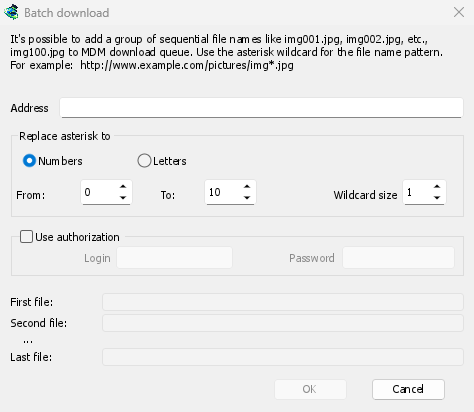
Download em lote: muitos arquivos numerados
Para arquivos cujos nomes diferem apenas por um número ou uma letra, como photo001.jpg a photo150.jpg:
- Escolha Tarefas → Adicionar download em lote. Copiou um endereço com um número no nome do arquivo, como
https://example.com/show/ep01.mp4? Tarefas → Adicionar downloads em lote da área de transferência (Ctrl+B) coloca o asterisco onde estava o número, define De e Tamanho do curinga a partir dele (ep*.mp4, de 1, tamanho 2) e aguarda em Para o último número. - Em Endereço, escreva o endereço com um asterisco onde o número ou a letra muda:
https://example.com/photo*.jpg. - Em Substituir asterisco por, escolha Números ou Letras, depois De e Até.
- Para números, defina Tamanho do curinga para o número de dígitos. Com 3, os arquivos são
photo001.jpg,photo002.jpge assim por diante. - Se o servidor precisar de login, marque Usar autorização.
- Verifique Primeiro arquivo, Segundo arquivo e Último arquivo, depois clique em OK.
Os downloads vão para uma fila. Assim como em Baixar Mais Tarde, o MDM pergunta qual fila, a menos que você desative Opções → Downloads → Mostrar painel de seleção de fila ao fechar diálogos de download em lote.

Uma lista de links
Para adicionar cada link em um arquivo de texto:
- Escolha Tarefas → Importar → De arquivo de texto.
- Escolha o arquivo. O Link grabber lista todos os endereços da web que o MDM encontrou nele, em pacotes. Enquanto o MDM lê um arquivo longo, a faixa abaixo da lista de downloads diz Lendo e o nome do arquivo; você pode continuar usando o MDM enquanto isso. A importação lê arquivos de até 64 MB, muito mais do que qualquer lista de links contém: um arquivo maior (um vídeo, um arquivo compactado, um backup escolhido por engano) é recusado com uma mensagem.
- Desmarque os endereços que você não quer (Marcar tudo e Desmarcar todos ajudam), depois clique em Adicionar à fila.


Os downloads entram na Fila de download principal, prontos para iniciar (Iniciar também a inicia). Tarefas → Importar → De arquivo de exportação do IDM lê um arquivo .ef2, com o referenciador e os cookies de cada download.
Tarefas → Link grabber... abre a mesma janela vazia: cole texto com links nela (Ctrl+V). Veja Link grabber e arquivos para os pacotes, a senha do arquivo e a extração de arquivos quando eles são baixados.
Para salvar sua própria lista, use Tarefas → Exportar → Para arquivo de texto (um endereço por linha) ou Para arquivo de exportação do IDM.
Quando o endereço já está na lista
Por padrão, o MDM pergunta o que fazer quando você adiciona um endereço que ele já tem. Você pode escolher uma resposta fixa em Opções → Downloads → Se um link de download duplicado for adicionado:
- Mostrar uma caixa de diálogo e perguntar o que fazer.
- Adicionar o duplicado com um nome de arquivo numerado
- Adicionar o duplicado e sobrescrever o arquivo existente
- Se o arquivo existente estiver completo, mostrar a caixa de diálogo de download concluído; caso contrário, retomar o download.
Próximos passos
- Enviar downloads do navegador para o MDM →
- Ver um download na janela de progresso →
- Colocar downloads na fila para mais tarde →
Gratuito, de código aberto, sem anúncios, sem período de teste.
Baixar Matt Download Manager