
Configure a extensão uma vez, e todo link de download que você clicar no Firefox, Chrome, Edge, Brave, Opera, Vivaldi ou Helium será enviado para o MDM.
Antes de começar
No Windows, o MDM deve ser instalado com o programa de instalação, com a opção Configurar integração com o navegador (Chrome, Edge, Brave, Firefox) marcada. Ela vem marcada por padrão. Se não tiver certeza, execute o programa de instalação novamente. Uma cópia portátil não consegue fazer isso. No Linux e macOS, inicie o MDM uma vez: ele mesmo configura a integração com o navegador.
MDM's Add Matt Download Manager to your browser window, which opens at each start until a browser's extension has reached MDM, does the steps below for you: Add the extension opens the store's page in that browser.
Depois de configurado, um link de download funciona assim:
Clique em um link de download no navegador: Informações do Arquivo de Download abre no MDM. 

Iniciar Download: a janela de progresso mostra o download em andamento. 

Download concluído: Abrir o arquivo, ou Abrir pasta. 

No Firefox
- Open the add-on's page on addons.mozilla.org, Matt Download Manager, and click Add to Firefox. Zen and LibreWolf use the same page.
- O Firefox pede para confirmar: clique em Adicionar. O Firefox mantém o complemento atualizado.
- Vá para uma página da web e clique em um link de download, por exemplo, um ZIP ou um EXE: o MDM abre Informações do Arquivo de Download. Clique em Iniciar Download.
No Chrome, Edge, Brave, Opera ou Vivaldi
- Open the extension's page in the Chrome Web Store, Matt Download Manager, and click Add to Chrome. In Edge the button is Get, and Edge first asks to Allow extensions from other stores: click Allow.
- O navegador pede para confirmar: clique em Adicionar extensão. Ele mantém a extensão atualizada.
- Vá para uma página da web e clique em um link de download, por exemplo, um ZIP ou um EXE: o MDM abre Informações do Arquivo de Download. Clique em Iniciar Download.
O Helium a instala da mesma página, desde que o Helium possa baixar extensões: consulte Helium.
Sem a loja
Quando um navegador não pode usar sua loja (um computador gerenciado por uma organização, ou uma compilação própria), adicione a extensão manualmente:
- Abra a página de extensões do seu navegador: digite
chrome://extensions,edge://extensionsoubrave://extensionsna barra de endereço. - Ative o Modo de desenvolvedor.
- Clique em Carregar sem compactar.
- Escolha a pasta
extension\chromiumdentro da pasta do MDM. Se você instalou o MDM para si mesmo, é%LOCALAPPDATA%\Programs\Matt Download Manager\extension\chromium; você pode colar esse caminho na caixa da pasta. - Matt Download Manager appears. Make sure it is turned on.
- Vá para uma página da web e clique em um link de download, por exemplo, um ZIP ou um EXE.
- O MDM abre Informações do Arquivo de Download em vez do navegador baixar o arquivo. Clique em Iniciar Download.
Você não precisa iniciar o MDM primeiro: se ele não estiver em execução, ele inicia sozinho.
Escolha o que o MDM captura
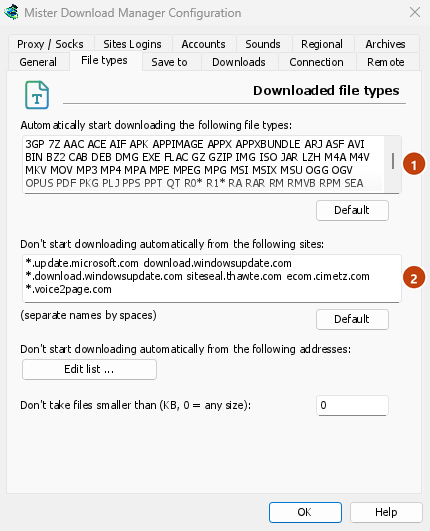
- Quais tipos de arquivo: Opções → Tipos de arquivo → Iniciar download automaticamente dos seguintes tipos de arquivo. Adicione ou remova tipos, separados por espaços.
- Sites to leave alone: Options → File types → Don't start downloading automatically from the following sites. Add the site's name, for example
example.com: it coverswww.example.comand the site's other subdomains, and the files its pages link to on another server. - Apenas um navegador: Opções → Geral → Capturar downloads dos seguintes navegadores. Desmarque aqueles que o MDM deve ignorar.
Tudo o que o MDM não captura permanece com o navegador.
Baixar um link que o navegador abriria
Links to a PDF or a video file, which the browser would open itself, go to MDM too when their type is listed. To leave one to the browser, hold Alt while clicking it (Firefox opens it; Chrome and Edge download it themselves). Any other link: right-click it and choose Download with Matt Download Manager, which takes any type.
Próximos passos
- Integração com o navegador em detalhes (Firefox, janelas privadas, o que é enviado) →
- Se o navegador não entrega os downloads →
- Baixar durante a noite →
Gratuito, de código aberto, sem anúncios, sem período de teste.
Baixar Matt Download Manager