
O MDM baixa vídeos de suas páginas da web: YouTube, Vimeo, Dailymotion, Twitch, TikTok, X, Instagram, Facebook, Reddit, SoundCloud e bem mais de mil outros sites. O yt-dlp, um programa de código aberto cuja comunidade o mantém funcionando à medida que os sites mudam, encontra o vídeo na página; o próprio baixador do MDM então o traz, da mesma forma que baixa qualquer arquivo.
Iniciar um download de vídeo
- Forneça o endereço da página do vídeo para Adicionar URL (Ctrl+N). O MDM reconhece páginas de vídeo e abre a janela de vídeo, já pesquisando a página.
- Ou escolha Tarefas → Baixar vídeo de uma página..., cole o endereço em Endereço da página e clique em Pesquisar.
Any other page address that turns out to be a web page, not a file, is offered to the video window too. On a site yt-dlp has no reader of its own for, the video is the one the page says it is about, when it names one (in what it tells search engines and link previews: its JSON-LD, og:video or twitter:player), rather than the first player written in its HTML, and the file is named as the page names it.
Cole o endereço da página e clique em Pesquisar. 
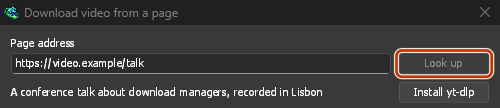
Escolha uma qualidade e, depois, Baixar Agora. 
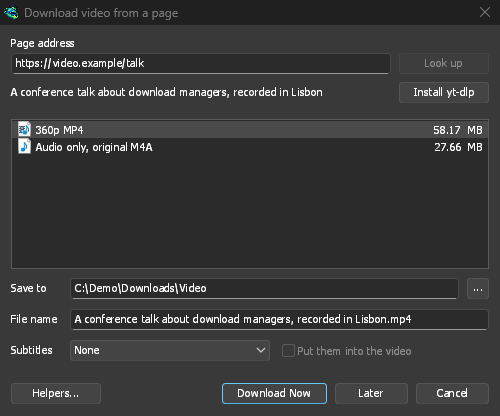
O download é feito como o de qualquer outro arquivo, em uma linha e uma janela próprias. 
yt-dlp e ffmpeg
O MDM oferece os dois auxiliares na primeira vez que é iniciado e novamente quando eles são necessários pela primeira vez. O MDM os baixa das versões oficiais usando seu próprio gerenciador de downloads, para que o download possa ser retomado se a conexão for interrompida. Também usa suas configurações de proxy:
- O yt-dlp (cerca de 23 MB) pesquisa a página e encontra a origem do vídeo e do áudio; o MDM os baixa (Como um vídeo é baixado). Na primeira vez, clique em Instalar yt-dlp. O MDM verifica o download em relação à assinatura que os desenvolvedores do yt-dlp publicam antes de usá-lo.
- ffmpeg (cerca de 80 MB) combina o vídeo e o áudio quando um site os mantém separados, como a maioria faz nas qualidades mais altas, e converte o áudio em um arquivo MP3, Opus ou FLAC. Clique em Instalar ffmpeg quando o MDM oferecer essa opção. O MDM verifica o arquivo com as somas de verificação publicadas na versão oficial.
- Each processor gets its own build: yt-dlp's for x64, ARM64 and 32-bit Windows and for Linux on ARM, and ffmpeg's for x64 and ARM64 Windows. No ffmpeg is built for 32-bit Windows that MDM can check, so there MDM offers none: choose your own in Helpers... (below), or download the qualities that come with their sound.
Ambos ficam em uma pasta tools na pasta de dados do MDM.
Usar suas próprias cópias
No Linux e macOS, o MDM encontra o yt-dlp, ffmpeg e gallery-dl em seu PATH e nas pastas usuais do gerenciador de pacotes, incluindo as do Homebrew. Um programa que você selecionou tem prioridade, seguido pela cópia própria instalada do MDM. A cópia do sistema é usada quando nenhuma está presente, e seu gerenciador de pacotes a mantém atualizada: o MDM nunca a sobrescreve por conta própria. Se o yt-dlp da sua distribuição estiver desatualizado, Usar a cópia própria do MDM em Auxiliares baixa a cópia do MDM, que se mantém atualizada e é usada a partir de então.
Já tem yt-dlp ou ffmpeg para outro programa? Use essas cópias em vez de baixar uma segunda: em Baixar vídeo de uma página, clique em Auxiliares... e depois em Usar outro programa..., ao lado de yt-dlp ou ffmpeg, e escolha o programa. O MDM o executa uma vez para verificar se é o programa correto e passa a usá-lo, inclusive pela linha de comando. O MDM não atualiza o programa escolhido: mantenha-o atualizado por conta própria (yt-dlp: yt-dlp -U ou pelo gerenciador de pacotes). Usar a cópia própria do MDM volta a usar a cópia que o MDM baixa e verifica.


Um ambiente de execução JavaScript para o YouTube
O YouTube esconde a maioria das qualidades de um vídeo atrás de pequenos quebra-cabeças que o yt-dlp resolve com um ambiente de execução JavaScript: Deno, Node.js ou Bun. Sem um, a lista é curta, às vezes apenas o som e uma qualidade baixa, e o MDM avisa: O YouTube precisa de um ambiente de execução JavaScript para listar as qualidades de vídeo. Outros sites não precisam.
Instale um deles, qualquer um funciona, e depois procure o vídeo novamente. O MDM encontra Deno, Node.js (também um instalado com nvm) e Bun por conta própria. Se ainda assim aparecer o aviso, a pasta do novo programa não está no PATH com que o MDM foi iniciado (os instaladores do Windows a adicionam para programas iniciados depois deles): saia do MDM (Tarefas → Sair) e inicie-o novamente.
- Windows:
winget install DenoLand.Deno, ouwinget install OpenJS.NodeJS.LTS. Os instaladores em deno.com e nodejs.org também funcionam. - Ubuntu e Debian:
sudo apt install nodejs - Fedora:
sudo dnf install nodejs - Arch:
sudo pacman -S nodejs, ousudo pacman -S deno - macOS:
brew install deno, oubrew install node - Qualquer sistema, Deno apenas para seu usuário:
curl -fsSL https://deno.land/install.sh | sh(no Windows, no PowerShell:irm https://deno.land/install.ps1 | iex)
Um yt-dlp de distribuição também pode ser muito antigo para o YouTube: se a lista continuar curta, clique em Usar a cópia própria do MDM ao lado de yt-dlp em Auxiliares....
Escolher a qualidade
- Aguarde a lista. Ela mostra cada qualidade com seu tamanho, a melhor primeiro, depois o som sozinho: - A linha de um vídeo informa sua resolução, codec, taxa de quadros e se é HDR:
2160p · AV1 · 60 fps · HDR. Uma resolução que vem em várias (AV1, VP9 e H.264, HDR e SDR) tem uma linha para cada: AV1 cria o menor arquivo, H.264 é reproduzido na maioria dos dispositivos, e um vídeo HDR parece desbotado em uma tela sem HDR.SDRé dito apenas ao lado de uma linha HDR da mesma resolução. - O tamanho é exatamente o que é baixado, o vídeo e seu som. Um tamanho com~antes (~532 MB) é apenas uma estimativa: o site não informou o tamanho, então ele vem da taxa de bits e duração do stream. - Somente áudio, original: o arquivo próprio do site, não convertido, uma vez para cada tipo que o site o possui (WebM com Opus dentro, M4A), o melhor primeiro. O melhor som que existe, no menor arquivo. - Somente áudio MP3 na sua melhor taxa de bits variável (VBR) e em 320, 256, 192 e 128 kbps, para reprodutores que só aceitam MP3. - Somente áudio OPUS: um arquivo.opus. Quando o som do site já é Opus (o do YouTube geralmente é), ele é apenas movido para esse arquivo, não convertido, então nada é perdido. - Somente áudio FLAC: um arquivo.flacsem perdas, para uma biblioteca ou um programa que deseja FLAC. Ele não pode adicionar qualidade: o som do site já é compactado com perdas, e o FLAC o mantém exatamente como veio, em um arquivo várias vezes maior. A janela informa isso quando você o escolhe. - Escolha uma opção. Sem ffmpeg, a lista mostra apenas as qualidades que incluem o áudio. Não há opções de MP3, Opus ou FLAC (elas são criadas pelo ffmpeg).
- Check Save to (the Video category's folder by default) and File name, which comes from the video's title. A long title is shortened, at the end of a word, so that the files saved beside the video while it downloads fit the system's limit on a path's length; a name you type is kept as you typed it.
- Escolha Legendas se quiser (veja abaixo). Incorporar capítulos está marcado: veja Capítulos.
- Clique em Baixar Agora ou em Mais tarde para adicionar à lista sem iniciar o download.
O vídeo então é baixado como qualquer outro arquivo, com sua própria linha na lista e sua janela de progresso.
Como um vídeo é baixado
O yt-dlp pesquisa a página e escolhe o vídeo e o áudio da qualidade. O próprio baixador do MDM então traz cada um deles, um após o outro, da mesma forma que baixa qualquer arquivo:
- Por várias conexões: tantas quanto Opções → Conexão permite para um arquivo. A tabela de conexões da janela de progresso mostra cada uma, e o mapa de segmentos mostra o vídeo e depois o áudio.
- Um fluxo enviado em muitas partes pequenas (HLS, DASH, como a maioria dos sites, exceto o YouTube, envia os seus) é baixado em várias partes de uma vez, cada uma sendo salva no disco assim que chega, e depois unida em ordem em um único arquivo, como o yt-dlp as une. As partes criptografadas com AES-128 são descriptografadas com a chave que a lista de reprodução do fluxo nomeia. Quando seus endereços expiram, o MDM pede ao yt-dlp a nova lista do fluxo e continua com as partes que ainda faltam.
- Sob seus limites de velocidade: os do Limitador de Velocidade, o próprio do vídeo (a aba Limitador de Velocidade de sua janela de progresso) e o limite para todos os downloads juntos. Uma alteração é aplicada imediatamente.
- Pausado e retomado como um arquivo, também após sair do MDM: ele continua a partir dos bytes já salvos.
- Quando um endereço para de funcionar: os endereços de um vídeo são assinados e expiram após algumas horas (os do YouTube após seis). O MDM pede ao yt-dlp um novo para a mesma qualidade e continua de onde parou.
Então o yt-dlp faz o que faz depois de um download: ele junta o vídeo e seu som com o ffmpeg em um MP4, salva ou incorpora as legendas, coloca os capítulos no arquivo e converte o som para uma escolha de MP3, Opus ou FLAC.
O YouTube atende lentamente às solicitações longas de cada conexão, então o MDM pede o vídeo em pedaços de no máximo 10 MB, como o yt-dlp faz, e vários de uma vez.
Alguns vídeos o yt-dlp ainda baixa por conta própria, por sua própria conexão, e a janela de progresso informa isso:
- uma transmissão ao vivo ainda sendo gravada;
- um fluxo enviado via RTMP, RTSP, MMS ou FTP;
- os raros fluxos em partes de outros tipos (HDS da Adobe, Smooth Streaming da Microsoft) e um cuja chave o site entrega diretamente ao yt-dlp.
Para esses, um novo limite de velocidade reinicia o download com ele, de onde estava (Limites de velocidade).
Legendas
Quando o vídeo tem legendas, a lista Legendas as oferece: primeiro, os idiomas das legendas enviadas pelo próprio carregador (e Todos os do carregador quando há vários); depois, as legendas automáticas do site, marcadas como automáticas. Entre elas, a lista mostra apenas as do idioma falado e suas traduções para o inglês e para o idioma da interface. Sites como o YouTube oferecem tradução automática para todos os idiomas disponíveis.


- Quando salvas ao lado do vídeo, elas recebem o nome do vídeo e o idioma:
My video.fr.srt. Reprodutores como VLC e MPV as reconhecem automaticamente. Com ffmpeg, são sempre arquivos SRT; sem ele, usam o formato do próprio site (geralmente WebVTT,.vtt). - Colocá-las no vídeo insere as legendas no arquivo como faixas que podem ser ativadas no reprodutor. Essa opção requer ffmpeg e um vídeo MP4 ou MKV.
- Uma opção somente de áudio (Somente áudio, MP3, Opus ou FLAC) não tem legendas.
O MDM oferece a mesma opção para o próximo vídeo, se ele tiver legendas nesse idioma.
Um site pode recusar legendas quando solicitado com muita frequência: o YouTube faz isso, principalmente para suas legendas traduzidas. O vídeo é salvo da mesma forma. O MDM solicita as legendas mais uma vez após 20 segundos, e se elas ainda não vierem, a janela Download concluído e o registro do download informam quais estão faltando e por quê. Tente novamente mais tarde. Quando as legendas destinadas a serem inseridas no vídeo só chegam na segunda tentativa, elas são salvas ao lado dele.
Capítulos
Muitos vídeos são divididos em capítulos em sua página: a lista do YouTube abaixo do player, com um título e um tempo de início para cada parte. Com Incorporar capítulos marcado, em Legendas, eles vão para o arquivo de vídeo, para que players como VLC, MPV, MPC-HC e o Media Player do Windows os listem e pulem de um para o próximo.
- Ele vem marcado por padrão e permanece como você o deixou para o próximo vídeo.
- Ele precisa do ffmpeg, que os escreve. Um vídeo sem capítulos é salvo como está.
- Eles vão para um vídeo (MP4, MKV, WebM) e para o som como o site o tem (Somente áudio, original), não para um arquivo MP3, Opus ou FLAC.
- A linha de comando (
video-get) também os insere, sempre que o ffmpeg estiver presente.
Listas de reprodução e canais
Cole o endereço de uma lista de reprodução (youtube.com/playlist?list=…) ou dos vídeos de um canal (youtube.com/@name/videos) e clique em Pesquisar. Em vez das qualidades de um vídeo, a janela lista os vídeos da lista, cada um com sua duração.


- Uma playlist é listada por completo, à medida que seus vídeos são encontrados: a linha acima da lista mostra o progresso ("Listando os vídeos: 1.200 de 6.000"). Parar de listar mantém os vídeos já listados, e Listar o restante continua a partir dali. Se o site parar de responder no meio do processo (o YouTube pode fazer isso se for solicitado com muita frequência), a janela informa após quantos vídeos e por que, e Listar o restante tenta novamente a partir daquele ponto.
- Um canal é listado 50 vídeos por vez, os mais recentes primeiro. Carregar mais lista os próximos 50.
- Todo vídeo começa marcado. Desmarque os que você não quer, ou use Selecionar tudo e Desmarcar tudo. Vídeos privados e excluídos ficam esmaecidos e não podem ser marcados.
- Qualidade se aplica a cada vídeo: Melhor qualidade, Até uma altura (cada vídeo nessa altura, ou a mais próxima abaixo dela), Somente áudio, original, Somente áudio MP3, Somente áudio OPUS ou Somente áudio FLAC. Sem o ffmpeg, são oferecidas apenas as qualidades que vêm com seu som, e não MP3, Opus ou FLAC.
- Os vídeos vão para uma pasta com o nome da lista, dentro de Salvar em, cada um com seu próprio título.
Baixar Agora adiciona cada vídeo como seu próprio download e inicia a fila principal, que executa quantos downloads você configurou no Agendador (Baixar N arquivos ao mesmo tempo). Mais tarde os adiciona sem iniciar. Adicionar mais de 500 de uma vez pede confirmação primeiro.
O MDM lista no máximo 20.000 vídeos de uma lista.
Um endereço de página que aponta para um vídeo dentro de uma playlist ou um mix (por exemplo watch?v=…&list=…) baixa apenas esse vídeo, nunca a lista inteira.
Limites de velocidade
Os vídeos respeitam o Limitador de Velocidade: o limite para um arquivo, o próprio limite de um vídeo (a aba Limitador de Velocidade de sua janela de progresso) e o limite para todos os downloads juntos, que eles compartilham com todos os outros downloads. O próprio baixador do MDM os traz, então uma alteração é aplicada imediatamente, como para um arquivo.
Um vídeo que o yt-dlp baixa por conta própria (Como um vídeo é baixado) só usa um limite quando começa: quando você liga ou desliga o limitador, muda suas configurações ou o limite do próprio vídeo, o MDM o para e o reinicia com o novo limite, e ele continua de onde parou (o log diz "Parado: o limite de velocidade foi alterado; reiniciando com ele"). No limite para todos os downloads, esses vídeos o compartilham igualmente: quando outro começa, os que estão rodando com mais do que sua parte reiniciam com ele; quando um termina, os outros mantêm o seu. As imagens de uma galeria que o MDM baixa seguem uma mudança imediatamente; o que o gallery-dl ainda está buscando por conta própria reinicia com o novo limite, pulando os arquivos já salvos. Outras mudanças (torrents usando mais ou menos do limite para todos os downloads, Somente enquanto eu estiver usando o computador) se aplicam ao próximo que começar.
Pelo adaptador de uma VPN
Com Opções → Proxy / Socks → Adaptador de rede configurado, os downloads de vídeo também passam por esse adaptador, com o mesmo kill switch que outros downloads. O próprio baixador do MDM abre suas conexões através do adaptador como para qualquer arquivo; para as pesquisas do yt-dlp (e o que ele baixa por conta própria, com o ffmpeg que ele inicia) o MDM lhe entrega um proxy próprio neste computador, e abre cada conexão através do adaptador, pesquisando os nomes com o DNS que você escolheu em Opções → Conexão (sem um adaptador, o yt-dlp usa o DNS do sistema). Quando o adaptador se desconecta, o download do vídeo para, e reinicia quando o adaptador volta. Formatos enviados via RTMP, RTSP, MMS ou FTP não podem passar por ele e são recusados.
Sites que exigem login
Alguns vídeos são reproduzidos apenas para um espectador conectado: um vídeo de membro ou privado, um com restrição de idade. E o YouTube às vezes pede a qualquer espectador de uma rede que ele duvida (uma VPN, um endereço compartilhado ou de nuvem) para "Fazer login para confirmar que você não é um robô". O yt-dlp então precisa dos cookies do seu navegador, os pequenos arquivos que o mantêm conectado.
- O botão Baixar vídeo sobre o vídeo passa os cookies dessa página, da janela e do perfil em que você está (uma janela privada, um contêiner do Firefox), para a pesquisa e o download, então você está conectado como está no navegador. Nada para configurar. Cada cookie vai com o domínio para o qual o navegador o mantém, então um login no YouTube Music (music.youtube.com) ou no site móvel do YouTube também alcança www.youtube.com.
- Um endereço colado (Adicionar URL, Baixar vídeo de uma página, uma playlist): escolha seu navegador em Opções → Logins de Sites → Cookies para sites de vídeo. O yt-dlp então lê os cookies desse navegador neste computador para cada vídeo que ele busca ou baixa. Quando a extensão passou os próprios cookies da página, esses são usados em vez disso: eles são dessa página e dessa sessão.
- Uma conta extra, em um perfil próprio: você não precisa emprestar sua conta principal ao yt-dlp. Crie um segundo perfil em seu navegador, faça login no site lá com uma conta extra e coloque esse perfil em Perfil (seu nome, ou sua pasta com ...). O yt-dlp lê apenas os cookies desse perfil. Os desenvolvedores do yt-dlp também aconselham isso: um site pode limitar uma conta que ele vê sendo usada por um programa.
Signed in, YouTube sometimes refuses what it gives a visitor: its servers answer the video with HTTP Error 403: Forbidden, or the look-up with its bot check, where a private window plays it. When YouTube refuses a video anyone may watch that way, MDM looks it up once more without your cookies, as a private window would, and the download's log says so. A private, members' or age-restricted video keeps them.


Faça login no site nesse navegador primeiro. O MDM nunca registra ou mostra os cookies; o log do download nomeia apenas o navegador de onde eles vieram.
Quais navegadores
Do navegador lista os navegadores que o yt-dlp lê: Firefox, Chrome, Edge, Brave, Opera, Vivaldi, Chromium e Whale, e Safari no macOS. Perfil é opcional: o nome de um perfil (Profile 1) ou sua pasta; vazio, o perfil usado por último.
- O Firefox funciona em todos os sistemas. Se você fez login há poucos instantes com o Firefox aberto, feche-o uma vez para que ele grave o login em seus arquivos.
- O Chrome, Edge e Brave no Windows bloqueiam seus cookies para si mesmos (Chrome 127 e posterior, "criptografia vinculada ao aplicativo"), e o yt-dlp não consegue lê-los enquanto o navegador está aberto. A janela informa isso; escolha Firefox, ou use o botão sobre o vídeo, que funciona com qualquer navegador.
- No Linux, os navegadores da família Chrome mantêm a chave de seus cookies no chaveiro do sistema (GNOME Keyring, KWallet); o yt-dlp a solicita, então ela deve estar desbloqueada.
- Outro navegador baseado no Chromium (Helium, Thorium, ungoogled-chromium...): escolha Chromium e a pasta de perfil desse navegador (sua pasta
Default, ouProfile 1...; em~/.configno Linux,%LOCALAPPDATA%no Windows). O yt-dlp lê a pasta, mas um navegador que mantém sua chave sob seu próprio nome no chaveiro, ou bloqueia seus cookies como o Chrome faz, não pode ser lido dessa forma: use o botão de sua extensão.
Quando um servidor de vídeo não pode ser alcançado
Alguns sites, incluindo o YouTube, enviam cada espectador para um servidor de vídeo próximo, às vezes um dentro da própria rede do provedor de internet. Se esse servidor não puder ser alcançado a partir de sua conexão, um navegador muda silenciosamente para outro, mas o yt-dlp por si só desistiria. Antes de cada download de vídeo, o MDM verifica os servidores nos links do vídeo e, se um não responder, muda para o próximo que o site lista. O log do download informa quando isso acontece.
Se um vídeo não baixar
- Passe o mouse sobre o Status do download, ou abra sua janela de progresso, para ler a mensagem do yt-dlp.
- Nenhum vídeo que possa ser baixado nesta página significa que o yt-dlp não encontrou nada na página. Verifique se o endereço é a própria página do vídeo.
- Este vídeo exige que você esteja logado, ou o site exige que você esteja logado: veja Sites que exigem login.
- Os sites mudam frequentemente, e um yt-dlp mais novo geralmente corrige isso. O MDM ainda não atualiza o yt-dlp por conta própria. Para obter o mais novo: saia do MDM (Tarefas → Sair), exclua a pasta
tools\yt-dlpna pasta de dados do MDM (%APPDATA%\mattdownloadmanager, ou a pastadatade uma cópia portátil), inicie o MDM, abra a janela de vídeo e clique em Instalar yt-dlp. - The path is too long for Windows (or the file name is too long) means the folder and the file name together, with the files saved beside the video while it downloads, are longer than the system allows: 259 characters on Windows unless long paths are turned on there, 255 a name (255 bytes on Linux and macOS). MDM shortens a title by itself, so this comes from a name you typed or a very deep Save to folder: add the video again with a shorter name, or a folder nearer the top of the drive.
- Vídeos protegidos com DRM (a maioria dos serviços de streaming pagos) não podem ser baixados, e o MDM não tenta. A opção Mídia nesta página da extensão do navegador mostra esse stream como Protegido e não o envia.
- Uma página cujo vídeo a janela não consegue encontrar: reproduza o vídeo no seu navegador e, em seguida, use a opção Mídia nesta página da extensão para enviar o stream que a página carregou.
- O download pode ser contra os termos de alguns sites. Verificar isso é sua responsabilidade.
- Ainda com problemas? Use Ajuda → Relatar um problema e inclua o endereço da página.
Próximos passos
Gratuito, de código aberto, sem anúncios, sem período de teste.
Baixar Matt Download Manager