
A janela de progresso
Each running download has its own progress window. It opens when the download starts (unless you turned that off in Options → Downloads → Customize "Download progress" dialog → Edit...); to open it again, double-click the download in the list.
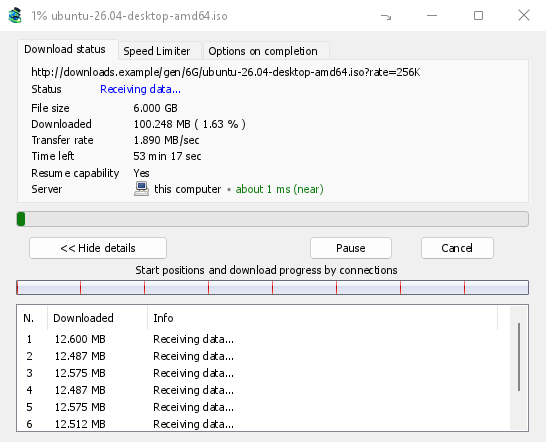
O separador Estado da transferência mostra:
- Estado — A ligar..., A receber dados..., Interrompido, Concluído ou o erro.
- Tamanho do ficheiro, Transferido e Taxa de transferência.
- Tempo restante.
- Capacidade de retomar — Sim se o servidor permitir que o MDM continue a transferência mais tarde, Não se não permitir.
- Servidor — onde o servidor está e a sua proximidade. Consulte Onde o servidor está.
Mostrar detalhes >> (aberto por predefinição) adiciona a vista de ligação:
- Uma barra do ficheiro completo, mostrando onde cada ligação começou e até onde chegou (Posições de início e progresso da transferência por ligações).
- Uma tabela com uma linha por ligação: o seu número, o quanto transferiu e o que está a fazer neste momento.
Os botões:
- Interromper para a transferência e mantém os dados transferidos; Retomar continua a transferência.
- Cancelar para a transferência e fecha a janela. A transferência permanece na lista e pode ser retomada.
- Fechar a janela com a sua caixa de fecho mantém a transferência em execução.
- Ocultar para a área de notificação (um traço curto com uma seta para baixo, para o canto; no Windows, na barra de título, à esquerda de Minimizar) coloca a janela na área de notificação; Transferências em curso no menu do ícone da bandeja de sistema volta a mostrá-la. Consulte O ícone da bandeja de sistema.
Onde o servidor está
A janela Informações do Ficheiro de Transferência, a janela de progresso e as Propriedades mostram onde está o servidor de uma transferência: a bandeira e o nome do país, e depois o tempo que demora uma viagem de ida e volta, como cerca de 24 ms (perto).
- Perto (verde): menos de 60 ms, geralmente no mesmo país ou num país vizinho.
- Médio (âmbar): 60 a 150 ms, geralmente no mesmo continente.
- Longe (vermelho): mais de 150 ms, geralmente noutro continente. Um servidor distante é muitas vezes mais lento, e mais ligações ajudam mais.
Passe o rato sobre a linha para ver o endereço do servidor e como o tempo foi medido.
Como o MDM sabe:
- O país provém de uma tabela de intervalos de endereços que acompanha o MDM (IP to Country Lite by DB-IP, CC BY 4.0), consultada no seu computador. O MDM nunca envia o endereço para lado nenhum para perguntar onde está. A tabela é atualizada a cada lançamento; um endereço que se tenha movido desde então pode mostrar o seu país antigo.
- O tempo é medido a partir das próprias ligações da transferência, à medida que cada uma se abre: o MDM não envia nada extra para o servidor. É uma estimativa (o tempo para abrir uma ligação, dividido pelas suas viagens de ida e volta: uma para http, duas para https), por isso diz cerca de. A ligação mais rápida conta.
- Um servidor no seu computador ou na sua rede local é indicado como tal, sem bandeira.
- Através de um proxy, o MDM apenas vê o proxy, por isso diz através de um proxy (com o país do proxy quando o conhece) em vez de adivinhar o do servidor. Uma VPN que funciona ao nível do sistema não pode ser vista: o país é então o do servidor, mas o tempo inclui o desvio da VPN.
- Uma rede de entrega de conteúdo (Cloudflare, Amazon CloudFront, Fastly, Akamai e outras) serve um ficheiro a partir de um servidor perto de si, não do proprietário do site. A dica de ferramenta diz isso: o local é o servidor da rede, não onde o site está.
- Os torrents e as galerias não têm um único servidor próprio do MDM (os pares, ou os muitos locais de onde vêm as imagens de uma galeria), por isso as respetivas janelas não o mostram. Um vídeo num único ficheiro mostra o servidor de onde provém.
Propriedades guarda as informações da última transferência, por isso uma transferência concluída continua a mostrar de onde veio.
Mais dois separadores:
- Limitador de Velocidade — um limite apenas para esta transferência. Veja abaixo.
- Opções ao concluir — mostra onde o ficheiro será guardado. Desmarque Mostrar caixa de diálogo de transferência concluída para ignorar a caixa Transferência concluída apenas para este ficheiro.
Ocultar separador remove um separador da janela desta transferência e volta ao Estado da transferência. Para voltar a mostrar os separadores, clique com o botão direito do rato na linha dos separadores e escolha Mostrar separadores ocultos; fechar a janela e abri-la novamente também os volta a mostrar.
Quando uma transferência termina
Transferência concluída mostra o tamanho do ficheiro, o seu endereço e onde foi guardado. Escolha Abrir, Abrir com..., Abrir pasta ou Fechar. No Windows, também pode arrastar a pequena caixa no canto inferior direito para o Explorador, um e-mail ou um chat para largar o ficheiro lá. Tal como quando arrasta um ficheiro no Explorador, uma pasta na mesma unidade move o ficheiro para lá e outra unidade obtém uma cópia (mantenha Shift para o mover, Ctrl para o copiar). A transferência segue um ficheiro movido: a lista e Abrir encontram-no no seu novo local. A janela aparece sobre os seus outros programas até clicar nela, sem tirar o teclado daquele em que está a escrever.
Marque Não mostrar esta caixa de diálogo novamente para deixar de a ver. Pode ser reativada em Opções → Transferências → Mostrar caixa de diálogo de transferência concluída.
Como o MDM usa as ligações
O MDM divide um ficheiro em partes e transfere-as através de várias ligações ao mesmo tempo:
- Usa 8 ligações por predefinição. Pode definir de 1 a 32 em Opções → Ligação → N.º máx. de ligações predefinido, ou até 128 depois de marcar Permitir mais de 32 ligações lá. Mais ligações só ajudam quando o servidor envia cada uma a uma velocidade limitada e permite esse número de um endereço; a maioria dos servidores permite muito menos.
- Quando uma ligação termina a sua parte, assume metade da maior parte ainda restante, para que nenhuma ligação fique inativa enquanto outra ainda está a trabalhar.
- Uma ligação que é muito mais lenta do que as outras é descartada e aberta novamente.
- Alguns servidores permitem apenas algumas ligações. O MDM percebe isso e para de pedir mais ao servidor. O que aprendeu mostra-se em Opções → Ligação em Exceções, marcado (auto).
- Pode definir um número para um servidor você mesmo: Opções → Ligação → Novo, depois digite o nome do servidor e o número de ligações.
Cada ligação escreve diretamente no local do ficheiro no disco, num ficheiro de parte chamado <name>.mdm.part ao lado do ficheiro final. Quando todas as partes estão concluídas, o MDM verifica o tamanho e renomeia-o. Não há pasta temporária nem etapa de junção no final.
Retomar
Uma transferência é retomada no ponto onde parou: depois de a parar, depois de a ligação cair, ou depois de o Windows ou o MDM falharem. O MDM guarda o progresso de cada parte à medida que avança.
- Uma ligação que falha é automaticamente tentada novamente. A tabela da janela de progresso mostra A tentar novamente e a razão.
- Para continuar uma transferência parada, selecione-a e clique em Retomar na barra de ferramentas (ou Ficheiro → Transferir Agora).
- Antes de continuar, o MDM verifica se o ficheiro no servidor ainda é o mesmo. Se tiver mudado, a transferência para com a mensagem o ficheiro mudou no servidor. Utilize Transferir novamente para recomeçar do início.
- Se a Capacidade de retomar for Não, o servidor não consegue enviar um ficheiro em partes. O MDM transfere-o então através de uma única ligação, e uma transferência que para tem de recomeçar.
Retomar uma transferência interrompida também abrange ligações expiradas.
Apenas através da sua VPN: a placa de rede e o seu kill switch
Opções → Proxy / Socks → Placa de rede mantém todas as ligações que o MDM abre para uma placa de rede, geralmente a da sua VPN: transferências, FTP, torrents, páginas e galerias de vídeo, as próprias transferências do MDM e a verificação de atualizações. Funciona como um kill switch: quando a placa se desliga, ou a VPN é desativada, nada sai através da sua ligação normal. As transferências em curso param com … não está ligada e recomeçam sozinhas quando a placa está de volta. A linha por baixo da lista mostra o endereço da placa, ou que não está ligada. Detalhes em Opções → Proxy / Socks e, para torrents, em Torrents e a sua segurança.
O DNS
Opções → Ligação → DNS escolhe quem transforma os nomes dos servidores em endereços: o DNS do sistema (o predefinido), ou um encriptado (DNS sobre HTTPS ou TLS), como Cloudflare, Google, Quad9, AdGuard, NextDNS ou o seu próprio. Com uma placa de rede escolhida, o MDM pergunta-lhe através da placa, para que os nomes também permaneçam dentro da sua VPN. Consulte Opções → Ligação.
Limitador de Velocidade
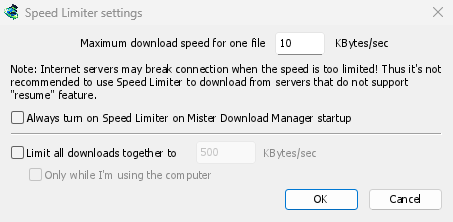
O Limitador de Velocidade impede que o MDM utilize toda a sua ligação.
Para cada transferência
- Escolha Transferências → Limitador de Velocidade → Definições....
- Defina a Velocidade máxima de transferência para um ficheiro em KB/seg. Começa em 10, por isso defina-a antes de ligar o limitador.
- Clique em OK.
- Escolha Transferências → Limitador de Velocidade → Ligar. Desligar volta a dar velocidade total.
Always turn on Speed Limiter on Matt Download Manager startup turns it on each time MDM starts.
Um torrent conta como um ficheiro aqui: cada torrent tem o seu próprio limite. O mesmo acontece com um vídeo e uma galeria de imagens (Vídeos). Uma transferência com um limite próprio (ver Para uma transferência) mantém esse limite.
Para todas as transferências em conjunto
Na mesma janela, selecione Limitar todas as transferências em conjunto a e defina a velocidade. Isto limita a velocidade do MDM no seu todo, independentemente do número de ficheiros a serem transferidos, incluindo torrents. Quando há torrents e outras transferências em simultâneo, cada tipo de transferência recebe pelo menos metade da velocidade disponível, e mais quando o outro precisa de menos: se um torrent estiver a transferir lentamente, a velocidade restante fica disponível para as outras transferências, e vice-versa. O limite aplica-se sempre que esta opção estiver selecionada, quer o limitador por ficheiro esteja ou não ativado.
Selecione Apenas enquanto estou a utilizar o computador para aplicar o limite apenas enquanto utiliza o rato ou o teclado. Após um minuto sem qualquer atividade, o MDM volta à velocidade máxima.
Para uma transferência
Na janela de progresso da transferência, abra o separador Limitador de Velocidade:
- Selecione Utilizar Limitador de Velocidade.
- Defina a Velocidade máxima de transferência em KB/seg. O novo limite aplica-se de imediato.
- Selecione Lembrar as definições do Limitador de Velocidade para este ficheiro ao parar/retomar a transferência para manter este limite associado ao ficheiro. O limite volta a aplicar-se quando retomar a transferência mais tarde, mesmo depois de reiniciar o MDM.
Um vídeo ou uma galeria tem um limite próprio da mesma forma. Para um torrent, o limite é apenas desse torrent; os outros mantêm os seus. Um torrent não pode ser mantido abaixo de 16 KB/seg: um limite inferior dá-lhe 16.
Alguns servidores interrompem a ligação quando a velocidade é muito baixa. Evite definir um limite demasiado baixo para servidores que não permitem retomar a transferência (Capacidade de retomar: Não).
Próximos passos
- Manter alguma velocidade para tudo o resto →
- Retomar uma transferência interrompida →
- Definições de ligação em Opções →
Gratuito, de código aberto, sem anúncios, sem período de avaliação.
Transferir Matt Download Manager