
Abra Transferências → Opções, ou clique em Opções na barra de ferramentas. A janela tem doze páginas em duas filas de separadores. OK guarda as suas alterações; fechar a janela ou premir Esc descarta-as.
Alguns botões estão a cinzento. Pertencem a funcionalidades que ainda não foram desenvolvidas.
Geral


- Launch Matt Download Manager on startup — start MDM when you sign in to Windows. It starts in the notification area, its window hidden, with its downloads, queues and Scheduler running; click its icon (or start MDM again) to show the window. On Linux and macOS it starts with your session the same way; where no notification area shows MDM's icon (some Linux desktops), it starts minimized, and the option's tooltip says so. MDM waits for the notification area up to 30 seconds after making its icon, its window hidden, as a desktop's can come up after MDM at sign-in. Off by default. Greyed in a portable copy, which writes nothing to the registry.
- Oferecer para transferir ligações copiadas para a área de transferência — quando copia uma ligação cujo tipo de ficheiro está na página Tipos de ficheiro, as Informações do Ficheiro de Transferência abrem com essa ligação, prontas para iniciar (ou a transferência inicia de imediato, com Mostrar diálogo Iniciar transferência desativado). Limita-se a arquivos, programas, música, vídeos, PDF e qualquer tipo que tenha adicionado, para que copiar o endereço de uma imagem, uma fonte ou um modelo 3D para usar noutro local nunca inicie uma transferência. Ativado por predefinição.
- Utilizar integração avançada do navegador — permite que a extensão do navegador entregue as transferências ao MDM. Desative-a para manter todas as transferências no navegador.
- Confirmar antes de eliminar transferências — pergunta antes de remover transferências da lista. Ativado por predefinição; Não mostrar esta caixa de diálogo novamente nessa pergunta desativa-o, e marcá-lo aqui volta a ativá-lo.
- Manter em execução ao fechar a janela — fechar a janela principal oculta-a na área de notificação em vez de sair, e as transferências, filas e agendamentos continuam. Ativado por predefinição; se desmarcado, fechar o MDM encerra-o (assim, a pasta de uma cópia portátil pode ser eliminada). Se não houver nenhum ícone para o MDM — nem mesmo atrás dos ícones ocultos ^ — a janela minimiza para a barra de tarefas, para que as transferências continuem e a janela permaneça acessível; um ícone atrás de ^ pode ser clicado para a trazer de volta, ou iniciar o MDM novamente. Desativado quando não há uma área de notificação para mostrar o ícone do MDM (alguns ambientes de trabalho Linux): fechar encerra o programa.
- Minimizar para a área de notificação — Minimizar oculta a janela principal e a janela de progresso de uma transferência na área de notificação; as transferências continuam. Ativado por predefinição. Onde a área de notificação não tem ícone, a janela principal minimiza para a barra de tarefas. A definição de fechar acima é separada; quando está ativada, fechar também oculta lá (ou minimiza para a barra de tarefas se não houver nenhum ícone). Desativado quando não há uma área de notificação para mostrar o ícone do MDM (alguns ambientes de trabalho Linux); numa sessão Wayland, a janela principal permanece minimizada na dock, uma vez que o Wayland não consegue ocultar uma janela.
- Capturar transferências dos seguintes navegadores — desmarque um navegador para deixar as suas transferências como estão.
- Customize MDM Download panels in browsers → Edit... — the download button over videos on web pages: turn it off, or list the sites it never shows on (separate them by spaces; wildcards like
*.youtube.*,youtube.*or*.example.comwork). See Browser integration.
Veja Integração com o navegador.
Tipos de ficheiro


- Iniciar automaticamente a transferência dos seguintes tipos de ficheiro — os tipos de ficheiro que o navegador entrega (e a área de transferência deteta). Separe-os por espaços;
*corresponde a quaisquer carateres, como emR0*. Predefinição repõe a lista original. A lista começa com os arquivos, programas e instaladores habituais (Windows, macOS e Linux: DMG, PKG, DEB, RPM, APPIMAGE, MSIX), música e vídeos, PDF e ficheiros do Office, modelos e conjuntos de dados de IA (GGUF, SAFETENSORS, CKPT, PT, ONNX, PARQUET), ficheiros 3D e CAD (GLB, FBX, OBJ, STL, BLEND, STEP), ficheiros RAW de design e câmara, ebooks, imagens de disco e arquivos divididos. Páginas, scripts, texto simples e imagens web são propositadamente deixados de fora, para que guardar uma imagem ou uma página permaneça com o navegador; adicione qualquer tipo de que precise, ou coloque um único*na caixa para aceitar qualquer ficheiro que tenha uma extensão. Uma lista que nunca alterou ganha os tipos que uma nova versão adiciona; uma que editou permanece como está. - Don't start downloading automatically from the following sites — sites whose downloads stay in the browser, separated by spaces. A name covers the site's subdomains too (
example.comcoverswww.example.comanddl.example.com, as does*.example.com),*matches anything as in the Download panels' list (*.example.*), and the files its pages link to on another server (a download server or a CDN), told by the page the download came from. A download with no page known is matched by its own address. Default puts the original list back.
Guardar em


- Categoria — escolha uma categoria para ver e alterar as suas definições abaixo.
- Novo — crie a sua própria categoria. Editar... altera a selecionada: o nome, os tipos de ficheiro e a pasta. As categorias incorporadas (Comprimidos, Documentos, Música, Programas, Vídeo) podem ser renomeadas, ter outros tipos de ficheiro e ser eliminadas como as suas; uma categoria renomeada mantém a sua pasta. Geral e Torrents alteram apenas a sua pasta.
- Restaurar as categorias incorporadas — repõe as categorias incorporadas tal como vieram, depois de as ter renomeado, alterado o tipo ou eliminado.
- Colocar automaticamente na categoria "…" os seguintes tipos de ficheiro — os tipos de ficheiro que vão para esta categoria.
- Diretório de transferência predefinido para a categoria "…" — a pasta da categoria. Digite um caminho ou clique em Procurar.
- Alterar pasta para a categoria "…" com base na última selecionada — quando escolhe outra pasta em Informações do Ficheiro de Transferência, esta torna-se a pasta da categoria a partir desse momento. Ativado por predefinição. (Define o estado inicial de Lembrar este caminho nessa janela.)
- Definir a data de criação do ficheiro conforme fornecido pelo servidor — atribui aos ficheiros concluídos a data que o servidor reporta, não a data em que os transferiu.
- Marcar ficheiros transferidos como provenientes da Internet — ativado por predefinição. Todos os ficheiros que o MDM transfere (do navegador, de uma ligação que adiciona, de um vídeo, de uma galeria, de um torrent e os ficheiros extraídos de um arquivo) são marcados como as transferências de um navegador. No Windows, é a Marca da Web: o SmartScreen verifica um programa antes de este ser executado pela primeira vez, e o Office abre um documento em Vista Protegida. Num Mac, é o atributo de quarentena que o Gatekeeper verifica; no Linux, de onde o ficheiro veio, o que os gestores de ficheiros mostram. Se desativado, nenhuma transferência é marcada. No Windows, o MDM também segue a Política de Grupo Não preservar informações de zona em anexos de ficheiros, como os navegadores: quando esta está ativada (para o computador ou para si), nenhuma transferência é marcada, independentemente do que esta caixa indica.
O MDM não utiliza uma pasta temporária: cada ligação escreve diretamente no local do ficheiro final, por isso não há nada para juntar no final.
Transferências


- Customize "Download progress" dialog → Edit... — Show download progress dialog when a download starts: on by default. Untick it and a download no longer opens its progress window when it starts, from the browser, a link you add, a video or a queue; it goes on in the main window's list, where a double-click opens its progress window. Download complete still shows when it finishes, as Show download complete dialog below says.
- Mostrar diálogo Iniciar transferência — mostra Informações do Ficheiro de Transferência para cada nova transferência. Com ele desativado, as transferências começam de imediato, ou apenas entram na fila se marcar Não iniciar a transferência, apenas adicionar ficheiros à fila.
- Mostrar caixa de diálogo de transferência concluída — mostra Transferência concluída quando um ficheiro termina.
- Iniciar a transferência imediatamente enquanto exibe o diálogo "Informações do Ficheiro de Transferência" — ativado por predefinição, para que a transferência já esteja em curso enquanto escolhe uma pasta.
- Mostrar painel de seleção de fila ao premir o botão «Transferir Mais Tarde» — perguntar qual a fila; se estiver desativado, coloca a transferência na Fila de transferência principal.
- Mostrar painel de seleção de fila ao fechar diálogos de transferência em lote — o mesmo para transferências em lote.
- Ignorar alterações à data de modificação do ficheiro ao retomar uma transferência — para servidores que indicam uma nova data para o mesmo ficheiro de cada vez. Sem esta opção, cada tentativa de retomar a transferência começa de novo.
- Se for adicionada uma ligação de transferência duplicada — perguntar o que fazer, adicioná-la com um nome numerado, substituir a anterior ou abrir a concluída / retomar a inacabada.
- User-Agent para transferências adicionadas manualmente — como o MDM se identifica aos servidores para as transferências que adiciona. Com a opção Automático selecionada (a predefinição), o MDM identifica-se como o seu navegador predefinido: o User-Agent que esse navegador envia, na versão que tem instalada (Chrome, Edge, Brave, Opera, Vivaldi, Firefox ou Safari). A caixa mostra-o e, ao apontar para ela, é apresentado o nome do navegador. Quando o MDM não reconhece o seu navegador predefinido, envia o User-Agent de uma versão atual do Chrome. Desselecione Automático para introduzir o seu próprio; selecione-o novamente para reverter. As transferências do navegador utilizam o User-Agent desse navegador. Se um site rejeitar o User-Agent de um navegador, o MDM tenta novamente com o seu próprio.
Ligação


- N.º máx. de ligações predefinido — número de ligações que cada transferência pode utilizar, de 1 a 32 (8 por predefinição). Introduza o número ou utilize as setas.
- Permitir mais de 32 ligações — aumenta o máximo para 128, tanto para o número acima como para as exceções. A maioria dos servidores permite muito menos ligações a partir de um único endereço; o MDM deteta esses limites e reduz o número de ligações. Se desativar esta opção, qualquer número superior volta a 32.
- Exceções — definir um número diferente para alguns servidores. Novo adiciona uma exceção (o nome do servidor e o número de ligações); Editar e Eliminar alteram ou removem a exceção selecionada. As linhas marcadas (auto) indicam limites que o MDM aprendeu automaticamente com servidores que recusaram mais ligações. Não podem ser editadas e desaparecem por si.
- Limites de transferência — limitar a quantidade transferida em cada período de algumas horas. A mesma definição está no Agendador; consulte Filas e o Agendador.
- DNS — escolher o DNS que converte os nomes dos servidores em endereços para as transferências do MDM, incluindo as transferências do próprio MDM (ferramentas auxiliares e atualizações) e FTP. O DNS do sistema é a opção predefinida (no Windows 11, o DNS já pode estar encriptado nas definições de rede do Windows). Também pode escolher Cloudflare, Google, Quad9, AdGuard ou NextDNS, ou escolher Outro DNS... para introduzir o seu; Definições... permite escolher como é feita a consulta:
- DNS sobre HTTPS (a opção predefinida) ou DNS sobre TLS: a ligação é encriptada, para que ninguém pelo caminho veja ou altere os nomes que consulta.
- DNS simples: não é encriptado. O MDM faz as consultas por TCP, nunca por UDP, pelo que não é necessária uma exceção na firewall.
- Para utilizar o seu próprio DNS: introduza os endereços IP dos servidores, o nome apresentado no certificado (TLS) ou o endereço
https://(HTTPS, juntamente com os respetivos endereços IP, se os souber). O NextDNS utiliza o seu ID de configuração. - Se não for possível aceder, usar o DNS do sistema: desativada por predefinição. Se o DNS não responder, a transferência é interrompida e é apresentada uma mensagem a identificá-lo, em vez de enviar silenciosamente as consultas ao DNS do sistema. Se o DNS indicar que um nome não existe, não é utilizado o DNS do sistema (isso anularia a filtragem).
- Testar consulta github.com e mostra quanto tempo demora.
Os nomes no seu ficheiro hosts e os nomes locais (palavras únicas, .local, .lan, .home.arpa, .internal, localhost) permanecem com o DNS do sistema. As páginas de vídeo (yt-dlp) e as galerias de imagens (gallery-dl) utilizam o DNS que escolheu apenas quando um adaptador de rede está selecionado; caso contrário, como os rastreadores de torrents, utilizam o do sistema. Com um proxy, o proxy procura os nomes dos sites que alcança por si.
Mais informações em Ligações e velocidade.
Proxy / Socks


- Sem proxy/socks — ligar diretamente. Esta é a opção predefinida.
- Utilizar definições do sistema — utiliza o proxy do sistema: as definições do Windows ou do macOS, ou no Linux as variáveis
https_proxy,http_proxyeall_proxyda sua sessão. - Utilizar script de configuração automática — utilizar o script de configuração automática de proxy (PAC) fornecido pela rede: introduza o respetivo endereço (
http://…/proxy.pacou um ficheiro). O MDM obtém o script e consulta-o para saber que proxy deve utilizar em cada transferência (PROXY,SOCKSouDIRECT), tal como os browsers. Até o script ser obtido, ou se não for possível obtê-lo, o MDM utiliza as definições do sistema. - Configuração manual de proxy/socks — introduza o endereço do proxy, a Porta e, se necessário, o Nome de Utilizador e a Palavra-passe. Em seguida, selecione os protocolos a que se aplica (http, https). Para um proxy SOCKS, introduza o endereço como
socks5://host. - Obter Sistema — preenche os campos manuais a partir das definições de proxy do Windows (no Windows).
- Usar proxy/SOCKS do pedido de um browser… — ativado por predefinição. Uma transferência que o MDM obtém do browser passa pelo proxy que o browser utilizou para a mesma. É o proxy definido por uma extensão de VPN ou proxy, o proxy manual do próprio browser, ou o seu script de configuração automática de proxy. Sem ele, a transferência sairia do seu próprio endereço, e o conteúdo limitado ao país da VPN, ou ao seu endereço, falharia. A extensão do browser lê esse proxy e entrega-o ao MDM com cada transferência, assim que ativar Enviar transferências através do proxy ou extensão VPN deste browser na janela de pop-up da barra de ferramentas da extensão (o Firefox pergunta uma vez; o Chrome, Edge, Brave, Opera e Vivaldi não perguntam mais nada: consulte Uma extensão de VPN ou proxy).
- Não é possível partilhar um proxy que exija as credenciais de acesso fornecidas pela extensão VPN, pois nenhum outro programa tem acesso a essas credenciais. Nesse caso, a transferência é interrompida e é apresentada uma mensagem, em vez de continuar sem o proxy. Utilize a aplicação da VPN ou escolha o respetivo adaptador em Adaptador de rede.
- No Firefox, o MDM vê o proxy que o próprio pedido do browser para o ficheiro utilizou, incluindo os que uma extensão de VPN escolhe para cada pedido. No Chrome e nos outros browsers Chromium, vê as definições de proxy do browser: o servidor para o esquema da transferência (respeitando a sua lista de exclusão) ou o seu script de configuração automática de proxy.
- Se o browser não tiver utilizado um proxy e estiver selecionada a opção Sem proxy/socks, o MDM utiliza as definições de proxy do Windows, tal como os browsers.
- Placa de rede — Qualquer (o sistema escolhe) é a predefinição. Escolha uma placa, geralmente a da sua VPN, e cada ligação que o MDM abre sai através dela, ou não sai de todo. Isso abrange transferências, FTP, torrents, páginas de vídeo e galerias de imagens, o DNS que escolheu, as próprias transferências do MDM e a verificação de atualizações. Funciona como um "kill switch": quando a placa se desconecta, ou a VPN é desligada, nada sai através da sua ligação normal. As transferências em curso param com "… não está ligado" e recomeçam quando a placa está de volta. A linha abaixo da lista mostra o endereço da placa, ou que não está ligada.
- Como funciona: o Windows associa o endereço da própria placa. O Windows envia esses pacotes apenas através dessa placa (o seu modelo de anfitrião forte). O Linux associa o próprio dispositivo (Linux 5.7 ou mais recente), e o macOS associa a interface. Um endereço de um tipo que a placa não tem (IPv6 numa VPN apenas IPv4) é recusado, não é enviado por ela.
- O DNS do sistema pede os nomes à sua maneira, e o Windows pode pedir por cada placa. Para manter os nomes também dentro da placa, escolha um DNS em Ligação → DNS: o MDM pede-o então através da placa.
- Páginas de vídeo e galerias de imagens: yt-dlp, gallery-dl e o ffmpeg que o yt-dlp inicia não podem ser vinculados a uma placa por si só, então, enquanto uma é escolhida, o MDM dá-lhes um proxy próprio neste computador (
127.0.0.1, com uma palavra-passe que só eles obtêm). O MDM abre as suas ligações através da placa, como abre as suas próprias, e procura os nomes com o DNS que escolheu. Quando a placa se desconecta, as suas ligações fecham e as transferências param com as outras. Formatos de vídeo que não podem passar por um proxy (RTMP, RTSP, MMS, FTP) são recusados em vez de serem enviados por ele. - Ainda não vinculados à placa, então não iniciam enquanto uma é escolhida:
ftps://(TLS implícito;ftp://com TLS está bem). - As ligações a este próprio computador (
localhost) não são associadas. Um proxy neste computador transporta as transferências, e para onde as envia depende dele. - No macOS, uma VPN que se reconecta pode obter uma nova interface (
utun5em vez deutun4): escolha-a novamente. - Utilizar FTP em modo PASV — ativado por predefinição: para transferências FTP, o MDM abre as ligações de dados (modo passivo), o que funciona através de routers e firewalls. Desative-o apenas para um servidor que necessite de modo ativo (o servidor liga-se de volta a si). O FTP nunca passa pelo proxy acima, por isso a sua caixa ftp permanece acinzentada. Consulte FTP e FTPS.
Inícios de Sessão de Sites


Nomes de utilizador e palavras-passe para sites que os solicitam. Novo adiciona uma linha: o site (com um caminho se o início de sessão for apenas para parte dele), o nome de utilizador e a palavra-passe. Editar e Remover alteram ou eliminam a linha selecionada. O MDM utiliza o início de sessão para cada transferência desse site. Um início de sessão digitado em Adicionar URL (Utilizar autorização) tem prioridade para essa transferência.
As palavras-passe (estas, as do proxy e as das contas de desbridamento) são guardadas no porta-chaves do sistema: Gestor de Credenciais do Windows, o porta-chaves no Linux (Serviço Secreto: GNOME Keyring, KeePassXC e outros) ou o porta-chaves do macOS; as definições do MDM guardam apenas uma referência. Um porta-chaves bloqueado nunca é desbloqueado para o MDM: sem um, elas permanecem nas definições do MDM, seladas para a sua conta Windows no Windows. Opções → Contas indica onde estão. Uma cópia portátil as mantém na sua própria pasta.
Cookies para sites de vídeo — para vídeos que só são reproduzidos quando tem sessão iniciada (o «Inicie sessão para confirmar que não é um robô» do YouTube):
- Desativado (a predefinição) — o yt-dlp obtém cookies apenas da extensão do navegador, quando usa o botão sobre um vídeo.
- Do navegador — o yt-dlp lê os cookies do navegador escolhido neste computador (Firefox, Chrome, Edge, Brave, Opera, Vivaldi, Chromium, Whale; Safari no macOS) para cada vídeo que procura ou transfere, incluindo endereços colados. Quando a extensão passou os cookies da própria página, esses são usados em vez disso. Perfil (opcional): um nome ou pasta de perfil (... escolhe um); vazio, o último usado. Chrome, Edge e Brave bloqueiam os seus cookies no Windows: o Firefox funciona. Consulte Sites que exigem sessão iniciada.
Contas


As suas contas de serviços debrid (Real-Debrid, AllDebrid, Premiumize, TorBox, Mega-Debrid; experimental): Adicionar... inicia sessão por código no navegador, com o seu nome de utilizador e palavra-passe, ou com o seu token ou chave de API; uma ligação de um anfitrião que o serviço suporta é então transferida através dele. A ordem da lista é a ordem pela qual as contas são solicitadas. Consulte Contas de serviços Debrid.
Sons


Reproduzir um som para Transferência concluída, Transferência falhou, Processamento da fila iniciado e Processamento da fila parado/concluído. Selecione um evento, clique em Procurar... para escolher um ficheiro .wav, e em Reproduzir para o ouvir.
Regional


Como as datas e horas são escritas na lista de transferências e no Agendador.
- Conforme a região do sistema os escreve (a predefinição) — definições de região do Windows (Definições → Hora e idioma → Região); no macOS e Linux, a forma usual do seu idioma. Em inglês, a lista mantém o texto de data do próprio IDM.
- À minha maneira — escolha a ordem da data (dia, mês, ano; mês, dia, ano; ou ano, mês, dia), um relógio de 12 ou 24 horas, e o primeiro dia da semana no calendário do Agendador. Exemplo mostra o resultado.
Arquivos


Arquivos (zip, 7z, rar, tar, gz, xz), e Link grabber.
- Extrair arquivos quando a transferência estiver concluída (desativado por predefinição) — cada arquivo transferido, assim que este (ou o último volume de um arquivo dividido) estiver completo. Um pacote do Link grabber tem a sua própria opção Extrair quando concluído.
- Mover os arquivos para a Reciclagem (desativado por predefinição; para o Lixo no macOS e Linux) — apenas após uma extração bem-sucedida. Esta é também a predefinição de Eliminar arquivos após a extração de um novo pacote.
- O que um arquivo contém vai — para uma pasta com o nome do arquivo quando este contém vários itens (a predefinição), sempre para uma pasta assim, ou diretamente para a pasta do arquivo.
- Whether 7-Zip was found: 7z and RAR archives need it, unless they are extracted in place with HatchZip.
- Extract in place with HatchZip (off by default; greyed out when HatchZip isn't installed) — the archive is removed while its files come out, so only they need room. See Extracting archives.
- Procurar ligações quando chegam (nome, tamanho, online) — o Link grabber pergunta a cada servidor sobre o seu ficheiro (ativado por predefinição).
- Ocultar páginas web — a predefinição do Link grabber para a mesma caixa (ativado).
- Aceitar Click'n'Load de páginas web (porta 9666) (desativado por predefinição) — o botão Click'n'Load de um site de ligações envia as suas ligações para o Link grabber do MDM. Consulte Click'n'Load.
Controlo Remoto
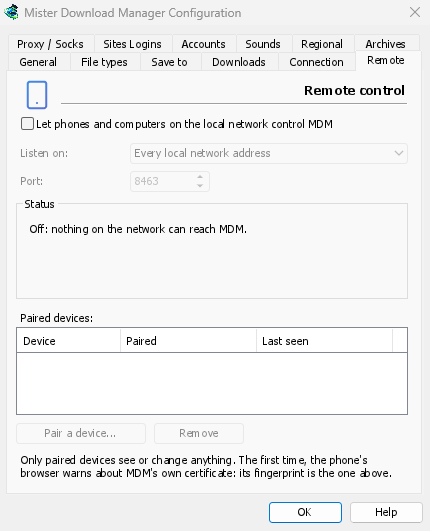
Controle o MDM a partir do seu telemóvel ou de outro computador na rede local: veja Controlar o MDM a partir do seu telemóvel.
- Permitir que telemóveis e computadores na rede local controlem o MDM (desativado por predefinição).
- Escutar em — todos os endereços da rede local (o predefinido), apenas este computador, ou um endereço.
- Porta — 8463 por predefinição.
- Estado — o que está a fazer, o endereço a abrir no telemóvel e a impressão digital do certificado.
- Dispositivos emparelhados — Emparelhar um dispositivo... mostra um código QR e um código; Remover desemparelha o dispositivo selecionado, de imediato.
Outros
Algumas definições estão fora desta janela:
- Transferências → Limitador de Velocidade → Definições... — limites de velocidade. Consulte Ligações e velocidade.
- Tasks → Torrent settings... — sharing and file associations, and whether the browser hands
.torrentdownloads to MDM. See Torrents. - Ver → Suporte para Modo Escuro, Sempre escuro, Tema, Desenhar com, Tamanho da interface e Idioma. Consulte Primeiros passos e Resolução de problemas.
- Ajuda → Procurar atualizações... — Verificar atualizações a cada início está nessa janela.
Próximos passos
Gratuito, de código aberto, sem anúncios, sem período de avaliação.
Transferir Matt Download Manager