
มีหลายวิธีในการให้ MDM ดาวน์โหลดไฟล์ ส่วนใหญ่จะไปจบที่หน้าต่างเดียวกันคือ ข้อมูลไฟล์ดาวน์โหลด ซึ่งคุณสามารถเลือกตำแหน่งที่จะบันทึกไฟล์ได้
เพิ่ม URL
- คัดลอกที่อยู่ไฟล์ (ในเบราว์เซอร์: คลิกขวาที่ลิงก์ → คัดลอกลิงก์)
- คลิก เพิ่ม URL บนแถบเครื่องมือ เลือก งาน → เพิ่มการดาวน์โหลดใหม่ หรือกด Ctrl+N
- หน้าต่าง ป้อนที่อยู่ใหม่เพื่อดาวน์โหลด จะเปิดขึ้น หากมีที่อยู่เว็บอยู่ในคลิปบอร์ด ที่อยู่จะถูกกรอกให้โดยอัตโนมัติ ลูกศรที่ท้ายช่อง ที่อยู่ จะแสดงรายการที่อยู่ 20 รายการล่าสุดที่คุณป้อน เลือกหนึ่งรายการเพื่อใช้ซ้ำ คลิกขวาที่ช่องเพื่อ ตัด, คัดลอก, วาง, ลบ และ เลือกทั้งหมด
- หากเซิร์ฟเวอร์ต้องการชื่อผู้ใช้และรหัสผ่าน ให้ทำเครื่องหมายที่ ใช้การอนุญาต แล้วพิมพ์ลงไป
- คลิก ตกลง
MDM รองรับที่อยู่ http://, https://, ftp://, ftps://, ftpes:// และ magnet: ที่อยู่ประเภทอื่น ๆ จะแสดง ที่อยู่ไม่ถูกต้อง


หากที่อยู่เป็นหน้าวิดีโอ (YouTube, Vimeo, TikTok และอื่น ๆ) หน้าต่างวิดีโอจะเปิดขึ้นแทน ดู ดาวน์โหลดวิดีโอ ลิงก์แม่เหล็กจะเปิด เพิ่มทอร์เรนต์ ดู ทอร์เรนต์
FTP และ FTPS
การดาวน์โหลด FTP ทำงานเหมือนกับการดาวน์โหลดเว็บ: มีการเชื่อมต่อหลายรายการพร้อมกัน, สามารถหยุดชั่วคราวและดำเนินการต่อได้, และมีหน้าต่างแสดงความคืบหน้าแบบเดียวกัน
ftp://— FTP แบบไม่เข้ารหัสftpes://— FTP ที่ปลอดภัยด้วย TLS ตั้งแต่เริ่มต้นเซสชัน (explicit FTPS,AUTH TLS, โดยปกติใช้พอร์ต 21) ใช้เมื่อเซิร์ฟเวอร์ระบุว่ารองรับ TLSftps://— implicit FTPS, พอร์ต 990 เว้นแต่ที่อยู่จะระบุเป็นอย่างอื่น
ใบรับรองของเซิร์ฟเวอร์จะถูกตรวจสอบกับใบรับรองที่เชื่อถือได้ของ Windows (หรือของระบบ) เช่นเดียวกับ https:// หากระบบ Linux ไม่มีใบรับรองเหล่านี้ (การติดตั้งแบบน้อยที่สุดที่ไม่มีแพ็กเกจ ca-certificates) ก็ยังคงดาวน์โหลดผ่าน HTTP และ FTP แบบธรรมดาได้ การดาวน์โหลดที่ปลอดภัยแต่ละครั้งจะล้มเหลวทันที โดยแจ้งให้ติดตั้งแพ็กเกจนั้น
An https:// site whose certificate is refused (expired, self-signed or from an issuer the system doesn't
trust, made for another site name) isn't downloaded from: Download File Info, the progress window
and the list say which of these it is, as a browser warns about the same site. MDM has no way
around it.
การเข้าสู่ระบบ เขียนข้อมูลการเข้าสู่ระบบในที่อยู่ (ftp://user:password@server/folder/file.iso), ทำเครื่องหมายที่ ใช้การอนุญาต หรือบันทึกไว้ใน ตัวเลือก → การเข้าสู่ระบบไซต์ หากไม่มี MDM จะเข้าสู่ระบบในฐานะ anonymous เส้นทางจะสัมพันธ์กับโฟลเดอร์ที่การเข้าสู่ระบบเริ่มต้น หากต้องการเริ่มต้นจาก root ของเซิร์ฟเวอร์ ให้เขียน %2F หลังเซิร์ฟเวอร์ (ftp://server/%2Fpub/file.iso)
การดำเนินการต่อ MDM จะเก็บขนาดไฟล์และเวลาแก้ไขของไฟล์ไว้ หากมีการเปลี่ยนแปลงเมื่อคุณดำเนินการต่อ ระบบจะแจ้งว่าไฟล์บนเซิร์ฟเวอร์มีการเปลี่ยนแปลง แทนที่จะรวมสองเวอร์ชันเข้าด้วยกัน (ตัวเลือก → การดาวน์โหลด → ไม่สนใจการเปลี่ยนแปลงเวลาแก้ไขไฟล์ จะข้ามการตรวจสอบเวลา) รหัสผ่านจะไม่ถูกเขียนลงในไฟล์ดำเนินการต่อที่อยู่ข้างการดาวน์โหลด: MDM จะให้รหัสผ่านอีกครั้งเมื่อดำเนินการต่อ
การเชื่อมต่อ โหมด Passive ถูกใช้เป็นค่าเริ่มต้น ตัวเลือก → พร็อกซี / SOCKS → ใช้ FTP ในโหมด PASV จะปิดโหมดนี้สำหรับเซิร์ฟเวอร์ที่รับเฉพาะการเชื่อมต่อแบบ Active FTP เชื่อมต่อกับเซิร์ฟเวอร์โดยตรง ไม่ผ่านพร็อกซี HTTP
Browsers no longer download ftp:// links themselves. Right-click one and choose Download with
Matt Download Manager, or copy it and use Add URL.
ลิงก์ Google Drive
วางลิงก์ Google Drive ตามที่ได้จาก แชร์ → คัดลอกลิงก์:
https://drive.google.com/file/d/…/view?usp=sharingพร้อมหรือไม่พร้อม/view;https://drive.google.com/uc?id=…&export=downloadและhttps://drive.google.com/open?id=…;https://docs.google.com/document/d/…/edit(และ Sheets, Slides, Drawings)
MDM จะดาวน์โหลดไฟล์นั้น ๆ ตามที่อัปโหลดไว้ (วิดีโอจะมาในรูปแบบดั้งเดิม ไม่ใช่สำเนาของโปรแกรมเล่น) พร้อมชื่อและขนาดจริง โดยใช้การเชื่อมต่อหลายครั้ง และสามารถดาวน์โหลดต่อได้ สำหรับไฟล์ขนาดใหญ่ Drive จะแสดงหน้าเว็บที่ระบุว่า ไม่สามารถสแกนไฟล์นี้เพื่อหาวิดีโอได้ MDM จะข้ามหน้านี้ไปเหมือนกับที่ปุ่ม ดาวน์โหลดต่อไป ทำ
Google Docs, Sheets และ Slides จะมาในรูปแบบไฟล์ Word (.docx), Excel (.xlsx) และ PowerPoint (.pptx) ส่วน Drawings จะมาในรูปแบบ .png ไฟล์เหล่านี้จะถูกสร้างขึ้นเมื่อมีการร้องขอ ดังนั้นขนาดของไฟล์จึงไม่เป็นที่ทราบจนกว่าจะดาวน์โหลดเสร็จสิ้น และไม่สามารถดาวน์โหลดต่อได้: การดาวน์โหลดที่ถูกขัดจังหวะจะต้องเริ่มต้นใหม่
Files that aren't shared with everyone. Right-click the link in the browser and choose Download with Matt Download Manager, or use Drive's own Download button: the extension passes your browser's Google sign-in with the download. MDM never asks for or keeps your password. Without a sign-in, MDM says the file needs you to sign in.
เมื่อ Drive ไม่ยอมให้ดาวน์โหลดไฟล์ Drive จำกัดจำนวนครั้งที่ดาวน์โหลดไฟล์ได้: หากมีการดาวน์โหลดหลายครั้งภายในวันเดียว ระบบจะแจ้งว่า "มีผู้ใช้จำนวนมากดูหรือดาวน์โหลดไฟล์นี้เมื่อเร็ว ๆ นี้" MDM แสดงข้อความของ Drive ตามเดิมโดยไม่เขียนข้อความเพิ่มเติม ลองอีกครั้งในภายหลัง (อาจใช้เวลาถึง 1 วัน) หรือลงชื่อเข้าใช้ Google ในเบราว์เซอร์แล้วดาวน์โหลดจากที่นั่น ซึ่งมักจะช่วยให้ดาวน์โหลดได้แม้จะติดข้อจำกัดนี้ MDM ไม่ได้พยายามหลีกเลี่ยงข้อจำกัดดังกล่าว ไฟล์ที่เจ้าของปิดการดาวน์โหลด หรือบัญชีของคุณไม่มีสิทธิ์เปิด จะได้รับข้อความ ไม่มีสิทธิ์เข้าถึง
ปุ่มวิดีโอที่อยู่เหนือวิดีโอใน Drive จะดาวน์โหลดไฟล์ต้นฉบับ ไม่ใช่สำเนาขนาดเล็กของโปรแกรมเล่น
โฟลเดอร์ ยังไม่สามารถดาวน์โหลดได้: ลิงก์ของโฟลเดอร์จะได้รับข้อความ นี่คือโฟลเดอร์ Google Drive ไม่ใช่ไฟล์ เปิดโฟลเดอร์ในเบราว์เซอร์แล้วดาวน์โหลดไฟล์จากที่นั่น
ข้อมูลไฟล์ดาวน์โหลด
MDM จะสอบถามชื่อและขนาดไฟล์จากเซิร์ฟเวอร์ แล้วแสดงข้อมูลเหล่านี้ใน ข้อมูลไฟล์ดาวน์โหลด:
- URL — ที่อยู่
- หมวดหมู่ — เลือกจากประเภทของไฟล์ (บีบอัด, เอกสาร, เพลง, โปรแกรม, วิดีโอ หรือทั่วไป) แต่ละหมวดหมู่มีโฟลเดอร์ของตัวเอง เครื่องหมาย + ข้าง ๆ จะสร้างหมวดหมู่ใหม่
- Save As — the folder and file name. You can type another, pick one of the last 20 folders you saved to from the arrow at its end, or choose the folder and the file name in the system's Save dialog with ... (a name typed there without an extension keeps the download's).
- จดจำเส้นทางนี้สำหรับหมวดหมู่ "…" — ทำเครื่องหมายเพื่อทำให้โฟลเดอร์ที่คุณพิมพ์เป็นโฟลเดอร์ของหมวดหมู่นี้ตั้งแต่นี้เป็นต้นไป
- คำอธิบาย — บันทึกส่วนตัวของคุณ จะแสดงในคอลัมน์ คำอธิบาย ของรายการ และสามารถค้นหาได้ด้วยฟังก์ชันค้นหา
- เซิร์ฟเวอร์ — ตำแหน่งของเซิร์ฟเวอร์: ธงและชื่อประเทศ และเวลาที่ใช้ในการส่งข้อมูลไปกลับ ดูที่ ตำแหน่งของเซิร์ฟเวอร์ ช่องนี้จะว่างเปล่าเมื่อเบราว์เซอร์ส่งการดาวน์โหลดมาพร้อมกับชื่อและขนาด เนื่องจาก MDM ไม่จำเป็นต้องสอบถามเซิร์ฟเวอร์


จากนั้นเลือก:
- เริ่มการดาวน์โหลด (หรือ Enter) — ดาวน์โหลดทันที หน้าต่างแสดงความคืบหน้าจะเปิดขึ้น
- ดาวน์โหลดภายหลัง — เพิ่มลงในคิวโดยไม่เริ่มดาวน์โหลด ดูด้านล่าง
- ยกเลิก (หรือ Esc) — ไม่เพิ่มอะไรเลย
ตามค่าเริ่มต้น MDM จะเริ่มดาวน์โหลดขณะที่หน้าต่างนี้เปิดอยู่ เพื่อไม่ให้เสียเวลาระหว่างตัดสินใจ ยกเลิก จะลบข้อมูลที่ดาวน์โหลดมา คุณปิดการทำงานนี้ได้ที่ ตัวเลือก → การดาวน์โหลด → เริ่มดาวน์โหลดทันทีขณะแสดงกล่องโต้ตอบ "ข้อมูลไฟล์ดาวน์โหลด"
หากโฟลเดอร์ยังไม่มีอยู่ MDM จะถาม คุณต้องการสร้างหรือไม่ ก่อนที่จะเริ่ม
ดาวน์โหลดภายหลัง
ดาวน์โหลดภายหลัง จะนำการดาวน์โหลดเข้าคิวแทนที่จะเริ่มทันที โดยค่าเริ่มต้น MDM จะถามว่าต้องการเข้าคิวไหน: เลือกคิวภายใต้ เพิ่มลงในคิว และทำเครื่องหมายที่ เริ่มคิวตอนนี้ หากต้องการให้เริ่มทันที ยกเลิก จะปล่อยการดาวน์โหลดไว้ในรายการ โดยไม่อยู่ในคิวใดๆ
หากต้องการข้ามคำถามนั้นและใช้ คิวการดาวน์โหลดหลัก เสมอ ให้ปิด ตัวเลือก → การดาวน์โหลด → แสดงแผงเลือกคิวเมื่อกดปุ่ม "ดาวน์โหลดภายหลัง"
อ่านเพิ่มเติมเกี่ยวกับคิวได้ใน คิวและตัวจัดกำหนดการ
จากคลิปบอร์ด
เมื่อทำเครื่องหมายที่ ตัวเลือก → ทั่วไป → เสนอให้ดาวน์โหลดลิงก์ที่คัดลอกไปยังคลิปบอร์ด (ซึ่งเป็นค่าเริ่มต้น เว้นแต่คุณจะปิดไป) เมื่อคุณคัดลอกลิงก์ไปยังชนิดไฟล์ใน ตัวเลือก → ชนิดไฟล์ (ZIP, EXE, MP4, PDF และอื่นๆ อีกมากมาย) ข้อมูลไฟล์ดาวน์โหลด จะเปิดขึ้นพร้อมกับลิงก์ที่กรอกไว้ พร้อมสำหรับ เริ่มการดาวน์โหลด ลิงก์ไปยังหน้าอื่นๆ จะถูกปล่อยไว้ หากปิด ตัวเลือก → การดาวน์โหลด → แสดงกล่องโต้ตอบเริ่มการดาวน์โหลด การดาวน์โหลดจะเริ่มทันทีแทน จะใช้เฉพาะลิงก์ที่คัดลอกในขณะที่ MDM ทำงานอยู่เท่านั้น ไม่ใช่ลิงก์ที่มีอยู่แล้ว
คัดลอกหลายลิงก์พร้อมกัน รายการ หรือโพสต์ในฟอรัมทั้งหมดใช่หรือไม่ เลือก งาน → เพิ่มการดาวน์โหลดแบบกลุ่มจากคลิปบอร์ด (Ctrl+B ซึ่งอยู่ในเมนูไอคอนถาดระบบด้วย) MDM จะอ่านคลิปบอร์ดในตอนนั้น และตอนนั้นเท่านั้น และค้นหาลิงก์ดาวน์โหลดทุกรายการในข้อความ: http, https, ftp และลิงก์แม่เหล็ก โดยมีหนึ่งลิงก์ต่อบรรทัด หรืออยู่ท่ามกลางคำอื่น ๆ ในรูปแบบ Markdown ([name](https://github.com/anefzaoui/misterdownloadmanager/blob/main/docs/link)) หรือระหว่าง < และ > แต่ละรายการจะถูกแสดงเพียงครั้งเดียวใน ตัวดึงลิงก์ ทำเครื่องหมายถูก และจัดเรียงเป็นแพ็กเกจ: เลือกโฟลเดอร์สำหรับแต่ละแพ็กเกจ จากนั้นเลือก เริ่ม หรือ เพิ่มลงในคิว การดาวน์โหลดที่เพิ่มพร้อมกันจะสรุปด้วย ดาวน์โหลดเสร็จสิ้น เพียงครั้งเดียว ลิงก์แม่เหล็กจะถูกเพิ่มเป็นทอร์เรนต์พร้อมไฟล์ทั้งหมดเมื่อทราบไฟล์แล้ว หากที่อยู่ที่คัดลอกมีตัวเลขในชื่อ เช่น https://example.com/show/ep01.mp4 จะเปิด ดาวน์โหลดเป็นชุด แทน (ด้านล่าง) หากคลิปบอร์ดไม่มีข้อความ หรือไม่มีลิงก์ MDM จะแจ้งให้ทราบ
ลากและวาง
- เลือก งาน → แสดงเป้าหมายการวาง กล่องเล็ก ๆ ที่มีไอคอน MDM จะปรากฏขึ้นและอยู่บนสุดของหน้าต่างอื่น ๆ
- ลากลิงก์จากเบราว์เซอร์ของคุณไปวางบนกล่องนั้น MDM จะเพิ่มลิงก์นั้นราวกับว่าคุณใช้ เพิ่ม URL
You can also drop magnet links and .torrent files on it. Drag the box to move it, and double-click it to bring the main window back. Right-click it for Show Matt Download Manager, Add new download and Hide drop target.
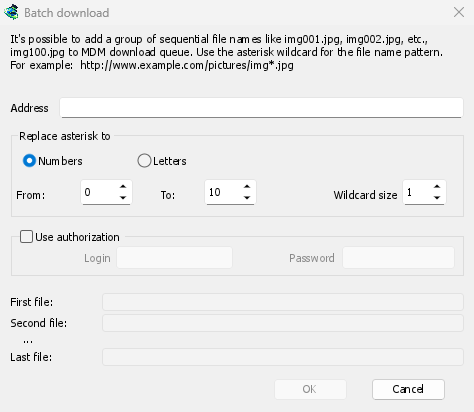
ดาวน์โหลดเป็นชุด: ไฟล์ที่มีหมายเลขจำนวนมาก
สำหรับไฟล์ที่มีชื่อแตกต่างกันเพียงแค่ตัวเลขหรือตัวอักษร เช่น photo001.jpg ถึง photo150.jpg:
- เลือก งาน → เพิ่มการดาวน์โหลดเป็นชุด คัดลอกที่อยู่เดียวที่มีตัวเลขในชื่อไฟล์ เช่น
https://example.com/show/ep01.mp4ใช่หรือไม่ งาน → เพิ่มการดาวน์โหลดแบบกลุ่มจากคลิปบอร์ด (Ctrl+B) จะใส่เครื่องหมายดอกจันในตำแหน่งที่มีตัวเลข กำหนด จาก และ ขนาดสัญลักษณ์ตัวแทน จากตัวเลขนั้น (ep*.mp4, จาก 1, ขนาด 2) และรอตัวเลขสุดท้ายใน ถึง - ใน ที่อยู่ ให้เขียนที่อยู่โดยมีเครื่องหมายดอกจันหนึ่งตัวตรงที่ตัวเลขหรือตัวอักษรเปลี่ยนไป:
https://example.com/photo*.jpg - ใต้ แทนที่เครื่องหมายดอกจันด้วย ให้เลือก ตัวเลข หรือ ตัวอักษร จากนั้นเลือก จาก และ ถึง
- สำหรับตัวเลข ให้ตั้งค่า ขนาดสัญลักษณ์ตัวแทน เป็นจำนวนหลัก หากเป็น 3 ไฟล์จะเป็น
photo001.jpg,photo002.jpgและอื่นๆ - หากเซิร์ฟเวอร์ต้องใช้ข้อมูลเข้าสู่ระบบ ให้เลือก ใช้การอนุญาต
- ตรวจสอบ ไฟล์แรก, ไฟล์ที่สอง และ ไฟล์สุดท้าย จากนั้นคลิก ตกลง
การดาวน์โหลดจะเข้าคิว เช่นเดียวกับดาวน์โหลดภายหลัง MDM จะถามว่าต้องการเข้าคิวไหน เว้นแต่คุณจะปิด ตัวเลือก → การดาวน์โหลด → แสดงแผงเลือกคิวเมื่อปิดกล่องโต้ตอบการดาวน์โหลดเป็นชุด

รายการลิงก์
หากต้องการเพิ่มลิงก์ทั้งหมดในไฟล์ข้อความ:
- เลือก งาน → นำเข้า → จากไฟล์ข้อความ
- เลือกไฟล์ ตัวดึงลิงก์ จะแสดงที่อยู่เว็บทุกรายการที่ MDM พบในไฟล์นั้น โดยจัดเป็นแพ็กเกจ ขณะที่ MDM กำลังอ่านไฟล์ขนาดใหญ่ แถบใต้รายการดาวน์โหลดจะแสดง กำลังอ่าน และชื่อไฟล์ คุณสามารถใช้งาน MDM ต่อไปได้ในระหว่างนั้น การนำเข้าจะอ่านไฟล์ได้สูงสุด 64 MB ซึ่งมากกว่ารายการลิงก์ใด ๆ มาก: ไฟล์ที่ใหญ่กว่า (วิดีโอ, ไฟล์เก็บถาวร, การสำรองข้อมูลที่เลือกผิดพลาด) จะถูกปฏิเสธพร้อมข้อความ
- ยกเลิกการเลือกที่อยู่เว็บที่คุณไม่ต้องการ (เลือกทั้งหมด และ ไม่เลือกทั้งหมด จะช่วยได้) จากนั้นคลิก เพิ่มลงในคิว


การดาวน์โหลดจะเข้าร่วมใน คิวการดาวน์โหลดหลัก พร้อมที่จะเริ่ม (เริ่ม ก็สามารถเริ่มได้เช่นกัน) งาน → นำเข้า → จากไฟล์ส่งออก IDM จะอ่านไฟล์ .ef2 พร้อมด้วยผู้แนะนำและคุกกี้ของการดาวน์โหลดแต่ละรายการ
งาน → ตัวคว้าลิงก์... จะเปิดหน้าต่างเดียวกันแต่ว่างเปล่า: วางข้อความที่มีลิงก์ลงไป (Ctrl+V) ดู ตัวคว้าลิงก์และไฟล์เก็บถาวร สำหรับแพ็กเกจ รหัสผ่านไฟล์เก็บถาวร และการแตกไฟล์เก็บถาวรเมื่อดาวน์โหลดเสร็จสิ้น
หากต้องการบันทึกรายการของคุณเอง ให้ใช้ งาน → ส่งออก → ไปยังไฟล์ข้อความ (หนึ่งที่อยู่ต่อหนึ่งบรรทัด) หรือ ส่งออกไปยังไฟล์ IDM
เมื่อมีที่อยู่นี้อยู่ในรายการแล้ว
โดยค่าเริ่มต้น MDM จะถามว่าจะทำอย่างไรเมื่อคุณเพิ่มที่อยู่ที่มีอยู่แล้ว คุณสามารถเลือกคำตอบที่กำหนดไว้ใน ตัวเลือก → การดาวน์โหลด → หากมีการเพิ่มลิงก์ดาวน์โหลดที่ซ้ำกัน:
- แสดงกล่องโต้ตอบและถามว่าจะทำอะไร
- เพิ่มรายการที่ซ้ำกันด้วยชื่อไฟล์ที่มีหมายเลข
- เพิ่มรายการที่ซ้ำกันและเขียนทับไฟล์ที่มีอยู่
- หากไฟล์ที่มีอยู่ดาวน์โหลดเสร็จสมบูรณ์ ให้แสดงกล่องโต้ตอบดาวน์โหลดเสร็จสมบูรณ์ มิฉะนั้น ให้ดำเนินการต่อ
ขั้นตอนถัดไป
- ส่งการดาวน์โหลดจากเบราว์เซอร์ไปยัง MDM →
- ดูการดาวน์โหลดในหน้าต่างความคืบหน้า →
- จัดคิวการดาวน์โหลดไว้ดาวน์โหลดภายหลัง →
ฟรี, โอเพนซอร์ส, ไม่มีโฆษณา, ไม่มีช่วงทดลองใช้
ดาวน์โหลด Matt Download Manager