
MDM runs on Windows 10 and Windows 11 (x64, ARM64 and 32-bit), and on 64-bit Linux (x86-64 and ARM64): see On Linux. Builds for macOS are new and still experimental: see On a Mac.
เลือกไฟล์ที่จะดาวน์โหลด
ดาวน์โหลดได้ทุกเวอร์ชันจากหน้า Releases สำหรับ Windows มีไฟล์ 3 แบบ:
| ไฟล์ | คืออะไร |
|---|---|
MisterDownloadManager-<version>-setup.exe |
ตัวติดตั้ง เลือกตัวนี้เว้นแต่คุณจะมีเหตุผลอื่น มันสามารถตั้งค่าการรวมเข้ากับเบราว์เซอร์ และเปิดไฟล์ .torrent และลิงก์แม่เหล็กด้วย MDM ได้ |
MisterDownloadManager-<version>-portable.zip |
สำเนาแบบพกพา รายการดาวน์โหลดและการตั้งค่าจะอยู่ในโฟลเดอร์ data ถัดจากโปรแกรม และไม่มีการเขียนข้อมูลลงในรีจิสทรี การรวมเข้ากับเบราว์เซอร์ต้องใช้ตัวติดตั้ง ดูที่ โหมดพกพา |
MisterDownloadManager-<version>-x64.zip |
โปรแกรมเดียวกันที่ไม่มีตัวติดตั้ง โดยเก็บข้อมูลไว้ใน %APPDATA%\mattdownloadmanager เหมือนกับโปรแกรมที่ติดตั้งแล้ว |
These three are for 64-bit Windows on an Intel or AMD processor (x64), the usual PC. From the version after 0.5.2, each comes for two more kinds of PC too, with the processor in its name:
| Files | For |
|---|---|
...-setup-arm64.exe, ...-portable-arm64.zip, ...-arm64.zip |
Windows on ARM (PCs with a Snapdragon or another ARM processor). On Windows 11 the x64 files run there too, translated by Windows, more slowly. The ARM64 setup installed over the x64 one replaces it; your list and settings stay, as they are kept in your profile, not with the program. |
...-setup-x86.exe, ...-portable-x86.zip, ...-x86.zip |
32-bit Windows 10. Not sure which you have? Settings → System → About → System type says it. MDM can't download ffmpeg for you there (none is built for 32-bit Windows that MDM can check): to get the best video qualities, choose an ffmpeg of your own in Helpers... (Video). |
Help → Check for updates updates each copy to the files for its own processor.
ด้วย WinGet
MDM มีอยู่ใน WinGet ซึ่งเป็นตัวจัดการแพ็กเกจของ Windows ด้วย ในเทอร์มินัล บรรทัดแรกจะติดตั้ง MDM และบรรทัดที่สองจะอัปเดตเป็นเวอร์ชันล่าสุด:
winget install AhmedNefzaoui.MisterDownloadManager
winget upgrade AhmedNefzaoui.MisterDownloadManager
WinGet จะดาวน์โหลดไฟล์ติดตั้งและติดตั้ง MDM โดยไม่ต้องตอบคำถามในไฟล์ติดตั้ง
บน Linux
MDM runs on 64-bit Linux with a desktop session. It is tested on Ubuntu 24.04, Debian 12 and
Fedora, with GNOME, KDE Plasma, Xfce and Cinnamon, on X11 and in Wayland sessions. Pick one
of these files (up to version 0.2.4, their names end in -experimental, as in
...-linux-x86_64-experimental.deb). From the version after 0.5.2, each also comes for 64-bit
ARM computers, with arm64 in place of x86_64 (...-linux-arm64.deb); they are built and
tested on GitHub's ARM machines. On ARM, MDM doesn't download gallery-dl itself (its author
builds none for it): install it with your system's packages or pip.
| ไฟล์ | คืออะไร |
|---|---|
...-linux-x86_64.deb |
สำหรับ Ubuntu, Debian, Mint และ Pop!_OS: sudo apt install ./<file>.deb ซึ่งจะนำไลบรารีที่ MDM ต้องการมาให้ |
...-linux-x86_64.rpm |
สำหรับ Fedora, openSUSE และ RHEL: sudo dnf install ./<file>.rpm ซึ่งจะนำไลบรารีที่ MDM ต้องการมาให้ |
...-linux-x86_64.AppImage |
ทำงานบนการแจกจ่ายส่วนใหญ่: ทำให้เป็นไฟล์ที่เรียกใช้งานได้ (chmod +x) แล้วเรียกใช้ โปรแกรมจะอัปเดตตัวเองในตำแหน่งเดิม (วิธีใช้ → ตรวจหาการอัปเดต) |
...-linux-x86_64.tar.gz |
โปรแกรมแบบไม่ติดตั้ง ใช้ได้กับทุกระบบ |

MDM จะตั้งค่าการรวมเบราว์เซอร์เองทุกครั้งที่เริ่มต้น (จะพบเบราว์เซอร์ที่ติดตั้งในขณะนั้น); เพิ่มส่วนขยายตามที่ระบุใน การรวมเบราว์เซอร์ Firefox ที่ติดตั้งเป็น Snap (ของ Ubuntu) จะเข้าถึง MDM ได้เมื่อคุณอนุญาต; เบราว์เซอร์ Snap และ Flatpak อื่น ๆ ไม่สามารถทำได้ (ดู เบราว์เซอร์ Flatpak และ Snap) ไอคอนถาด, การรองรับโหมดมืด และการเปิดเมื่อเริ่มต้นทำงานบน GNOME (ของ Ubuntu), KDE Plasma, Xfce และ Cinnamon

In a Wayland session the windows go through XWayland or Wayland (below). Not there yet on Linux: screen readers (Orca) don't read MDM's windows; browsers installed as a Flatpak can't reach MDM (Firefox from Flathub may, through the desktop as the Snap does, but that isn't checked yet); and View → Draw with → Vulkan is a choice, OpenGL stays the default.
In a Wayland session, MDM chooses its windows' system as it starts, the same way however it was started (its menu entry, the browser's helper, the session's autostart). Its windows run through XWayland where X11 programs look right: only X11 lets MDM open its menus and drop-down lists right under what you clicked (on Wayland they open where the compositor puts new windows, often the middle of the screen) and hide its window in the notification area. That is GNOME and KDE Plasma, which tell X11 programs the screen's scale, and any desktop whose screens aren't scaled. On a scaled screen where nothing tells X11 programs the scale (Hyprland, labwc, sway and other wlroots compositors), the compositor would scale MDM's windows up, blurry, so MDM uses Wayland's own windows there. View → Window system picks X11 (XWayland) or Wayland instead, from the next start, for every way MDM starts (Automatic goes back to MDM's choice); MDM_WAYLAND=1 or MDM_WAYLAND=0 decides for one start. If the system lacks a library X11 windows need (such as libxkbcommon-x11, which the .deb and .rpm bring but the AppImage and the tar.gz can't), MDM opens on Wayland instead; with no window system it can use, it names what's missing and the command that installs it.
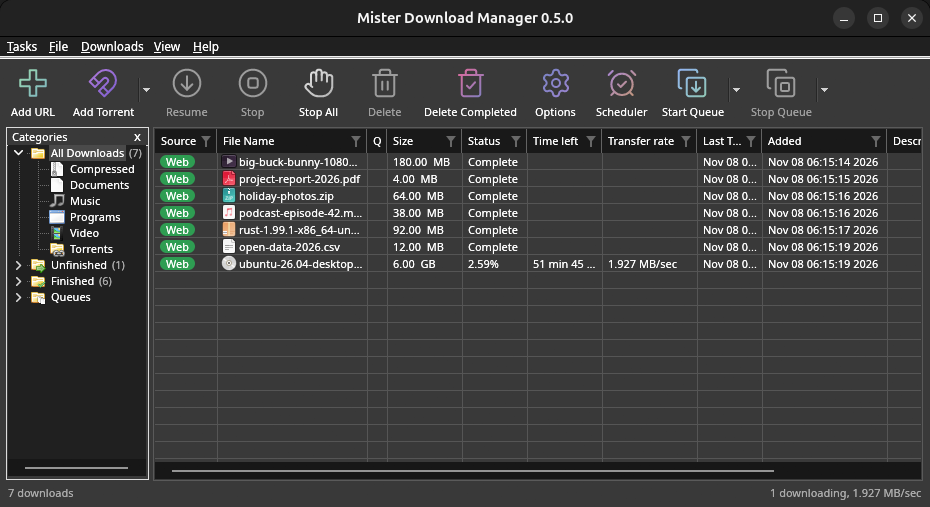
หน้าต่างเป็นแบบที่อธิบายไว้ในวิธีใช้นี้ พร้อมฟอนต์, ไอคอนไฟล์ และแถบชื่อเรื่องของเดสก์ท็อป:

เพิ่ม URL 
ความคืบหน้าการดาวน์โหลด 
เพิ่มทอร์เรนต์ 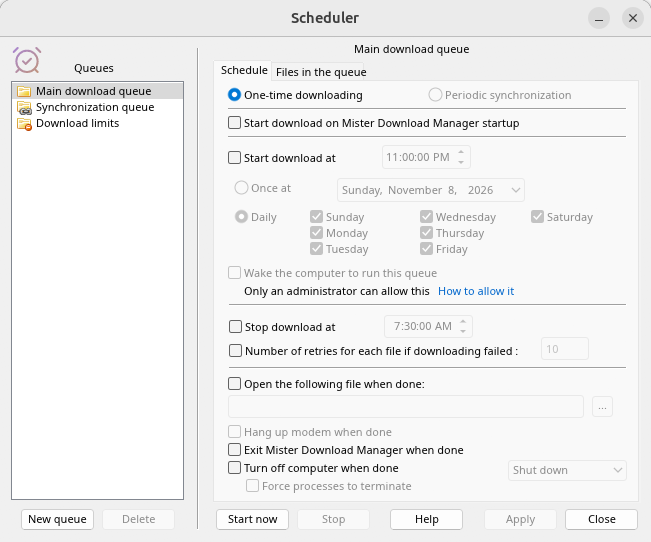
ตัวจัดกำหนดการ 
ตัวเลือก
และบนเดสก์ท็อปอื่น ๆ ที่ตรวจสอบแล้ว:

KDE Plasma 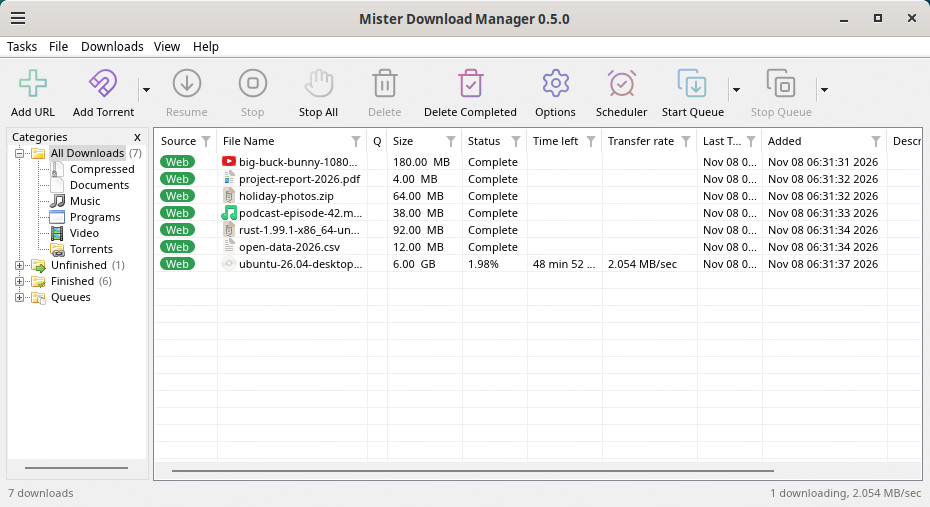
Cinnamon 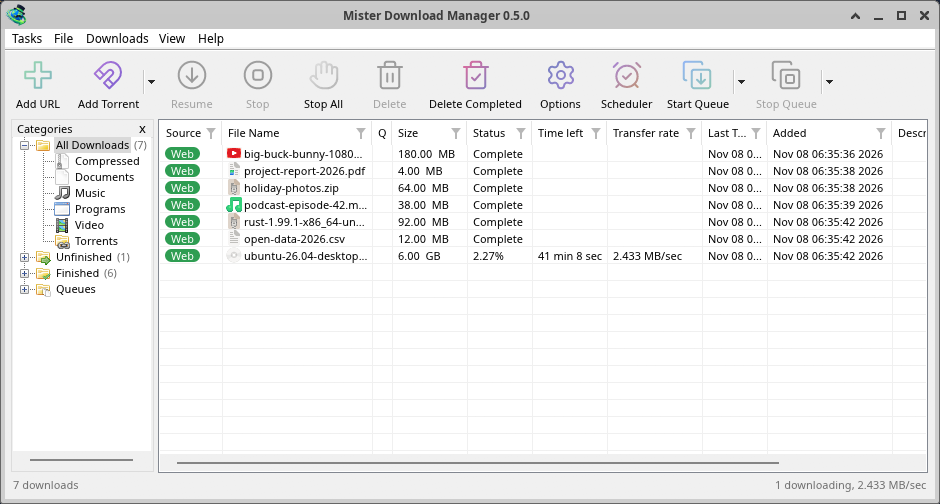
Xfce
ถอนการติดตั้งบน Linux
sudo apt remove mattdownloadmanager(หรือ sudo dnf remove mattdownloadmanager) จะลบโปรแกรมและไฟล์ขนาดเล็กที่บอกเบราว์เซอร์ว่าตัวช่วยของ MDM อยู่ที่ไหน: ไฟล์ .deb และ .rpm จะติดตั้งสิ่งเหล่านี้สำหรับทุกคน (ใน /etc และ /usr/lib) สำหรับ Chrome, Chromium, Edge, Brave, Vivaldi, Helium และ Firefox (รวมถึง Snap) ดังนั้น MDM จะไม่เขียนไฟล์เหล่านี้ในโฟลเดอร์โฮมของคุณ สำหรับ AppImage หรือ tar.gz ให้ลบไฟล์หรือโฟลเดอร์
สิ่งที่ MDM เก็บไว้ในโฟลเดอร์หลักของคุณจะยังคงอยู่ เช่นเดียวกับแพ็คเกจอื่น ๆ: รายการและการตั้งค่าของคุณ (~/.local/share/mattdownloadmanager), ไฟล์เบราว์เซอร์ของ AppImage และ tar.gz และไฟล์ของเบราว์เซอร์ที่อ่านจากที่นั่นเท่านั้น (Opera, Helium, Thorium และ Firefox forks: Zen, LibreWolf, Floorp, Waterfox) แพ็คเกจไม่สามารถลบสิ่งเหล่านี้ได้: จะไม่แตะโฟลเดอร์หลัก หากไม่มี MDM สิ่งเหล่านี้จะนำไปสู่ที่ใด ดังนั้นส่วนขยายจะแจ้งว่าไม่สามารถเข้าถึง MDM ได้ หากต้องการลบสิ่งเหล่านี้ด้วย ให้เรียกใช้คำสั่งนี้ในฐานะผู้ใช้แต่ละคนที่เคยใช้ MDM ก่อน ถอนการติดตั้ง:
mattdownloadmanager-nmhost --unregister
(จาก AppImage: ~/.local/share/mattdownloadmanager/browser-host/mattdownloadmanager-nmhost --unregister) ถอนการติดตั้งไปแล้วใช่ไหม? คำสั่งนี้จะลบไฟล์เดียวกัน:
find ~/.mozilla ~/.librewolf ~/.config -name com.mattdownloadmanager.host.json -delete 2>/dev/null
บน Mac
ส่วนที่สร้างสำหรับ macOS นั้นใหม่และยังอยู่ในขั้นทดลอง: เรายังไม่ได้ลองใช้บน Mac ด้วยตัวเอง ดังนั้นคุณจะเป็นคนกลุ่มแรก ๆ โปรด บอกเราว่าผลเป็นอย่างไร ไม่ว่าจะดีหรือไม่ดี
| ไฟล์ | คืออะไร |
|---|---|
...-macos-arm64-experimental.dmg |
For a Mac with Apple Silicon (M1 or later: Apple menu → About This Mac shows a Chip). Open it and drag Matt Download Manager to Applications. macOS asks before its first start, because the app isn't notarized by Apple: right-click it and choose Open (on macOS 15 and later: System Settings → Privacy & Security → Open Anyway). |
...-macos-x86_64-experimental.dmg |
เช่นเดียวกัน สำหรับ Mac ที่ใช้โปรเซสเซอร์ Intel (เกี่ยวกับ Mac เครื่องนี้ จะแสดง โปรเซสเซอร์) |
MDM จะตั้งค่าการรวมเบราว์เซอร์เองทุกครั้งที่เริ่มต้น (จะพบเบราว์เซอร์ที่ติดตั้งในขณะนั้น); เพิ่มส่วนขยายตามที่ระบุใน การรวมเบราว์เซอร์
ติดตั้งด้วยตัวติดตั้ง
- เรียกใช้
MisterDownloadManager-<version>-setup.exe - เลือกภาษา ภาษาที่แสดงของ Windows จะถูกเลือกไว้แล้ว ตัวติดตั้งมีภาษาทุกภาษาที่ MDM รองรับ และ MDM จะเริ่มทำงานด้วยภาษาที่เลือก
- เลือกว่าจะติดตั้งสำหรับผู้ใช้คนเดียวหรือทุกคนในคอมพิวเตอร์ การติดตั้งสำหรับผู้ใช้คนเดียวไม่ต้องใช้สิทธิ์ผู้ดูแลระบบ และจะติดตั้งใน
%LOCALAPPDATA%\Programs\Matt Download Managerส่วนการติดตั้งสำหรับทุกคนจะติดตั้งในProgram Files - Pick what the setup should do: - Set up browser integration (Chrome, Edge, Brave, Firefox) - Open .torrent files and magnet links with Matt Download Manager - Start Matt Download Manager when Windows starts - Create a desktop shortcut (off unless you tick it)
- คลิก ติดตั้ง แล้วคลิก เสร็จสิ้น เพื่อเริ่ม MDM
หาก MDM กำลังทำงานอยู่ ไฟล์ติดตั้งจะขอให้บันทึกและปิดก่อน หากต้องการอัปเดต ให้ใช้ วิธีใช้ → ตรวจหาการอัปเดต → อัปเดตเดี๋ยวนี้ หรือเรียกใช้ไฟล์ติดตั้งของเวอร์ชันใหม่ (หรืออัปเดตด้วย WinGet) รายการและค่าการตั้งค่าของคุณจะยังคงอยู่
การเชื่อมต่อกับเบราว์เซอร์ต้องทำอีกขั้นตอนในแต่ละเบราว์เซอร์ นั่นคือการเพิ่มส่วนขยาย ใน Firefox ให้คลิก เพิ่มไปยัง Firefox ที่ หน้าส่วนขยายบน addons.mozilla.org ส่วนใน Chrome, Edge, Brave, Opera และ Vivaldi ให้คลิก เพิ่มไปยัง Chrome ที่ หน้าส่วนขยายใน Chrome Web Store ดูวิธีได้ที่ การเชื่อมต่อกับเบราว์เซอร์
ถอนการติดตั้ง
ถอนการติดตั้ง MDM จาก Windows การตั้งค่า → แอป ตัวถอนการติดตั้งจะถามว่าต้องการลบรายการดาวน์โหลดและการตั้งค่าด้วยหรือไม่ ไฟล์ที่ดาวน์โหลดไว้จะไม่ถูกลบ
ใช้สำเนาแบบ zip
- แตกไฟล์ไปยังโฟลเดอร์ที่เขียนได้ (ไม่ใช่แตกลงใน
Program Files) - เรียกใช้
mattdownloadmanager.exe
ไฟล์ zip มีโปรแกรมเดียวกันกับตัวติดตั้ง: แอป, mattdownloadmanager-cli.exe (ดาวน์โหลดจากบรรทัดคำสั่ง; ดู บรรทัดคำสั่งและระบบอัตโนมัติ) และโฟลเดอร์ extension
การเริ่มต้นใช้งานครั้งแรกและภาษา
- ติดตั้งด้วยโปรแกรมติดตั้ง: MDM จะเริ่มทำงานในภาษาที่คุณเลือกไว้ในการตั้งค่า
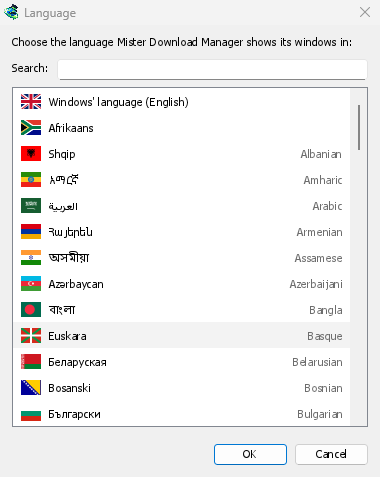
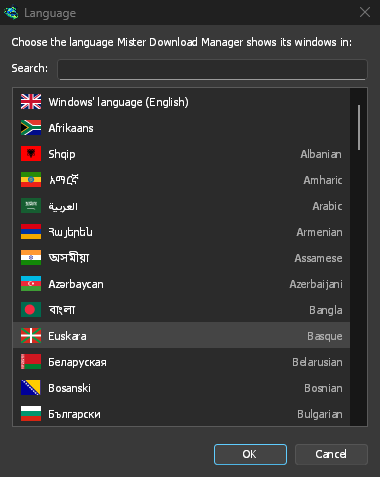
- กรณีอื่น ๆ: MDM จะแสดงรายการภาษา โดยแต่ละภาษาจะมีธงและชื่อของตัวเอง ให้คุณเลือกภาษาของคุณ
คุณสามารถเปลี่ยนได้ตลอดเวลาที่ มุมมอง → ภาษา ดูเพิ่มเติมที่ ภาษา
ตัวช่วยวิดีโอ
ถัดไป MDM จะเสนอตัวช่วยวิดีโอฟรีสองตัว: yt-dlp ซึ่งจะค้นหาวิดีโอบนหน้าเว็บ และ ffmpeg ซึ่งจะรวมภาพและเสียงเข้าด้วยกัน คลิก ใช่ ดาวน์โหลดเลย (แนะนำ) แล้วโปรแกรมจะดาวน์โหลดในพื้นหลัง ประมาณ 100 MB เพียงครั้งเดียว ยังไม่ใช่ตอนนี้ จะเก็บไว้ใช้ภายหลัง: หน้าต่างวิดีโอจะเสนอให้เมื่อคุณต้องการใช้ครั้งแรก ดูเพิ่มเติมที่ วิดีโอ


หน้าต่างหลัก


จากบนลงล่าง:
- แถบเมนู
- งาน — เพิ่มการดาวน์โหลด, ทอร์เรนต์, ลิงก์แม่เหล็ก, การดาวน์โหลดแบบกลุ่ม และวิดีโอจากหน้าเว็บ; การตั้งค่าทอร์เรนต์; ตัวดึงลิงก์; ฟีด RSS; แสดงเป้าหมายการลากและวาง; นำเข้าและส่งออกรายการ; ออก
- ไฟล์ — การดาวน์โหลดที่เลือก: หยุดการดาวน์โหลด, เอาออก, ดาวน์โหลดเดี๋ยวนี้, ดาวน์โหลดใหม่
- การดาวน์โหลด — หยุดชั่วคราวทั้งหมด, หยุดทั้งหมด, ลบที่เสร็จสมบูรณ์ทั้งหมด, ค้นหา, ตัวจัดกำหนดการ, คิว, ตัวจำกัดความเร็ว และ ตัวเลือก
- มุมมอง — แสดงหรือซ่อนหมวดหมู่, จัดเรียงรายการ (จัดเรียงไฟล์), รองรับโหมดมืด, มืดตลอดเวลา, ชุดรูปแบบ, ขนาดส่วนติดต่อ (ทุกหน้าต่างใหญ่ขึ้น, 100 % ถึง 200 %; Ctrl +, Ctrl − และ Ctrl 0 ด้วย), ข้อความ (Windows: ตัวอักษรเรียบหรือคลาสสิก), วาดด้วย (OpenGL, หรือ Direct3D บน Windows, Vulkan บน Linux, Metal บน macOS) และ ภาษา
- วิธีใช้ — หน้าวิธีใช้และบทแนะนำ (บนเว็บไซต์ ในภาษาของคุณหากมี), แป้นพิมพ์ลัด, รายงานปัญหา, ตรวจหาการอัปเดต, เกี่ยวกับ, บอกเพื่อน และ สนับสนุน MDM (หน้า GitHub Sponsors ของผู้สร้าง: ไม่บังคับ ไม่มีอะไรใน MDM เปลี่ยนแปลง)
- แถบเครื่องมือ เพิ่ม URL, เพิ่มทอร์เรนต์, ดำเนินการต่อ, หยุด, หยุดทั้งหมด, ลบ, ลบที่เสร็จสมบูรณ์แล้ว, ตัวเลือก, ตัวจัดกำหนดการ, เริ่มคิว, หยุดคิว ลูกศรเล็กๆ ถัดจาก เพิ่มทอร์เรนต์, เริ่มคิว และ หยุดคิว จะเปิดตัวเลือกเพิ่มเติม
- หมวดหมู่ (ซ้าย) เลือกสิ่งที่รายการแสดง: การดาวน์โหลดทั้งหมด, ยังไม่เสร็จสิ้น, เสร็จสิ้น และ คิว โดยแต่ละรายการมีหมวดหมู่ของตัวเอง ลากช่องว่างระหว่างบานหน้าต่างและรายการเพื่อขยายให้กว้างขึ้น
- รายการดาวน์โหลด (ขวา) หนึ่งแถวต่อหนึ่งการดาวน์โหลด ดู รายการดาวน์โหลด
โหมดมืด
MDM จะทำงานตามการตั้งค่าระบบของคุณ: เมื่อ Windows (หรือการตั้งค่าโหมดสว่าง/มืดของเดสก์ท็อปบน Linux และ macOS) ถูกตั้งค่าเป็นโหมดมืด MDM ก็จะเป็นโหมดมืดด้วย หากต้องการให้ MDM เป็นโหมดสว่างไม่ว่าระบบจะตั้งค่าอย่างไร ให้ปิด มุมมอง → รองรับโหมดมืด หากต้องการให้เป็นโหมดมืดไม่ว่าระบบจะตั้งค่าอย่างไร เช่น บนเดสก์ท็อปที่ไม่ได้รายงานการตั้งค่า ให้เปิด มุมมอง → มืดตลอดเวลา


ชุดรูปแบบ
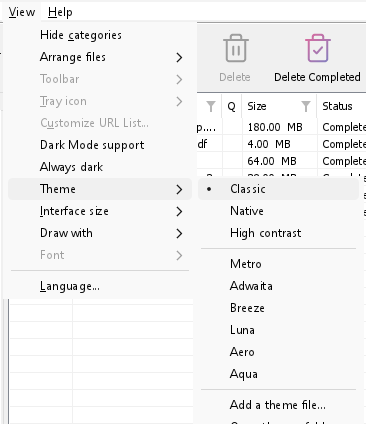
มุมมอง → ชุดรูปแบบ จะเปลี่ยนรูปลักษณ์ของ MDM ทันที โดยยังคงเค้าโครงเดิมไว้:
- คลาสสิก: รูปลักษณ์เฉพาะของ MDM ซึ่งเป็นค่าเริ่มต้น
- ดั้งเดิม: สีของระบบของคุณ สีเน้นของ Windows (การตั้งค่า → การปรับเปลี่ยนในแบบของคุณ → สี) และเมื่อเปิดใช้งาน ธีมคอนทราสต์ของ Windows; สีเน้นของเดสก์ท็อปและการตั้งค่าคอนทราสต์ที่สูงขึ้นบน Linux (GNOME 47 และใหม่กว่า, KDE Plasma); สีเน้นบน macOS โดยจะติดตามการเปลี่ยนแปลงเมื่อคุณเปลี่ยน
- ความคมชัดสูง: ขาวดำ, เน้นสีสดใส, วาดขอบทุกด้าน, ข้อความมีอัตราส่วน 7:1 หรือมากกว่า
- เมโทร: รูปลักษณ์เรียบแบนของ Windows 8: มุมเหลี่ยม ปุ่มและกล่องแบบเรียบ แถบชื่อเรื่องสีพร้อมชื่อเรื่องอยู่ตรงกลาง (บน Windows ซึ่ง MDM เป็นผู้วาด) และไอคอนสีเดียว (Microsoft's Fluent UI System Icons)
- Adwaita: รูปลักษณ์ของ GNOME: มุมโค้งมน ปุ่มสีเทาแบบเรียบ วงแหวนโฟกัสแบบโค้งมน ช่องทำเครื่องหมายของ GNOME แถบหัวเรื่องที่มีชื่อเรื่องตัวหนาและปุ่มกลม (บน Windows ซึ่ง MDM เป็นผู้วาด) และไอคอน Adwaita ของ GNOME ซึ่งมีสีสำหรับไฟล์และหมวดหมู่ และเป็นสีเดียวในแถบเครื่องมือ
- Breeze: รูปลักษณ์ของ KDE Plasma: มุมโค้งมน, ปุ่มและกล่องที่ใช้ขอบเน้นเมื่อชี้หรือเมื่อโฟกัส, ช่องทำเครื่องหมายและกรอบโฟกัสของ KDE, แถบชื่อเรื่องของ KDE ที่มีชื่ออยู่ตรงกลางและปุ่มกลม (บน Windows ที่ MDM วาด), และไอคอน Breeze ของ KDE
- Luna: รูปลักษณ์แบบ Windows XP: ปุ่มแรเงาสีขาว มีแสงสีส้มเมื่อชี้เมาส์ เครื่องหมายถูกสีเขียว กล่องข้อความสี่เหลี่ยม แถบความคืบหน้าสีเขียว แถบชื่อเรื่องสีน้ำเงินเข้มพร้อมชื่อเรื่องตัวหนา (บน Windows ที่ MDM วาด) และไอคอนหลากสีที่ออกแบบมาสำหรับ MDM ในลักษณะนั้น
- Aero: รูปลักษณ์แบบ Windows 7: ปุ่มมันวาวที่เปลี่ยนเป็นสีฟ้าอ่อนเมื่อชี้เมาส์ ช่องทำเครื่องหมายเรียบง่าย แถบความคืบหน้าสีเขียวมันวาว แถบชื่อเรื่องแบบแก้วพร้อมชื่อเรื่องที่มีแสงเรืองรองอ่อน ๆ (บน Windows) และไอคอนมันวาวที่ออกแบบมาสำหรับ MDM ในลักษณะนั้น
- Aqua: รูปลักษณ์แบบ Mac OS X: ปุ่มเจลโค้งมนที่ปลาย (ปุ่มเริ่มต้นเป็นสีน้ำเงิน) ช่องทำเครื่องหมายมันวาว วงแหวนโฟกัสสีน้ำเงิน แถบความคืบหน้าเจลสีน้ำเงิน แถบชื่อเรื่องสีเทาพร้อมปุ่มกลมเล็ก ๆ (บน Windows) และไอคอนที่ออกแบบมาสำหรับ MDM ในลักษณะนั้น
- Emerald: พื้นหลังสีขาวพร้อมหมึกสีดำเกือบสนิทและชุดสีเทากลางสำหรับโครงสร้าง, สีมรกตที่เติมเต็มซึ่งมีข้อความสีดำเกือบสนิทแทนที่จะเป็นสีขาว, มุม 6 จุดบนทุกส่วนควบคุม และไอคอนสีเดียวของ Metro


คลาสสิก 

ความคมชัดสูง 

Adwaita 

Breeze
แต่ละชุดรูปแบบมีด้านสว่างและด้านมืด: รองรับโหมดมืด และ มืดตลอดเวลา ใช้เลือกโหมดตามเดิม ไฟล์ชุดรูปแบบที่คุณใส่ในโฟลเดอร์ชุดรูปแบบ (มุมมอง → ชุดรูปแบบ → เปิดโฟลเดอร์ชุดรูปแบบ) จะแสดงอยู่ในรายการนั้นด้วย รวมถึงชุดสี Base16 และ pywal (มุมมอง → ชุดรูปแบบ → เพิ่มไฟล์ธีม…; pywal จะทำงานตาม wal เมื่อโปรแกรมทำงาน): ชุดรูปแบบ จะบอกว่าโฟลเดอร์นั้นอยู่ที่ไหน ไฟล์ชุดรูปแบบมีอะไรบ้าง (inherits, สี, ขนาด, รูปทรงส่วนควบคุม, ไอคอน) วิธีใช้สีของชุดรูปแบบ และวิธีสร้างและแบ่งปันชุดรูปแบบ
ไอคอนในพื้นที่แจ้งเตือน
การปิดหน้าต่างหลักไม่ได้เป็นการออกจาก MDM โปรแกรมจะซ่อนอยู่ในพื้นที่แจ้งเตือน และการดาวน์โหลด คิว และกำหนดเวลาจะยังคงทำงานต่อไป หากต้องการให้การปิดเป็นการออกจากโปรแกรม (แล้วจึงสามารถลบโฟลเดอร์ของสำเนาแบบพกพาได้) ให้ยกเลิกการเลือก ตัวเลือก → ทั่วไป → เปิดโปรแกรมทิ้งไว้เมื่อปิดหน้าต่าง หากไม่มีไอคอนของ MDM เลย — ทั้งในพื้นที่แจ้งเตือนและหลังไอคอนที่ซ่อนอยู่ ^ — หน้าต่างจะย่อเล็กสุดไปยังแถบงานแทน เพื่อให้การดาวน์โหลดดำเนินต่อไปและมีทางกลับมาได้ สามารถคลิกไอคอนหลัง ^ เพื่อนำหน้าต่างกลับมาได้ และการเริ่ม MDM ใหม่อีกครั้งก็จะทำเช่นนั้นเสมอ
บน Linux ต้องมีถาดระบบ ซึ่งเดสก์ท็อปส่วนใหญ่มี (KDE Plasma, Xfce, Cinnamon, Ubuntu's GNOME หรือ GNOME ที่มีส่วนขยาย AppIndicator, ถาดของ waybar) บนเดสก์ท็อปที่ไม่มีถาดระบบ (ตัวจัดการหน้าต่างแบบ tiling บางตัว) การปิดหน้าต่างจะทำให้ MDM ออกจากโปรแกรม เนื่องจากจะไม่มีที่ให้เรียกกลับมาได้

- คลิกไอคอนในพื้นที่แจ้งเตือนเพื่อเรียกหน้าต่างกลับมา
- คลิกขวาที่ไอคอนเพื่อเลือก เพิ่มการดาวน์โหลดใหม่, เพิ่มการดาวน์โหลดเป็นชุด, กำลังดาวน์โหลด, ตัวจำกัดความเร็ว, ตัวจัดกำหนดการ, คิวดาวน์โหลดหลัก, ตัวเลือก และ ออก
- กำลังดาวน์โหลด แสดงรายการดาวน์โหลดที่กำลังทำงาน เลือกรายการเพื่อดูหน้าต่างความคืบหน้า
ย่อเล็กสุด จะซ่อนหน้าต่างหลักไว้ที่นั่นเช่นกัน เมื่อเปิด ย่อเล็กสุดไปยังพื้นที่แจ้งเตือน ใน ตัวเลือก → ทั่วไป ซึ่งเปิดใช้งานโดยค่าเริ่มต้น หากพื้นที่แจ้งเตือนไม่มีไอคอน ย่อเล็กสุด จะส่งหน้าต่างไปยังแถบงานแทน
หน้าต่างความคืบหน้าของการดาวน์โหลดก็ซ่อนไปยังพื้นที่แจ้งเตือนได้เช่นกัน โดยใช้ปุ่ม ย่อเล็กสุด หรือปุ่ม ซ่อนไปยังพื้นที่แจ้งเตือน: ปุ่มนี้เป็นขีดสั้น ๆ พร้อมลูกศรชี้ลงไปที่มุม
บน Windows ปุ่มนั้นอยู่ในแถบชื่อเรื่องของหน้าต่าง ทางซ้ายของปุ่มย่อเล็กสุด และอยู่ในเมนูของแถบชื่อเรื่อง (Alt+Space) บน Linux และ macOS ปุ่มนี้อยู่ท้ายแถวแท็บ
หากต้องการเรียกหน้าต่างกลับมา ให้เลือกรายการนั้นใน กำลังดาวน์โหลด หรือดับเบิลคลิกที่รายการดาวน์โหลด
หากต้องการออก ให้เลือก งาน → ออก หรือ ออก ในเมนูของพื้นที่แจ้งเตือน
ตำแหน่งจัดเก็บข้อมูลของ MDM
รายการดาวน์โหลดและการตั้งค่าอยู่ใน %APPDATA%\mattdownloadmanager (downloads.json); บน Linux อยู่ใน ~/.local/share/mattdownloadmanager, บน Mac อยู่ใน ~/Library/Application Support/mattdownloadmanager สำเนาแบบพกพาจะเก็บไว้ในโฟลเดอร์ data แทน ไฟล์ที่ดาวน์โหลดจะไปที่โฟลเดอร์ ดาวน์โหลด ของคุณ โดยจัดเรียงเป็นโฟลเดอร์ตามหมวดหมู่ คุณสามารถเปลี่ยนได้ใน ตัวเลือก → บันทึกไปที่
ขั้นตอนถัดไป
ฟรี, โอเพนซอร์ส, ไม่มีโฆษณา, ไม่มีช่วงทดลองใช้
ดาวน์โหลด Matt Download Manager