
เมื่อใช้ส่วนขยายของ MDM การคลิกลิงก์ดาวน์โหลดในเบราว์เซอร์ของคุณจะส่งการดาวน์โหลดไปยัง MDM โดย MDM จะได้รับที่อยู่พร้อมกับหน้าเว็บที่มา (referrer) คุกกี้ของคุณสำหรับเว็บไซต์นั้น และ User-Agent ของเบราว์เซอร์ เพื่อให้การดาวน์โหลดที่ต้องลงชื่อเข้าใช้ยังคงทำงานได้ นอกจากนี้ยังได้รับที่อยู่ที่การดาวน์โหลดของเบราว์เซอร์เองไปถึงแล้ว: เมื่อเว็บไซต์ปฏิเสธลิงก์ของ MDM เอง (ลิงก์แบบใช้ครั้งเดียวที่เบราว์เซอร์ใช้ไปแล้ว หรือเว็บไซต์ที่อนุญาตให้เฉพาะเบราว์เซอร์ขอลิงก์) MDM จะดำเนินการต่อจากจุดนั้นหนึ่งครั้ง โดยไม่มีคุกกี้ของคุณหากเป็นเว็บไซต์อื่น เมื่อการตรวจสอบบอทของเว็บไซต์ (เช่น Cloudflare) หรือการปฏิเสธโปรแกรม (เช่น 412 Precondition Failed ของ FileHippo) ทำให้การเชื่อมต่อของ MDM เองถูกปฏิเสธ MDM จะขอเชื่อมต่ออีกครั้งในลักษณะเดียวกับที่เบราว์เซอร์ของคุณทำ (การจับมือ การตั้งค่า และลำดับของส่วนหัวเดียวกัน) โดยใช้ User-Agent ของเบราว์เซอร์และคุกกี้สำหรับเว็บไซต์นั้นเท่านั้น และดาวน์โหลดในการเชื่อมต่อเดียว การตั้งค่าพร็อกซี อะแดปเตอร์เครือข่าย และการจำกัดความเร็วของคุณจะยังคงมีผลตามปกติ ซึ่งไม่สามารถแก้ปัญหาการตรวจสอบได้: เว็บไซต์ที่ยังคงต้องการการตอบกลับจะปฏิเสธอีกครั้ง และ MDM จะแจ้งว่า เว็บไซต์นี้อนุญาตให้เฉพาะเบราว์เซอร์เท่านั้น; กด Alt+คลิกลิงก์เพื่อปล่อยให้เบราว์เซอร์จัดการการดาวน์โหลด
ส่วนขยายนี้ทำงานใน Google Chrome, Microsoft Edge, Brave, Opera และ Vivaldi, ใน Firefox เวอร์ชัน 140 ขึ้นไป และใน Safari เวอร์ชัน 17 ขึ้นไปบน Mac (ดู Safari)
เบราว์เซอร์ที่สร้างขึ้นจากเบราว์เซอร์เหล่านี้ก็ใช้งานได้เช่นกัน: Chromium และ Helium ใช้ส่วนขยายเหมือน Chrome, Brave Origin เหมือน Brave, Zen และ LibreWolf เหมือน Firefox บน Windows, Zen มีข้อผิดพลาดของตัวเอง (ดู เบราว์เซอร์และ MDM ไม่เชื่อมต่อกัน)
ตั้งค่า
การรวมเบราว์เซอร์มีสองส่วน: โปรแกรมช่วยขนาดเล็กที่เบราว์เซอร์ใช้สื่อสารด้วย และส่วนขยายเอง
- ติดตั้ง MDM ด้วยโปรแกรมติดตั้งและทำเครื่องหมายที่ ตั้งค่าการผสานรวมกับเบราว์เซอร์ (Chrome, Edge, Brave, Firefox) ไว้ เพื่อลงทะเบียนตัวช่วย (เวอร์ชันพกพาไม่สามารถทำได้ ดูที่ โหมดพกพา) บน Linux และ macOS MDM จะลงทะเบียนด้วยตัวเองทุกครั้งที่เริ่มต้น สำหรับเบราว์เซอร์ที่ติดตั้งอยู่
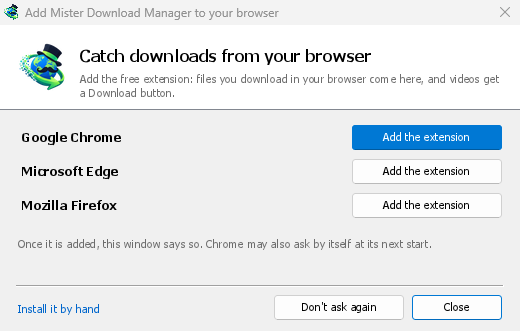
- Add the extension to each browser you use, as below: Firefox from its add-ons store, the others from the Chrome Web Store. Until a browser's extension has reached MDM, MDM's Add Matt Download Manager to your browser window opens at each start: it lists the browsers it found, and Add the extension opens the store's page in that browser. Install it by hand opens the steps for loading it without the store; Don't ask again stops the window.

Firefox
Firefox 140 or later is needed. Install the add-on from its page on addons.mozilla.org, Matt Download Manager: click Add to Firefox. Firefox keeps it updated. Zen and LibreWolf install it from the same page. (MDM's Add Matt Download Manager to your browser window opens that page for you.)
Chrome, Edge, Brave, Opera และ Vivaldi
Install the extension from its page in the Chrome Web Store, Matt Download Manager: click Add to Chrome. In Edge the button is Get: Edge first asks to Allow extensions from other stores (click Allow), then Add extension. The browser keeps it updated. MDM's Add Matt Download Manager to your browser window opens that page in each browser for you, and Chrome may offer it by itself at its next start once MDM is installed.
หากต้องการโหลดด้วยตนเองแทน (เบราว์เซอร์ที่ไม่สามารถใช้ร้านค้าได้ หรือบิลด์ที่คุณสร้างเอง): ไฟล์ของมันอยู่ในโฟลเดอร์ extension ที่ติดตั้ง MDM: %LOCALAPPDATA%\Programs\Matt Download Manager\extension หากคุณติดตั้งสำหรับตัวเอง หรือ Program Files\Matt Download Manager\extension หากคุณติดตั้งสำหรับทุกคน ทุกรุ่นยังมีไฟล์เหล่านี้ให้ดาวน์โหลดแยกต่างหาก, ...-extension-chromium.zip (ต้องแตกไฟล์ก่อน)
- เปิดหน้าส่วนขยาย:
chrome://extensions,edge://extensionsหรือbrave://extensions - เปิด โหมดนักพัฒนาซอฟต์แวร์
- คลิก โหลดส่วนขยายที่ไม่ได้แพ็ค และเลือกโฟลเดอร์
extension\chromium
Matt Download Manager appears in the list. Leave it turned on. Pin its button to the toolbar to see at a glance whether the browser reaches MDM.
Helium
Helium ติดตั้งส่วนขยายจากหน้าเดียวกันใน Chrome Web Store: คลิก เพิ่มใน Chrome Helium ดึงส่วนขยายผ่านบริการของตนเอง ดังนั้นจะทำงานได้เฉพาะเมื่อได้รับอนุญาตเท่านั้น หาก Helium แจ้งว่า การดาวน์โหลดส่วนขยายถูกปิดใช้งาน ให้เปิด helium://settings/privacy/services (การตั้งค่า → ความเป็นส่วนตัวและความปลอดภัย → บริการ Helium) เปิด อนุญาตให้เชื่อมต่อกับบริการ Helium และ พร็อกซีการดาวน์โหลดและการอัปเดตส่วนขยาย แล้วคลิก เพิ่มใน Chrome อีกครั้ง หากปิดการตั้งค่าเหล่านี้ ให้โหลดส่วนขยายด้วยตนเองแทน ตามที่กล่าวไว้ข้างต้น (chrome://extensions ใช้งานได้ใน Helium ด้วย)
MDM's setup registers the helper where Helium looks for it, on Windows, Linux and macOS. On Linux and macOS MDM also offers the extension to Helium, through Helium's own services, so with them allowed it arrives by itself at Helium's next start (on macOS Helium asks first: New extension added in its menu, where you turn it on). The Linux packages (.deb, .rpm) leave that to the window below, writing nothing in your home folder. On Windows Helium can't be offered the extension this way: MDM's Add Matt Download Manager to your browser window opens the store's page in Helium when Helium was installed with its setup; Helium from its zip isn't found there, so open the store's page in it yourself. Helium presents itself as Google Chrome, on purpose, so in Options → General → Capture downloads from the following browsers it is Google Chrome.
Safari (macOS)
แอป Mac มีส่วนขยาย Safari อยู่แล้ว ไม่ต้องดาวน์โหลดอะไรเพิ่มเติม ต้องใช้ Safari 17 ขึ้นไป และ macOS 14 ขึ้นไป
- Drag MDM to Applications and start it once. MDM's Add Matt Download Manager to your browser window lists Safari: How to Add shows the steps below.
- In Safari open Settings → Extensions and tick Matt Download Manager. Click Always Allow on Every Website: the extension needs to read the site to pass your sign-in on.
- ในขณะที่แอปยังไม่ได้รับการรับรองจาก Apple (เวอร์ชันทดลองยังไม่ได้รับการรับรอง) Safari จะแสดงส่วนขยายนี้เมื่ออนุญาตส่วนขยายที่ไม่ได้ลงชื่อเท่านั้น: การตั้งค่า → ขั้นสูง → แสดงคุณสมบัติสำหรับนักพัฒนาเว็บ จากนั้น การตั้งค่า → นักพัฒนา → อนุญาตส่วนขยายที่ไม่ได้ลงชื่อ Safari จะลืมการตั้งค่านี้ทุกครั้งที่ปิด
Safari ไม่อนุญาตให้ส่วนขยายเห็นหรือหยุดการดาวน์โหลดของเบราว์เซอร์ ดังนั้นการทำงานจึงแตกต่างจากเบราว์เซอร์อื่น:
- ทำงานเหมือนในเบราว์เซอร์อื่น: รายการคลิกขวา, ปุ่มเหนือวิดีโอ, สื่อในหน้านี้, ปุ่มบนแถบเครื่องมือ, Alt-คลิก, MDM เริ่มทำงานเอง และกฎทุกข้อในตัวเลือก
- A click on a link to a file type MDM takes goes to MDM. A download the page starts by itself (a script, or a link with no file name in its address that the server answers with a file) stays with Safari: use right-click → Download with Matt Download Manager for those.
- ไม่สามารถใช้งานได้: การแชร์พร็อกซีหรือ VPN ของเบราว์เซอร์ และการดาวน์โหลดจากฟอร์ม
จากไฟล์ zip ธรรมดา
สำเนา -x64.zip ไม่มีโปรแกรมติดตั้ง แต่คุณสามารถลงทะเบียนโปรแกรมช่วยได้ด้วยตัวเอง เปิด Command Prompt ในโฟลเดอร์ของ MDM และรัน:
mattdownloadmanager-nmhost.exe --register
นี่สำหรับบัญชี Windows ของคุณเท่านั้น --unregister จะยกเลิกการตั้งค่านี้ จากนั้นโหลดส่วนขยายตามด้านบน จากโฟลเดอร์ extension ของไฟล์ zip
สิ่งที่ต้องทำ
เมื่อคุณคลิกดาวน์โหลด ส่วนขยายจะตรวจสอบตัวเลือกของ MDM:
- ตัวเลือก → ทั่วไป → ใช้การรวมเบราว์เซอร์ขั้นสูง ต้องเปิดอยู่ ปิดเพื่อไม่ส่งอะไรไปยัง MDM
- ตัวเลือก → ทั่วไป → ดักจับการดาวน์โหลดจากเบราว์เซอร์ต่อไปนี้ ต้องมีเบราว์เซอร์ของคุณทำเครื่องหมายไว้
- ตัวเลือก → ชนิดไฟล์ → เริ่มดาวน์โหลดชนิดไฟล์ต่อไปนี้โดยอัตโนมัติ ต้องระบุชนิดไฟล์นั้น รายการเริ่มต้นด้วยชนิดไฟล์ทั่วไป: ZIP, RAR, 7Z, EXE, MSI, ISO, DMG, DEB, RPM, APPIMAGE, MP3, MP4, MKV, WEBM, PDF, โมเดล AI เช่น GGUF และ SAFETENSORS, ไฟล์ 3D เช่น GLB และ STL และอื่น ๆ อีกมากมาย สามารถเพิ่มชนิดไฟล์อื่น ๆ ลงในรายการได้
- Options → File types → Don't start downloading automatically from the following sites must not list the site. Names are separated by spaces; a name covers its subdomains (
example.comcoverswww.example.com, as*.update.microsoft.comcoversdl.update.microsoft.com;*matches anything, as in*.example.*), and the files the site's pages link to on another server (a CDN), told by the page the download came from (its referrer). Edit list ... below it lists whole addresses to leave alone, one per line (https://example.com/private/*). - ตัวเลือก → ชนิดไฟล์ → ไม่รับไฟล์ที่เล็กกว่า จะปล่อยให้ไฟล์ขนาดเล็ก (ใบเสร็จ, ไอคอน) ถูกดาวน์โหลดโดยเบราว์เซอร์ หากตั้งค่าเป็น 0 จะรับทุกขนาด
- A
.torrentfile goes to MDM only while Tasks → Torrent settings → Open magnet links and .torrent files with Matt Download Manager is on. Off, the browser keeps it and opens it in your own torrent program. See Torrents. - ต้องอนุญาตให้ส่วนขยายอ่านเว็บไซต์ได้ เมื่อคุณจำกัดให้ใช้ได้กับบางเว็บไซต์ (หรือ เมื่อคลิก) ส่วนขยายจะไม่สามารถส่งข้อมูลการลงชื่อเข้าใช้ของคุณไปได้ ดังนั้นจึงปล่อยให้การดาวน์โหลดจากเว็บไซต์เหล่านั้นถูกจัดการโดยเบราว์เซอร์


เมื่อเบราว์เซอร์เก็บไฟล์ดาวน์โหลด ปุ่มของส่วนขยายจะบอกว่าไฟล์นั้นมาจากที่ใด พร้อมชื่อไฟล์ และบันทึกของ MDM จะมีหนึ่งบรรทัดสำหรับแต่ละรายการ (logs\mdm.log ใน โฟลเดอร์ข้อมูลของ MDM)
ทั้งที่อยู่ที่คุณคลิกและที่อยู่ที่ถูกเปลี่ยนเส้นทางไปจะถูกตรวจสอบ ดังนั้นเว็บไซต์ที่คุณยกเว้นจะยังคงถูกยกเว้นแม้ว่าจะส่งคุณไปยังเซิร์ฟเวอร์อื่นก็ตาม ส่วนที่เหลือจะยังคงอยู่กับเบราว์เซอร์ การเปลี่ยนแปลงในตัวเลือกจะส่งผลถึงเบราว์เซอร์ภายในหนึ่งนาที คุณไม่จำเป็นต้องรีสตาร์ทเบราว์เซอร์
เมื่อ MDM รับการดาวน์โหลด จะได้รับชื่อไฟล์ ขนาด และชนิดไฟล์จากเบราว์เซอร์มาด้วย ดังนั้น ข้อมูลไฟล์ดาวน์โหลด จึงแสดงข้อมูลเหล่านั้นได้ทันทีโดยไม่ต้องสอบถามเซิร์ฟเวอร์อีกครั้ง หากดาวน์โหลดจากฟอร์ม (ปุ่มที่ส่งข้อมูลแล้วรับไฟล์กลับมา) MDM จะส่งข้อมูลของฟอร์มนั้นอีกครั้ง ส่วนฟอร์มที่ใช้ส่งไฟล์จะยังอยู่ในเบราว์เซอร์
เมื่อ MDM รับการดาวน์โหลด ไฟล์ที่เบราว์เซอร์ดาวน์โหลดเองจะถูกยกเลิกและนำออกจากรายการดาวน์โหลดของเบราว์เซอร์ ใน Firefox และเบราว์เซอร์ที่สร้างขึ้นจาก Firefox (Waterfox, Zen, LibreWolf) MDM จะรับไฟล์ทันทีที่เซิร์ฟเวอร์ตอบกลับ ก่อนที่เบราว์เซอร์จะถามว่า จะให้…ทำอะไรกับไฟล์นี้: สำหรับไฟล์ที่ MDM รับ คำถามนั้นจะไม่แสดงขึ้น (Waterfox จะถามสำหรับไฟล์ประเภทใหม่ทุกครั้ง) ไฟล์ที่ MDM ไม่รับจะยังคงมีคำถามเหมือนเดิม หน้าต่าง ข้อมูลไฟล์ดาวน์โหลด จะเปิดขึ้นใน MDM (เว้นแต่คุณจะปิดใช้งานใน ตัวเลือก → การดาวน์โหลด) การยกเลิกในหน้าต่างนั้นจะไม่ส่งการดาวน์โหลดกลับไปยังเบราว์เซอร์
คลิกลิงก์ดาวน์โหลดในเบราว์เซอร์: ข้อมูลไฟล์ดาวน์โหลดจะเปิดขึ้นใน MDM 

เริ่มการดาวน์โหลด: หน้าต่างความคืบหน้าแสดงการดาวน์โหลด 

ดาวน์โหลดเสร็จสมบูรณ์: เปิดไฟล์ หรือ เปิดโฟลเดอร์ 

การดาวน์โหลดจากหน้าต่างส่วนตัวจะใช้คุกกี้ของหน้าต่างนั้น ไม่ใช้คุกกี้ของหน้าต่างปกติ และจะไม่อยู่ในรายการของ MDM หลังจากปิดหน้าต่าง
ไฟล์ที่ MDM ดาวน์โหลดจากเบราว์เซอร์จะถูกทำเครื่องหมายว่ามาจากอินเทอร์เน็ต เช่นเดียวกับที่เบราว์เซอร์ทำเครื่องหมายของตัวเอง: Windows จะตรวจสอบโปรแกรมด้วย SmartScreen ก่อนรัน และ Office จะเปิดเอกสารใน Protected View เช่นเดียวกับเบราว์เซอร์ MDM จะไม่ทำเครื่องหมายเมื่อ Group Policy ของ Windows ห้ามเก็บข้อมูลโซนในไฟล์แนบ เปิดอยู่; ตัวเลือก → บันทึกไปที่ สามารถปิดได้สำหรับ MDM เท่านั้น
ไฟล์ที่เบราว์เซอร์จะเปิด
A PDF, a song or a video that the browser would show or play itself goes to MDM too, when its type is in Options → File types (not on the excluded sites). That's one you open from a link or the address bar, and one a page shows in a frame, as many course and document sites show their PDFs. To turn this off, untick Also take files the browser would open in Options → General → Keys.... This needs a Chromium browser (Chrome, Edge, Brave, Opera, Vivaldi) version 128 or later, or Firefox.
A page with a PDF viewer of its own (its own page numbers, zoom and buttons, while the address bar keeps the page's address) reads the file itself and draws it. MDM leaves that file to the page: if MDM took it, the page would get nothing and say the document failed to load. To download such a file, open its address in a tab of its own, or use the page's own download button if it has one.
ปุ่มบนแถบเครื่องมือ
ปุ่มของส่วนขยายแสดงว่าเบราว์เซอร์เชื่อมต่อกับ MDM ได้หรือไม่ เครื่องหมาย ! สีแดงหมายถึงเชื่อมต่อไม่ได้ คลิกปุ่มเพื่อดูสาเหตุ และ วิธีแก้ไข จะเปิดส่วนที่เกี่ยวข้องใน เบราว์เซอร์และ MDM ไม่ได้เชื่อมต่อกัน ปุ่มนี้ยังใช้ทำสิ่งต่อไปนี้ได้:
- รับการดาวน์โหลดจากเบราว์เซอร์นี้: ยกเลิกการเลือกเพื่อหยุดชั่วคราว การดาวน์โหลดทั้งหมดจะอยู่ในเบราว์เซอร์จนกว่าจะเลือกตัวเลือกนี้อีกครั้ง
- Never take downloads from the current site: adds it to MDM's excluded sites. The popup then says Downloads from the site stay with the browser, with Undo to take it off the list again; it says the same whenever you open it on that site.
- Open Matt Download Manager and Options....
- สื่อในหน้านี้: สิ่งที่หน้าเว็บโหลดไว้และ MDM ดาวน์โหลดได้ (ดูด้านล่าง)
ส่วนขยาย VPN หรือพร็อกซี
ส่วนขยาย VPN หรือพร็อกซีเป็นพร็อกซีสำหรับเบราว์เซอร์เท่านั้น เปิด ส่งการดาวน์โหลดผ่านพร็อกซีหรือส่วนขยาย VPN ของเบราว์เซอร์นี้ ในป๊อปอัปแถบเครื่องมือของส่วนขยาย (ค่าเริ่มต้นคือปิด) และ MDM จะดาวน์โหลดสิ่งที่รับจากเบราว์เซอร์ผ่านพร็อกซีเดียวกัน (โดยมี ตัวเลือก → พร็อกซี / SOCKS → ใช้พร็อกซี/SOCKS จากคำขอของเบราว์เซอร์ ซึ่งเปิดใช้งานโดยค่าเริ่มต้น; ดู ตัวเลือก) หากปิดใช้งาน ส่วนขยายจะไม่รับรู้พร็อกซีของเบราว์เซอร์
- Firefox จะถามคุณครั้งเดียวเมื่อเปิดใช้งาน เพื่ออนุญาตให้ส่วนขยายอ่านพร็อกซีของเบราว์เซอร์ การปิดใช้งานจะยกเลิกการอนุญาตนั้น MDM จะได้รับพร็อกซีที่คำขอไฟล์ของเบราว์เซอร์ใช้ รวมถึงพร็อกซีที่ส่วนขยาย VPN เลือกสำหรับแต่ละคำขอ
- Chrome, Edge, Brave, Opera และ Vivaldi ไม่สามารถขออนุญาตนั้นเมื่อเปิดใช้งานได้ ดังนั้นส่วนขยายจึงได้รับอนุญาตตั้งแต่ติดตั้ง (Chrome นับรวมอยู่ภายใต้การเข้าถึงทุกเว็บไซต์ที่ส่วนขยายขออยู่แล้ว ดังนั้นจึงไม่มีการเพิ่มบรรทัดในข้อความแจ้งการติดตั้ง และการอัปเดตก็ไม่ขออะไรใหม่) การเปิดใช้งานไม่ได้ขออะไร MDM จะได้รับพร็อกซีที่มีผลของเบราว์เซอร์ ไม่ว่าใครจะเป็นผู้ตั้งค่า (ส่วนขยาย VPN หรือพร็อกซี, นโยบาย, บรรทัดคำสั่ง): เซิร์ฟเวอร์คงที่สำหรับรูปแบบการดาวน์โหลด (
http,https,socks4,socks5) เว้นแต่ที่อยู่จะอยู่ในรายการยกเว้น หรือสคริปต์การกำหนดค่าพร็อกซีอัตโนมัติ (ตามที่อยู่หรือแบบอินไลน์) หากไม่มีพร็อกซี หรือใช้พร็อกซีของระบบ จะไม่มีการส่งข้อมูลใด ๆ และ MDM จะใช้การตั้งค่าในตัวเลือกของตนเอง ไม่สามารถแชร์พร็อกซี QUIC ได้
ในทั้งสองกรณี จะไม่มีการอ่านข้อมูลเข้าสู่ระบบของพร็อกซี: พร็อกซีที่ขอข้อมูลเข้าสู่ระบบของส่วนขยาย VPN เองไม่สามารถแชร์ได้ และการดาวน์โหลดจะแจ้งให้ทราบแทนที่จะดำเนินการโดยไม่มีข้อมูลนั้น
สื่อในหน้านี้
บางหน้าเล่นวิดีโอโดยไม่มีลิงก์ไปยังวิดีโอ และเครื่องเล่นบางตัวก็ซ่อนวิดีโอจากปุ่มดาวน์โหลดด้วย ปุ่มบนแถบเครื่องมือจะแสดงสิ่งที่หน้าเว็บโหลดไว้ คุณจึงยังบันทึกได้:
- สตรีม: HLS (
.m3u8) และ DASH (.mpd), วิธีที่เว็บไซต์ส่วนใหญ่ใช้เล่นวิดีโอขนาดยาว สตรีมแต่ละรายการจะแสดงเพียงครั้งเดียว ไม่ว่าเครื่องเล่นจะสลับคุณภาพกี่ครั้ง โดยจะแสดงคุณภาพ (1080p · 720p) และความยาวหากส่วนขยายอ่านข้อมูลเหล่านี้ได้ นอกจากนี้ยังตรวจพบสตรีมที่ที่อยู่ไม่ได้ลงท้ายด้วย.m3u8หรือ.mpdและส่งมาเป็นข้อความธรรมดาได้ด้วย: เมื่อเปิดรายการ (หรือกดปุ่มดาวน์โหลดเหนือเครื่องเล่น) ขณะที่เครื่องเล่นกำลังเล่นสตรีม ส่วนขยายจะอ่านข้อมูลสองสามกิโลไบต์แรกที่เครื่องเล่นดึงมาเพื่อระบุสตรีม จะไม่มีการอ่านข้อมูลจนกว่าจะสั่ง - ไฟล์วิดีโอและเสียง ที่หน้าเว็บเล่น (MP4, WebM, MP3 และอื่นๆ) พร้อมขนาดไฟล์ และขนาดภาพสำหรับวิดีโอ
Start the video first: the list fills as the page loads things, and it's emptied when the tab goes
to another page. Each file is listed under the name it will be saved with. A file the site sends
through a program's address (stream.php, remote_control.php, videoplayback, a bare number)
has no name of its own: it's named after the page (The page.mp4; a title's site name at its end,
as in The page | Example, is left out), or after the file= name in
its address when there is one, with the type its server says it is (MP4, not PHP). With Prefix
media file names with the page title on, a file with a name of its own is named after the page,
then that name (The page - clip.mp4). Click Download beside one: a stream opens MDM's Download video from a page
window, which reads its qualities (yt-dlp does the work); a file goes to MDM's list like any other
download. Your cookies for its server, the page as the referrer and your browser's User-Agent go
with it, as they do for a link you click.
ชิ้นส่วนของสตรีม (เซกเมนต์) จะไม่แสดงในรายการ สตรีมที่มีการป้องกันการคัดลอก (DRM: Widevine, PlayReady, FairPlay ซึ่งบริการสตรีมมิงแบบชำระเงินส่วนใหญ่ใช้) จะแสดงเป็น ป้องกัน โดยไม่มีปุ่ม ดาวน์โหลด: ไม่มีเครื่องมือใดควรข้ามการป้องกันนั้น และ MDM ก็ไม่พยายามทำเช่นนั้น
ไม่ต้องดำเนินการใดๆ เพิ่มเติม: ส่วนขยายมองเห็นสิ่งที่เบราว์เซอร์ดาวน์โหลดอยู่แล้ว เพื่อส่งต่อการดาวน์โหลด ข้อมูลที่บันทึกไว้จะอยู่ในหน่วยความจำของเบราว์เซอร์ และจะถูกลบเมื่อปิดเบราว์เซอร์
Right-click: Download with Matt Download Manager
Right-click a link, a video, a sound or a picture and choose Download with Matt Download Manager. MDM downloads it whatever its type: you asked for it, so the file types list and the excluded sites don't apply here (they only decide which downloads MDM takes over by itself). A video that plays as a stream goes to the Download video window with the stream its player loaded (HLS or DASH), as the button over videos sends it, with your cookies for the stream's server and what the browser sent with the stream (its referrer and origin, else the page as the referrer).
Select part of a page and right-click it for Download selected links with Matt Download Manager, or right-click the page for Download all links with Matt Download Manager: the links open in Link grabber, sorted into packages, where you tick the ones you want. A page with tens of thousands of links works too: the extension sends a long list in parts, and Link grabber shows it once they are all in.
หากเชื่อมต่อกับ MDM ไม่ได้เมื่อเลือกตัวเลือกใดตัวเลือกหนึ่ง หน้าช่วยเหลือจะเปิดไปยังส่วนที่อธิบายสาเหตุ
ปุ่มดาวน์โหลดเหนือวิดีโอ

เมื่อชี้เมาส์ไปที่วิดีโอบนหน้าเว็บ จะมีแท็บเล็ก ๆ ปรากฏขึ้นที่มุมบนของวิดีโอ: โลโก้ของ MDM และส่วน ดาวน์โหลดวิดีโอ สีเขียว, ลูกศรสำหรับรายการ และ ✕ เพื่อซ่อนวิดีโอนี้ แท็บจะปรับตามโหมดสว่างหรือมืดของ Windows เมื่อแท็บปรากฏขึ้น MDM จะค้นหาวิดีโอ (เมื่อ MDM กำลังทำงาน) และปุ่มจะแสดงคุณภาพที่ดีที่สุดที่พบ (1080p, 4K) คลิกที่ปุ่มเพื่อดาวน์โหลดคุณภาพนั้นทันที โดยมีเพียงหน้าต่างแสดงความคืบหน้าเท่านั้น หน้าต่างหลักของ MDM จะยังคงอยู่ (หากเปิด ไม่เริ่มดาวน์โหลด เพิ่มไฟล์ลงในคิวเท่านั้น ในตัวเลือก ไฟล์จะถูกเพิ่มลงในคิวแทน) การคลิกในขณะที่ MDM ยังคงค้นหาก็ใช้ได้เช่นกัน: มันจะเลือกคุณภาพที่ดีที่สุดทันทีที่ทราบ วิดีโอที่เล่นไฟล์ธรรมดา (ไม่ใช่สตรีม) ไม่จำเป็นต้องค้นหา: ปุ่มจะแสดงขนาดภาพและดาวน์โหลดไฟล์นั้นเอง เมื่อไม่สามารถค้นหาได้ (MDM ไม่ได้ทำงาน, yt-dlp ไม่ได้ติดตั้ง, หน้าเป็นเพลย์ลิสต์ หรือคุณส่งการดาวน์โหลดไปยัง MDM อื่น) การคลิกจะเปิดหน้าต่าง ดาวน์โหลดวิดีโอจากหน้า ซึ่งจะบอกเหตุผลและเสนอสิ่งที่ต้องทำ
It takes the video you clicked: its own file when it plays one, or the stream the player loaded (HLS or DASH), else the page. In a feed it takes the post the video sits in. When MDM finds nothing there (a feed that names no post, a post or a site yt-dlp can't read, such as Douyin's recommended videos), the button offers what the tab played for that video instead: the file or the stream whose length is the video's, never the next video the feed loaded meanwhile. When more than one could be it, it says Can't tell which video this is rather than guess; the toolbar button's Media on this page lists what the page loaded. Embedded players work too, and your sign-in for the site, the page that embeds the player and your browser's User-Agent go with it, so videos for members, or that play only on the site that embeds them, can be downloaded. A stream goes with what the browser sent when the player asked for it, its referrer, its origin and its cookies (a player embedded from another site may have cookies the browser keeps for that page only), and MDM sends them again with each of its playlists and pieces: a site's video server that serves its own pages' players only lets MDM through as well. A video the site names (YouTube, Vimeo and the others yt-dlp reads) keeps its own title; a stream known by no title of its own (its address is only playlist.m3u8) is named after the page you're on, without the site's name at its end: on a page titled A film | Example, it's A film.mp4, even when the player is embedded from another site. Sound players get the button too.
หลังจากคลิก ปุ่มจะแสดงสิ่งที่เกิดขึ้นด้วยสีของตัวเอง:
- เพิ่มไปยัง MDM แล้ว (สีเขียว) พร้อมคุณภาพ: แสดง จะเปิดหน้าต่าง MDM ขึ้นมาพร้อมกับการดาวน์โหลดที่เลือก
- เปิดโพสต์เพื่อดาวน์โหลด (สีเหลืองอำพัน): วิดีโออยู่ในฟีดและไม่สามารถดาวน์โหลดจากที่นั่นได้ เปิดโพสต์ จะเปิดโพสต์ในแท็บใหม่ เมื่อปุ่มทราบ; ใช้ปุ่มที่นั่น
- MDM ไม่ตอบสนอง (สีแดง): MDM ไม่ได้ติดตั้งหรือไม่เริ่มทำงาน รับ MDM จะเปิดหน้าดาวน์โหลด; ลองใหม่ จะลองอีกครั้ง
- ปิดใช้งานบนไซต์นี้ (สีเทา): หลังจาก ไม่แสดงบน ไซต์นี้ หรือเมื่อตัวเลือกปิดใช้งานไว้ที่นั่น เปิด จะแสดงบนไซต์อีกครั้ง
- วิดีโอที่มีการป้องกัน · ไม่สามารถบันทึกได้ (สีเทา, พร้อมแม่กุญแจ): วิดีโอที่มีการป้องกันการคัดลอก (DRM) ซึ่งไม่มีเครื่องมือใดสามารถบันทึกได้
ปุ่มจะหลีกเลี่ยงการรบกวน: จะแสดงเฉพาะเมื่อคุณเลื่อนตัวชี้เมาส์ไปบนวิดีโอ (หรือโปรแกรมเล่นมีโฟกัสของคีย์บอร์ด; จากนั้น Tab จะเลื่อนไปยังปุ่ม), จะจางหายไป 1.5 วินาทีหลังจากตัวชี้หยุดนิ่ง และทันทีเมื่อออกจากวิดีโอ และจะไม่แสดงบนวิดีโอขนาดเล็กและวิดีโอวนสั้น ๆ ที่ไม่มีเสียง (ภาพเคลื่อนไหว, พื้นหลัง) การเล่นหรือหยุดวิดีโอชั่วคราวจะไม่ทำให้ปุ่มกลับมา บนวิดีโอที่มีความกว้างน้อยกว่า 360 พิกเซล หรือที่ข้อความไม่พอดี จะมีเพียงโลโก้, ลูกศร และ ✕ เท่านั้น ในโหมดเต็มหน้าจอ ปุ่มจะติดตามวิดีโอเมื่อโปรแกรมเล่นอนุญาต
- เมนู (ลูกศรถัดจากปุ่ม หรือ ↓ เมื่อปุ่มมีโฟกัสของคีย์บอร์ด): ชื่อวิดีโอ, ความยาว และไซต์; ดาวน์โหลดคุณภาพดีที่สุด ก่อน, จากนั้นหนึ่งบรรทัดต่อคุณภาพภายใต้ วิดีโอ และ เสียง, พร้อมประเภทไฟล์, อัตราเฟรมหรือบิตเรตและขนาด, โดยมีคุณภาพที่ดีที่สุดถูกทำเครื่องหมาย; ทุกคุณภาพและคำบรรยาย... ซึ่งจะเปิดหน้าต่าง ดาวน์โหลดวิดีโอจากหน้า; จากนั้น ซ่อนวิดีโอนี้ (Esc), ไม่แสดงบน ไซต์นี้ (MDM จะจำไซต์), และ การตั้งค่าปุ่ม... ซึ่งจะเปิดตัวเลือกของ MDM ปุ่มลูกศรจะเลื่อนผ่านเมนู, Enter จะเลือก, Esc จะปิดเมนู
- ย้าย: ลากโดยใช้จุดตามขอบวิดีโอ; ขณะที่คุณลาก ขอบและจุดที่ปุ่มจะยึดติด (มุมและตรงกลาง) จะแสดง ปุ่มจะอยู่ที่นั่นบนไซต์นั้น
- ปิดปุ่ม หรือดูรายชื่อเว็บไซต์ที่ปุ่มจะไม่แสดง: ตัวเลือก → ทั่วไป → กำหนดค่าแผงดาวน์โหลด MDM ในเบราว์เซอร์ → แก้ไข...


ปุ่มนี้ทำงานตามการตั้งค่าการรวมเบราว์เซอร์ส่วนอื่น โดยจะไม่แสดงเมื่อปิด ใช้การรวมเบราว์เซอร์ขั้นสูง หรือไม่ได้เลือกเบราว์เซอร์
ปุ่มสำหรับบังคับหรือป้องกันการดักจับ
Hold Alt (Option on a Mac) while clicking a link to let the browser download it instead of MDM. Chromium browsers and Safari download such a link themselves. Firefox does nothing with that click, so the extension follows the link for it, as a plain click would, and the browser keeps what comes of it. When the link redirects, or the page it leads to starts the download by script ("your download starts in 5 seconds"), that download stays with the browser too when it starts within ten seconds. Options → General → Keys... says so, and holds Also take files the browser would open.
หากต้องการให้เบราว์เซอร์จัดการดาวน์โหลดจากเว็บไซต์หนึ่งต่อไป ให้ใช้ ไม่รับการดาวน์โหลดจาก บนปุ่มแถบเครื่องมือ หรือเพิ่มเว็บไซต์ลงในรายการ ไม่เริ่มดาวน์โหลดอัตโนมัติจากเว็บไซต์ต่อไปนี้ หากต้องการให้เบราว์เซอร์จัดการไฟล์บางประเภท ให้นำประเภทไฟล์นั้นออกจากรายการประเภทไฟล์
เมื่อ MDM ไม่ได้ทำงาน
ไม่จำเป็นต้องเปิด MDM ไว้ก่อน เมื่อเบราว์เซอร์ส่งการดาวน์โหลดมาแต่ MDM ไม่ได้ทำงาน ตัวช่วยจะเปิด MDM แล้วส่งรายการดาวน์โหลดให้
หากติดต่อ MDM ไม่ได้เลย (เช่น ถอนการติดตั้งแล้ว หรือตัวช่วยยังไม่ได้ลงทะเบียน) เบราว์เซอร์จะจัดการดาวน์โหลดต่อ จึงไม่มีอะไรสูญหาย และปุ่มแถบเครื่องมือจะแสดงเครื่องหมาย ! สีแดง ดู เบราว์เซอร์และ MDM ไม่ได้เชื่อมต่อกัน หรือเรียกใช้ ตัวเลือก → ทั่วไป → ทดสอบการรวมเบราว์เซอร์...


ขั้นตอนถัดไป
- บทแนะนำ: รับการดาวน์โหลดจากเบราว์เซอร์ →
- เปลี่ยนประเภทไฟล์ที่ MDM รับ →
- หากเบราว์เซอร์ไม่ส่งรายการดาวน์โหลดให้ →
ฟรี, โอเพนซอร์ส, ไม่มีโฆษณา, ไม่มีช่วงทดลองใช้
ดาวน์โหลด Matt Download Manager