
MDM runs on Windows 10 and Windows 11 (x64, ARM64 and 32-bit), and on 64-bit Linux (x86-64 and ARM64): see On Linux. Builds for macOS are new and still experimental: see On a Mac.
Bir indirme seçin
Tüm sürümler Sürümler sayfasında bulunur. Windows için üç dosya vardır:
| Dosya | Ne işe yarar |
|---|---|
MisterDownloadManager-<version>-setup.exe |
Yükleyici. Bir nedeniniz yoksa bunu seçin. Tarayıcı entegrasyonunu kurabilir ve .torrent dosyalarını ve magnet bağlantılarını MDM ile açabilir. |
MisterDownloadManager-<version>-portable.zip |
Taşınabilir bir kopya. İndirme listesi ve ayarlar programın yanındaki bir data klasöründe kalır ve kayıt defterine hiçbir şey yazılmaz. Tarayıcı entegrasyonu yükleyiciyi gerektirir. Taşınabilir mod bölümüne bakın. |
MisterDownloadManager-<version>-x64.zip |
Yükleyici olmadan aynı programlar. Verilerini yüklü bir kopya gibi %APPDATA%\mattdownloadmanager içinde tutar. |
These three are for 64-bit Windows on an Intel or AMD processor (x64), the usual PC. From the version after 0.5.2, each comes for two more kinds of PC too, with the processor in its name:
| Files | For |
|---|---|
...-setup-arm64.exe, ...-portable-arm64.zip, ...-arm64.zip |
Windows on ARM (PCs with a Snapdragon or another ARM processor). On Windows 11 the x64 files run there too, translated by Windows, more slowly. The ARM64 setup installed over the x64 one replaces it; your list and settings stay, as they are kept in your profile, not with the program. |
...-setup-x86.exe, ...-portable-x86.zip, ...-x86.zip |
32-bit Windows 10. Not sure which you have? Settings → System → About → System type says it. MDM can't download ffmpeg for you there (none is built for 32-bit Windows that MDM can check): to get the best video qualities, choose an ffmpeg of your own in Helpers... (Video). |
Help → Check for updates updates each copy to the files for its own processor.
WinGet ile
MDM, Windows'un paket yöneticisi olan WinGet'te de bulunur. Bir terminalde, ilk satır MDM'yi kurar ve ikinci satır onu en son sürüme günceller:
winget install AhmedNefzaoui.MisterDownloadManager
winget upgrade AhmedNefzaoui.MisterDownloadManager
WinGet, kurulum dosyasını indirir ve kurulum sorularını sormadan MDM'yi yükler.
Linux'ta
MDM runs on 64-bit Linux with a desktop session. It is tested on Ubuntu 24.04, Debian 12 and
Fedora, with GNOME, KDE Plasma, Xfce and Cinnamon, on X11 and in Wayland sessions. Pick one
of these files (up to version 0.2.4, their names end in -experimental, as in
...-linux-x86_64-experimental.deb). From the version after 0.5.2, each also comes for 64-bit
ARM computers, with arm64 in place of x86_64 (...-linux-arm64.deb); they are built and
tested on GitHub's ARM machines. On ARM, MDM doesn't download gallery-dl itself (its author
builds none for it): install it with your system's packages or pip.
| Dosya | Ne işe yarar |
|---|---|
...-linux-x86_64.deb |
Ubuntu, Debian, Mint ve Pop!_OS için: sudo apt install ./<file>.deb. MDM'nin ihtiyaç duyduğu kütüphaneleri getirir. |
...-linux-x86_64.rpm |
Fedora, openSUSE ve RHEL için: sudo dnf install ./<file>.rpm. MDM'nin ihtiyaç duyduğu kütüphaneleri getirir. |
...-linux-x86_64.AppImage |
Çoğu dağıtımda çalışır: yürütülebilir yapın (chmod +x) ve çalıştırın. Yerinde güncellenir (Yardım → Güncelleştirmeleri denetle). |
...-linux-x86_64.tar.gz |
Herhangi bir dağıtım için sade programlar. |

Tarayıcı entegrasyonu, MDM tarafından her başlangıçta ayarlanır (o anda yüklü olan tarayıcılar bulunur); uzantıyı Tarayıcı entegrasyonu bölümündeki gibi ekleyin. Snap olarak yüklenen Firefox (Ubuntu'nunki), izin verdiğinizde MDM'ye ulaşır; diğer Snap ve Flatpak tarayıcıları ulaşamaz (bkz. Flatpak ve Snap tarayıcıları). Tepsi simgesi, Koyu mod desteği ve Başlangıçta çalıştır seçenekleri GNOME (Ubuntu'nunki), KDE Plasma, Xfce ve Cinnamon'da çalışır.

In a Wayland session the windows go through XWayland or Wayland (below). Not there yet on Linux: screen readers (Orca) don't read MDM's windows; browsers installed as a Flatpak can't reach MDM (Firefox from Flathub may, through the desktop as the Snap does, but that isn't checked yet); and View → Draw with → Vulkan is a choice, OpenGL stays the default.
In a Wayland session, MDM chooses its windows' system as it starts, the same way however it was started (its menu entry, the browser's helper, the session's autostart). Its windows run through XWayland where X11 programs look right: only X11 lets MDM open its menus and drop-down lists right under what you clicked (on Wayland they open where the compositor puts new windows, often the middle of the screen) and hide its window in the notification area. That is GNOME and KDE Plasma, which tell X11 programs the screen's scale, and any desktop whose screens aren't scaled. On a scaled screen where nothing tells X11 programs the scale (Hyprland, labwc, sway and other wlroots compositors), the compositor would scale MDM's windows up, blurry, so MDM uses Wayland's own windows there. View → Window system picks X11 (XWayland) or Wayland instead, from the next start, for every way MDM starts (Automatic goes back to MDM's choice); MDM_WAYLAND=1 or MDM_WAYLAND=0 decides for one start. If the system lacks a library X11 windows need (such as libxkbcommon-x11, which the .deb and .rpm bring but the AppImage and the tar.gz can't), MDM opens on Wayland instead; with no window system it can use, it names what's missing and the command that installs it.
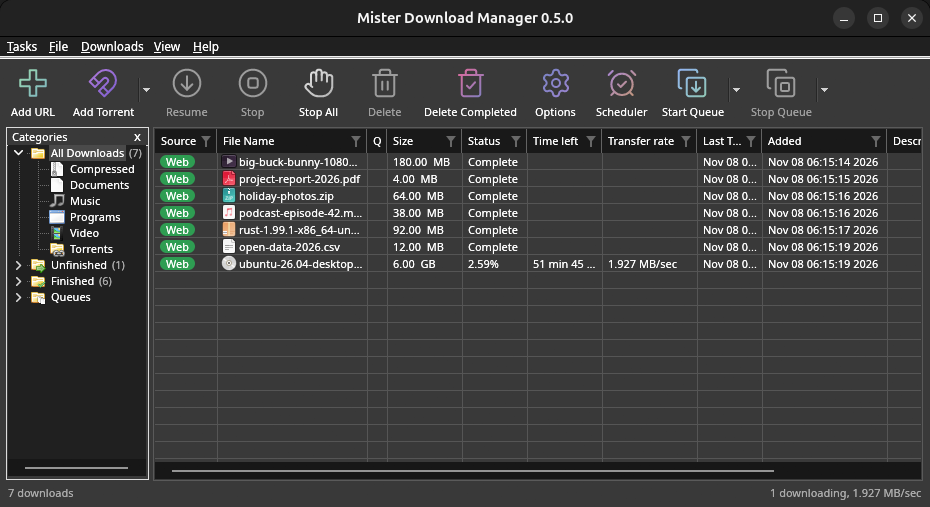
Pencereler, masaüstünün yazı tipleri, dosya simgeleri ve başlık çubuklarıyla bu yardımda açıklananlardır:

URL Ekle. 
Bir indirmenin ilerlemesi. 
Torrent ekle. 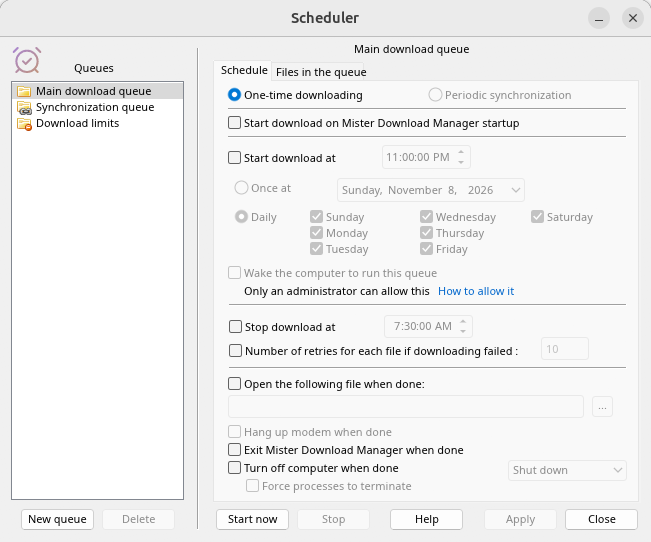
Zamanlayıcı. 
Seçenekler.
Ve kontrol edildiği diğer masaüstlerinde:

KDE Plasma. 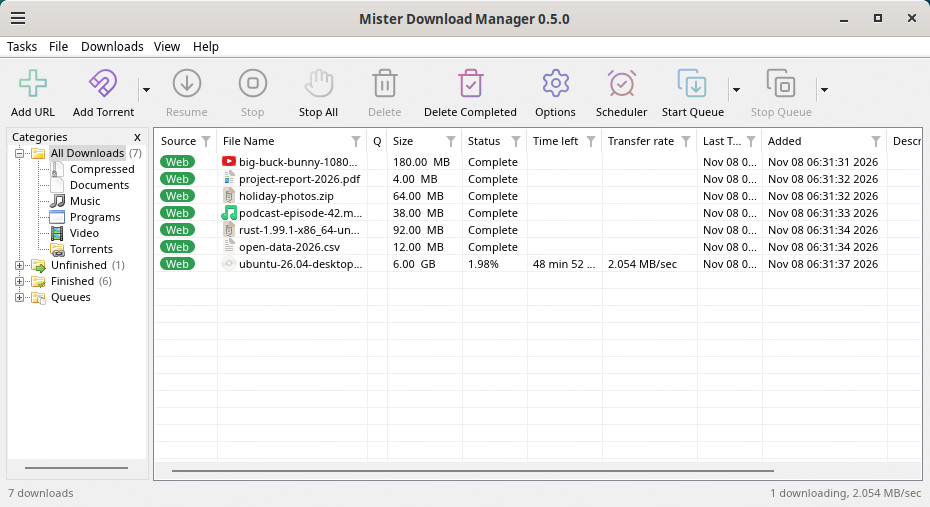
Cinnamon. 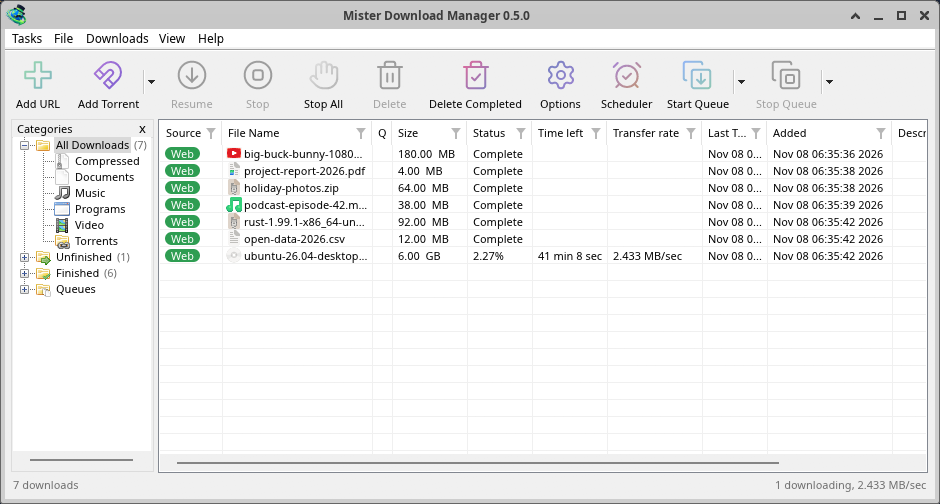
Xfce.
Linux'ta kaldırma
sudo apt remove mattdownloadmanager(veya sudo dnf remove mattdownloadmanager) programları ve tarayıcılarınıza MDM'nin yardımcı programının nerede olduğunu bildiren küçük dosyaları kaldırır: .deb ve .rpm paketleri bunları herkes için (Chrome, Chromium, Edge, Brave, Vivaldi, Helium ve Firefox (Snap de dahil) için /etc ve /usr/lib konumlarına) kurar, böylece MDM bunları ana klasörünüze yazmaz. AppImage veya tar.gz için dosyayı veya klasörü silin.
MDM'nin ana klasörünüzde tuttuğu şeyler, herhangi bir paket gibi kalır: listeniz ve ayarlarınız (~/.local/share/mattdownloadmanager), AppImage'ın ve tar.gz'nin tarayıcı dosyaları ve bunları yalnızca orada okuyan tarayıcıların (Opera, Helium, Thorium ve Firefox'un çatalları: Zen, LibreWolf, Floorp, Waterfox) dosyaları. Bir paket bunları kaldıramaz: ana klasörlere asla dokunmaz. MDM olmadan bunlar hiçbir yere yol açmaz, bu nedenle uzantı MDM'ye ulaşamadığını söyler. Bunları da kaldırmak için, kaldırmadan önce MDM'yi kullanan her kullanıcı olarak şunu çalıştırın:
mattdownloadmanager-nmhost --unregister
(AppImage'dan: ~/.local/share/mattdownloadmanager/browser-host/mattdownloadmanager-nmhost --unregister.) Zaten kaldırıldı mı? Bu, aynı dosyaları kaldırır:
find ~/.mozilla ~/.librewolf ~/.config -name com.mattdownloadmanager.host.json -delete 2>/dev/null
Mac'te
macOS derlemeleri yenidir ve hala deneyseldir: henüz bir Mac'te kendimiz denemedik, bu yüzden ilklerden biri olacaksınız. Lütfen iyi ya da kötü nasıl gittiğini bize bildirin.
| Dosya | Ne işe yarar |
|---|---|
...-macos-arm64-experimental.dmg |
For a Mac with Apple Silicon (M1 or later: Apple menu → About This Mac shows a Chip). Open it and drag Matt Download Manager to Applications. macOS asks before its first start, because the app isn't notarized by Apple: right-click it and choose Open (on macOS 15 and later: System Settings → Privacy & Security → Open Anyway). |
...-macos-x86_64-experimental.dmg |
Aynı işlem, Intel işlemcili bir Mac için (Bu Mac Hakkında bölümünde bir İşlemci görünür). |
Tarayıcı entegrasyonu, MDM tarafından her başlangıçta ayarlanır (o anda yüklü olan tarayıcılar bulunur); uzantıyı Tarayıcı entegrasyonu bölümündeki gibi ekleyin.
Kurulum ile yükle
MisterDownloadManager-<version>-setup.exeçalıştırın.- Dili seçin. Windows'un görüntüleme dili zaten seçilidir. Kurulum, MDM'nin sahip olduğu her dili sunar ve MDM seçtiğiniz dilde başlar.
- Sadece sizin için mi yoksa bilgisayardaki herkes için mi yükleneceğini seçin. Sadece sizin için yönetici hakları gerektirmez ve
%LOCALAPPDATA%\Programs\Matt Download Managerkonumuna gider. Herkes içinProgram Fileskonumuna gider. - Pick what the setup should do: - Set up browser integration (Chrome, Edge, Brave, Firefox) - Open .torrent files and magnet links with Matt Download Manager - Start Matt Download Manager when Windows starts - Create a desktop shortcut (off unless you tick it)
- Yükle'ye, ardından MDM'yi başlatmak için Bitir'e tıklayın.
MDM zaten çalışıyorsa, kurulum önce kaydetmesini ve kapanmasını ister. Güncellemek için Yardım → Güncelleştirmeleri denetle → Şimdi güncelle seçeneğini kullanın veya yeni sürümün kurulumunu çalıştırın (ya da WinGet ile güncelleyin); listeniz ve ayarlarınız korunur.
Tarayıcı entegrasyonu her tarayıcıda bir adım daha gerektirir: uzantıyı eklemek. Firefox'ta, addons.mozilla.org adresindeki sayfasında Firefox'a Ekle'ye tıklayın; Chrome, Edge, Brave, Opera ve Vivaldi'de ise Chrome Web Mağazası'ndaki sayfasında Chrome'a Ekle'ye tıklayın. Tarayıcı entegrasyonu nasıl yapılacağını gösterir.
Kaldır
MDM'yi Windows Ayarlar → Uygulamalar bölümünden kaldırın. Kaldırıcı, indirme listenizi ve ayarlarınızı da silip silmeyeceğinizi sorar. İndirdiğiniz dosyalara asla dokunulmaz.
Zip kopyası kullanın
- Dosyayı yazma izniniz olan bir klasöre açın (doğrudan
Program Filesiçine değil). mattdownloadmanager.exeçalıştırın.
Zip dosyaları, kurulum dosyasıyla aynı programları içerir: uygulama, mattdownloadmanager-cli.exe (komut satırından indirme yapmak için; bkz. Komut satırı ve otomasyon) ve extension klasörü.
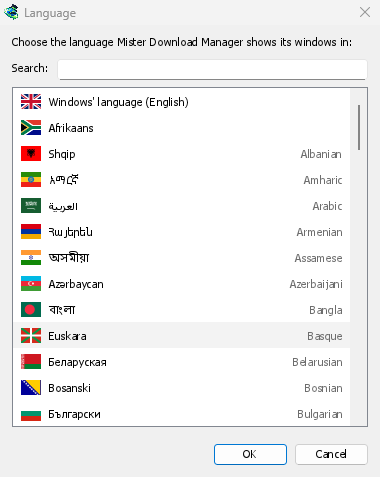
İlk çalıştırma ve dil
- Kurulumla yüklendiyse: MDM, kurulumda seçtiğiniz dilde başlar.
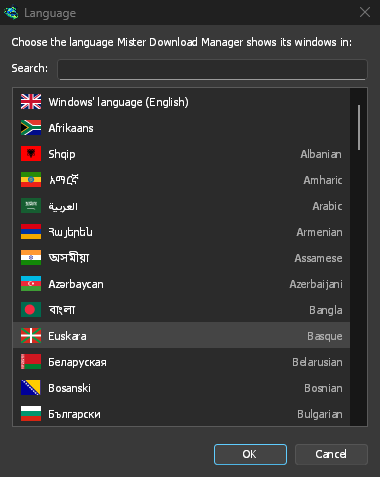
- Aksi durumda: MDM, her dili kendi bayrağı ve adıyla birlikte listeler. Kendi dilinizi seçin.
Dili istediğiniz zaman Görünüm → Dil menüsünden değiştirebilirsiniz. Daha fazla bilgi için Diller bölümüne bakın.
Video yardımcıları
Ardından MDM, iki ücretsiz video yardımcısı sunar: bir sayfadaki videoyu bulan yt-dlp ve görüntüyle sesi birleştiren ffmpeg. Evet, indir (önerilen) seçeneğine tıklayın; yaklaşık 100 MB boyutundaki yardımcılar bir kez arka planda indirilir. Şimdi değil seçeneğiyle indirmeyi sonraya bırakabilirsiniz: video penceresi, yardımcıları ilk ihtiyaç duyduğunuzda sunar. Daha fazla bilgi için Videolar bölümüne bakın.


Ana pencere


Yukarıdan aşağıya:
- Menü çubuğu.
- Görevler — indirmeler, torrentler, magnet bağlantıları, toplu indirmeler ve bir sayfadan videolar ekleyin; Torrent ayarları; Bağlantı yakalayıcı; RSS akışları; sürükle bırak hedefini göster; listeyi içe ve dışa aktar; çıkış.
- Dosya — seçili indirme: İndirmeyi Durdur, Kaldır, Şimdi İndir, Yeniden indir.
- İndirilenler — Tümünü Duraklat, Tümünü Durdur, Tamamlananların Tümünü Sil, Bul, Zamanlayıcı, sıralar, Hız Sınırlayıcı ve Seçenekler.
- Görünüm — kategorileri göster veya gizle, listeyi sırala (Dosyaları düzenle), Koyu mod desteği, Her zaman koyu, Tema, Arayüz boyutu (her pencereyi büyütür, %100 ila %200; ayrıca Ctrl +, Ctrl − ve Ctrl 0), Metin (Windows: düzgün veya klasik harfler), Şununla çiz (OpenGL veya Windows'ta Direct3D, Linux'ta Vulkan, macOS'ta Metal) ve Dil.
- Yardım — yardım sayfaları ve eğitimler (web sitesinde, varsa kendi dilinizde), Klavye kısayolları, Bir sorun bildir, Güncelleştirmeleri denetle, Hakkında, Bir arkadaşına öner ve MDM'yi Destekleyin (yaratıcısının GitHub Sponsors sayfası: isteğe bağlı, MDM'de hiçbir şey değişmez).
- Araç Çubuğu. URL Ekle, Torrent Ekle, Sürdür, Durdur, Tümünü Durdur, Sil, Tamamlananları Sil, Seçenekler, Zamanlayıcı, Kuyruğu Başlat, Kuyruğu Durdur. Torrent Ekle, Kuyruğu Başlat ve Kuyruğu Durdur yanındaki küçük ok daha fazla seçenek açar.
- Kategoriler (sol). Listenin ne göstereceğini seçin: Tüm İndirmeler, Bitmemiş, Tamamlandı ve Sıralar; her birinin kendi kategorileri vardır. Bölmeyi genişletmek için bölme ile liste arasındaki boşluğu sürükleyin.
- İndirme listesi (sağ). Her indirme bir satırda gösterilir. İndirme listesi bölümüne bakın.
Koyu mod
MDM, sistem ayarlarını izler: Windows (veya Linux ve macOS'ta masaüstünün açık/koyu tercihi) koyu moda ayarlandığında MDM de koyu moda geçer. MDM'nin sistem ayarlarından bağımsız olarak açık kalması için Görünüm → Koyu Mod desteği seçeneğini kapatın. Örneğin, tercih bildirmeyen bir masaüstünde MDM'nin sistem ayarlarından bağımsız olarak koyu kalması için Görünüm → Her zaman koyu seçeneğini açın.


Temalar
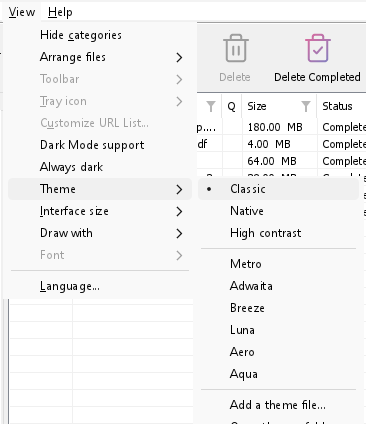
Görünüm → Tema, MDM'nin düzenini koruyarak görünümünü anında değiştirir:
- Klasik: MDM'nin kendi görünümü, varsayılan.
- Yerel: Sisteminizin renkleri. Windows'un vurgu rengi (Ayarlar → Kişiselleştirme → Renkler) ve etkinse karşıtlık teması; Linux'ta masaüstünün vurgu rengi ve yüksek karşıtlık ayarı (GNOME 47 ve sonrası, KDE Plasma); macOS'ta vurgu rengi kullanılır. Bu ayarları değiştirdiğinizde MDM de değişiklikleri izler.
- Yüksek karşıtlık: siyah beyaz, parlak bir vurgu, her kenar çizili, metin 7:1 veya daha fazla kontrastta.
- Metro: Windows 8'in düz görünümü: kare köşeler, düz düğmeler ve kutular, ortalanmış başlıklı renkli bir başlık çubuğu (MDM'nin çizdiği Windows'ta) ve tek renkli simgeler (Microsoft'un Fluent UI Sistem Simgeleri).
- Adwaita: GNOME görünümü: yuvarlak köşeler, düz gri düğmeler, yuvarlak bir odak halkası, GNOME onay kutuları, başlığın kalın ve yuvarlak düğmelerle yer aldığı bir başlık çubuğu (MDM'nin çizdiği Windows'ta) ve dosyalar ve kategoriler için renkli, araç çubuğunda tek renkli GNOME Adwaita simgeleri.
- Breeze: KDE Plasma görünümü: yuvarlak köşeler, işaretçinin altında veya odaklandığında vurgunun kenarını alan düğmeler ve kutular, KDE onay kutuları ve odak çerçevesi, başlığın ortalandığı ve yuvarlak düğmelerle yer aldığı KDE başlık çubuğu (MDM'nin çizdiği Windows'ta) ve KDE Breeze simgeleri.
- Luna: Windows XP görünümü: işaretçinin altında turuncu bir parıltıyla beyazdan gölgelenmiş düğmeler, yeşil onay işaretleri, kare metin kutuları, yeşil bloklar halinde ilerleme çubuğu, başlığın kalın olduğu koyu mavi bir başlık çubuğu (MDM'nin çizdiği Windows'ta) ve MDM için bu şekilde çizilmiş renkli simgeler.
- Aero: Windows 7 görünümü: işaretçinin altında açık maviye dönen parlak düğmeler, sade onay kutuları, parlak yeşil bir ilerleme çubuğu, yumuşak bir parıltıyla başlığın olduğu cam gibi bir başlık çubuğu (Windows'ta) ve MDM için bu şekilde çizilmiş parlak simgeler.
- Aqua: Mac OS X görünümü: uçları yuvarlak jel düğmeler (varsayılan olan mavi), parlak onay kutuları, mavi bir odak halkası, mavi bir jel ilerleme çubuğu, küçük yuvarlak düğmeli gri bir başlık çubuğu (Windows'ta) ve MDM için bu şekilde çizilmiş simgeler.
- Emerald: Neredeyse siyah bir mürekkep ve yapı için nötr grilerin bir merdiveni olan beyaz bir tuval, beyaz yerine her zaman neredeyse siyah metin taşıyan zümrüt dolgular, her kontrolde 6 noktalı köşeler ve Metro'nun tek renkli simgeleri.


Klasik 

Yüksek karşıtlık 

Adwaita 

Breeze
Her birinin açık ve koyu bir tarafı vardır: Koyu mod desteği ve Her zaman koyu seçenekleri daha önce olduğu gibi aralarında seçim yapar. Temalar klasörüne (Görünüm → Tema → Temalar klasörünü aç) koyduğunuz tema dosyaları da orada listelenir, Base16 ve pywal renk şemaları da öyle (Görünüm → Tema → Tema dosyası ekle…; pywal çalıştıkça wal takip eder): Temalar bu klasörün nerede olduğunu, bir tema dosyasının ne içerdiğini (inherits, renkler, boyutlar, kontrol şekilleri, simgeler), bir şemanın renklerinin nasıl kullanıldığını ve nasıl oluşturulup paylaşılabileceğini açıklar.
Tepsi simgesi
Ana pencereyi kapatmak MDM'den çıkmaz. Bildirim alanına gizlenir ve indirmeler, kuyruklar ve zamanlamalar devam eder. Kapatırken çıkmak için (taşınabilir bir kopyanın klasörü daha sonra silinebilir), Seçenekler → Genel → Pencereyi kapatırken çalışmaya devam et seçeneğinin işaretini kaldırın. MDM için hiç simge yoksa — bildirim alanında veya ^ gizli simgelerin arkasında değilse — pencere bunun yerine görev çubuğuna küçülür, böylece indirmeler devam eder ve geri dönmenin bir yolu vardır. Pencereyi geri getirmek için ^ arkasındaki bir simgeye tıklanabilir ve MDM'yi tekrar başlatmak her zaman bunu yapar.
Linux'ta bu, çoğu masaüstünde bulunan bir tepsi simgesi gerektirir (KDE Plasma, Xfce, Cinnamon, Ubuntu'nun GNOME'u veya AppIndicator uzantılı GNOME, waybar'ın tepsisi). Tepsi simgesi olmayan bir masaüstünde (bazı döşemeli pencere yöneticileri), pencereyi kapatmak MDM'den çıkar, çünkü geri getirilebilecek bir yer olmazdı.

- Pencereyi geri getirmek için tepsi simgesine tıklayın.
- Yeni indirme ekle, Toplu indirme ekle, Devam eden indirmeler, Hız Sınırlayıcı, Zamanlayıcı, ana indirme kuyruğu, Seçenekler ve Çıkış için sağ tıklayın.
- Devam eden indirmeler çalışan indirmeleri listeler. İlerleme penceresini görmek için birini seçin.
Seçenekler → Genel bölümünde Bildirim alanına küçült açıkken, Simge Durumuna Küçült de ana pencereyi oraya gizler. Bu varsayılan olarak açıktır; tepside simge yoksa, Simge Durumuna Küçült pencereyi bunun yerine görev çubuğuna gönderir.
Bir indirme ilerleme penceresi de, Simge Durumuna Küçült düğmesiyle veya Bildirim alanına gizle düğmesiyle oraya gidebilir: köşeye doğru ok işareti olan kısa bir çizgi.
Windows'ta bu düğme, pencerenin başlık çubuğunda, Simge Durumuna Küçült'ün solunda ve başlık çubuğunun menüsünde (Alt+Ara Çubuğu) bulunur. Linux ve macOS'ta sekme satırının sonundadır.
Pencereyi geri getirmek için, Devam eden indirmeler bölümünden seçin veya listedeki indirmeye çift tıklayın.
Çıkmak için Görevler → Çıkış veya tepsi menüsünden Çıkış seçeneğini kullanın.
MDM verilerini nerede saklar
İndirme listesi ve ayarlar %APPDATA%\mattdownloadmanager (downloads.json) içinde bulunur; Linux'ta ~/.local/share/mattdownloadmanager içinde, Mac'te ~/Library/Application Support/mattdownloadmanager içinde. Taşınabilir bir kopya bunları bunun yerine data klasöründe tutar. İndirilen dosyalar, kategoriye göre bir klasöre ayrılmış olarak İndirilenler klasörünüze gider; bunu Seçenekler → Kaydedileceği yer bölümünde değiştirebilirsiniz.
Sonraki adımlar
Ücretsiz, açık kaynak, reklamsız, deneme sürümü yok.
Matt Download Manager'ı indir