
MDM, YouTube, Vimeo, Dailymotion, Twitch, TikTok, X, Instagram, Facebook, Reddit, SoundCloud ve binden fazla başka siteden videoları web sayfalarından indirir. Siteler değiştikçe çalışmasını sürdüren açık kaynaklı bir program olan yt-dlp, videoyu sayfada bulur; MDM'nin kendi indiricisi ise herhangi bir dosyayı indirdiği gibi videoyu da indirir.
Video indirme başlatma
- Videonun sayfa adresini URL Ekle (Ctrl+N) alanına girin. MDM video sayfalarını tanır ve sayfayı aramaya hazır video penceresini açar.
- Veya Görevler → Bir sayfadan video indir... seçeneğini seçin, adresi Sayfa adresi alanına yapıştırın ve Ara'ya tıklayın.
Any other page address that turns out to be a web page, not a file, is offered to the video window too. On a site yt-dlp has no reader of its own for, the video is the one the page says it is about, when it names one (in what it tells search engines and link previews: its JSON-LD, og:video or twitter:player), rather than the first player written in its HTML, and the file is named as the page names it.
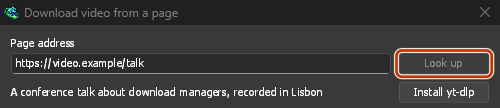
Sayfa adresini yapıştırın ve Ara'ya tıklayın. 
Bir kalite seçin, sonra Şimdi İndir'e tıklayın. 
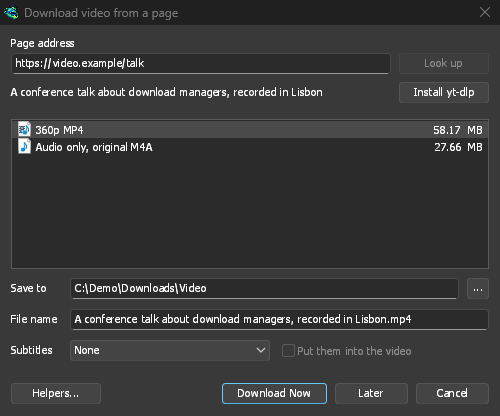
Video, diğer dosyalar gibi, kendine ait satırında ve penceresinde indirilir. 
yt-dlp ve ffmpeg
MDM, iki yardımcı programını ilk açılışta ve daha sonra ilk ihtiyaç duyulduğunda sunar. Programları resmi sürümlerinden kendi indiricisiyle indirir; böylece bağlantı kesilirse indirme kaldığı yerden devam eder. Ayrıca proxy ayarlarınızı kullanır:
- yt-dlp (yaklaşık 23 MB) sayfayı kontrol eder ve videonun ve sesinin nereden geldiğini bulur; MDM bunları indirir (Video nasıl indirilir). İlk kez kullanırken yt-dlp'yi yükle seçeneğine tıklayın. MDM, kullanmadan önce indirmeyi yt-dlp geliştiricilerinin yayınladığı imzayla karşılaştırır.
- Bir site videoyu ve sesi ayrı tuttuğunda (çoğu site yüksek kalitelerde böyle yapar), ffmpeg (yaklaşık 80 MB) bunları birleştirir ve sesi MP3, Opus veya FLAC dosyasına dönüştürür. MDM sunduğunda ffmpeg'i yükle'ye tıklayın. MDM, dosyayı sürümle birlikte yayımlanan sağlama toplamlarına göre doğrular.
- Each processor gets its own build: yt-dlp's for x64, ARM64 and 32-bit Windows and for Linux on ARM, and ffmpeg's for x64 and ARM64 Windows. No ffmpeg is built for 32-bit Windows that MDM can check, so there MDM offers none: choose your own in Helpers... (below), or download the qualities that come with their sound.
Her ikisi de MDM'nin veri klasöründeki tools klasöründe tutulur.
Kendi kopyalarınızı kullanın
Linux ve macOS'ta MDM, yt-dlp, ffmpeg ve gallery-dl'yi PATH dizininizde ve Homebrew'unki de dahil olmak üzere olağan paket yöneticisi klasörlerinde bulur. Kendi seçtiğiniz bir program önceliklidir, ardından MDM'nin kendi yüklü kopyası gelir. Hiçbiri mevcut olmadığında sistem kopyası kullanılır ve paket yöneticiniz onu güncel tutar: MDM asla kendi başına üzerine indirmez. Dağıtımınızın yt-dlp'si eskiyse, Yardımcılar'daki MDM'nin kendi kopyasını kullan seçeneği, MDM'nin kendisini güncel tutan kopyasını indirir ve o andan itibaren bu kullanılır.
Başka bir program için yt-dlp veya ffmpeg zaten yüklü mü? İkinci bir kopya indirmek yerine mevcut programı kullanın: Bir sayfadan video indir penceresinde Yardımcılar...'a tıklayın. Ardından yt-dlp veya ffmpeg'in yanındaki Başka bir program kullan...'a tıklayıp programı seçin. MDM, seçilen programın doğru program olduğunu denetlemek için bir kez çalıştırır ve bundan sonra komut satırında da onu kullanır. MDM seçtiğiniz programı güncellemez; güncel tutmanız gerekir (yt-dlp için: yt-dlp -U veya paket yöneticiniz). MDM'nin kendi kopyasını kullan seçeneğiyle MDM'nin indirip doğruladığı kopyaya geri dönebilirsiniz.


YouTube için bir JavaScript çalışma zamanı
YouTube, çoğu video kalitesini yt-dlp'nin bir JavaScript çalışma zamanı ile çözdüğü küçük bulmacaların arkasına gizler: Deno, Node.js veya Bun. Bunlardan biri olmadan liste kısa olur, bazen yalnızca ses ve düşük kalite sunulur ve MDM bunu belirtir: YouTube, video kalitelerini listelemek için bir JavaScript çalışma zamanına ihtiyaç duyar. Diğer siteler buna ihtiyaç duymaz.
Bunlardan birini kurun, hepsi çalışır, ardından videoyu tekrar arayın. MDM, Deno, Node.js (nvm ile kurulu olan da dahil) ve Bun'u kendiliğinden bulur. Eğer hala aynı uyarıyı veriyorsa, yeni programın klasörü MDM'nin başladığı PATH üzerinde değildir (Windows'un yükleyicileri, kendilerinden sonra başlatılan programlar için bunu ekler): MDM'den çıkın (Görevler → Çıkış) ve tekrar başlatın.
- Windows:
winget install DenoLand.Denoveyawinget install OpenJS.NodeJS.LTS. deno.com ve nodejs.org adreslerindeki yükleyiciler de çalışır. - Ubuntu ve Debian:
sudo apt install nodejs - Fedora:
sudo dnf install nodejs - Arch:
sudo pacman -S nodejsveyasudo pacman -S deno - macOS:
brew install denoveyabrew install node - Herhangi bir sistem, yalnızca kullanıcınız için Deno:
curl -fsSL https://deno.land/install.sh | sh(Windows'ta, PowerShell'de:irm https://deno.land/install.ps1 | iex)
Bir dağıtımın yt-dlp'si YouTube için çok eski de olabilir: eğer liste kısa kalırsa, Yardımcılar... içinde yt-dlp'nin yanındaki MDM'nin kendi kopyasını kullan seçeneğine tıklayın.
Kaliteyi seçin
- Listeyi bekleyin. Her kaliteyi boyutuyla gösterir, en iyiden başlayarak, sonra yalnızca sesi: - Bir videonun satırı çözünürlüğünü, kodeğini, kare hızını ve HDR olup olmadığını belirtir:
2160p · AV1 · 60 fps · HDR. Birden fazla (AV1, VP9 ve H.264, HDR ve SDR) gelen bir çözünürlüğün her biri için bir satırı vardır: AV1 en küçük dosyayı yapar, H.264 çoğu cihazda oynatılır ve HDR videosu HDR olmayan bir ekranda soluk görünür.SDRyalnızca aynı çözünürlükteki bir HDR satırının yanında belirtilir. - Boyut, indirilenin, yani videonun ve sesinin tam boyutudur. Önünde~olan bir boyut (~532 MB) yalnızca bir tahmindir: site boyutu belirtmediği için akışın bit hızından ve uzunluğundan gelir. - Yalnızca ses, orijinal: sitenin kendi dosyası, dönüştürülmemiş, sitenin sahip olduğu her tür için bir kez (içinde Opus olan WebM, M4A), en iyiden başlayarak. En iyi ses, en küçük dosyada. - Yalnızca ses MP3 en iyi değişken bit hızında (VBR) ve 320, 256, 192 ve 128 kbps'de, yalnızca MP3 çalan oynatıcılar için. - Yalnızca ses OPUS: bir.opusdosyası. Sitenin sesi zaten Opus ise (YouTube'unki genellikle öyledir), dönüştürülmeden yalnızca bu dosyaya taşınır, böylece hiçbir şey kaybolmaz. - Yalnızca ses FLAC: bir kitaplık veya FLAC isteyen bir program için kayıpsız bir.flacdosyası. Kalite ekleyemez: sitenin sesi zaten kayıplı sıkıştırılmıştır ve FLAC onu geldiği gibi, birkaç kat daha büyük bir dosyada tutar. Seçtiğinizde pencere bunu belirtir. - Birini seçin. ffmpeg yoksa yalnızca sesiyle birlikte sunulan kaliteler listelenir; MP3, Opus veya FLAC seçenekleri gösterilmez (bunları ffmpeg oluşturur).
- Check Save to (the Video category's folder by default) and File name, which comes from the video's title. A long title is shortened, at the end of a word, so that the files saved beside the video while it downloads fit the system's limit on a path's length; a name you type is kept as you typed it.
- İsterseniz Altyazılar'ı seçin (aşağıya bakın). Bölümleri dosyaya ekle işaretlidir: Bölümler'e bakın.
- Şimdi İndir'e tıklayın veya başlatmadan listeye eklemek için Sonra'ya tıklayın.
Video daha sonra diğer dosyalar gibi, listede kendi satırı ve ilerleme penceresiyle indirilir.
Video nasıl indirilir
yt-dlp sayfayı kontrol eder ve kalitenin videosunu ve sesini seçer. MDM'nin kendi indiricisi daha sonra her birini, herhangi bir dosyayı indirdiği gibi, birbiri ardına indirir:
- Birden fazla bağlantı üzerinden: Seçenekler → Bağlantı seçeneğinin bir dosyaya verdiği kadar. İlerleme penceresinin bağlantılar tablosu her birini gösterir ve segment haritası önce videoyu, sonra sesini gösterir.
- Çok sayıda küçük parça halinde gönderilen bir akış (HLS, DASH, çoğu sitenin YouTube dışındaki akışları gibi) aynı anda o kadar çok parça halinde iner, her biri geldikçe diske kaydedilir, ardından yt-dlp'nin birleştirdiği gibi sırayla tek bir dosyada birleştirilir. AES-128 ile şifrelenmiş parçalar, akışın oynatma listesinde belirtilen anahtarla şifreleri çözülür. Adresleri sona erdiğinde, MDM yt-dlp'den akışın yeni listesini ister ve eksik parçalarla devam eder.
- Hız sınırlarınız dahilinde: Hız Sınırlayıcı'nın, videonun kendi hız sınırının (ilerleme penceresinin Hız Sınırlayıcı sekmesi) ve tüm indirmelerin toplam hız sınırının. Bir değişiklik hemen uygulanır.
- Bir dosya gibi, MDM'den çıktıktan sonra bile duraklatılır ve devam ettirilir: zaten kaydedilmiş baytlardan devam eder.
- Bir adres çalışmayı durdurduğunda: bir videonun adresleri imzalıdır ve birkaç saat sonra (YouTube'unkiler altı saat sonra) sona erer. MDM, yt-dlp'den aynı kalite için yeni bir adres ister ve kaldığı yerden devam eder.
Ardından yt-dlp, indirme işleminden sonra yaptığı şeyi yapar: videoyu ve sesini ffmpeg ile tek bir MP4'te birleştirir, altyazıları kaydeder veya dosyaya ekler, bölümleri dosyaya yerleştirir ve MP3, Opus veya FLAC seçimi için sesi dönüştürür.
YouTube, her bağlantının uzun isteklerini yavaşça sunar, bu nedenle MDM, yt-dlp'nin yaptığı gibi, videoyu en fazla 10 MB'lık parçalar halinde ve birkaçını aynı anda ister.
Bazı videoları yt-dlp hala kendi başına, kendi bağlantısı üzerinden indirir ve ilerleme penceresi bunu belirtir:
- hala kaydedilmekte olan bir canlı yayın;
- RTMP, RTSP, MMS veya FTP üzerinden gönderilen bir akış;
- diğer türden parçalar halinde nadir akışlar (Adobe'un HDS'si, Microsoft'un Smooth Streaming'i) ve anahtarını sitenin doğrudan yt-dlp'ye verdiği bir akış.
Bunlar için, yeni bir hız sınırı indirmeyi kaldığı yerden yeniden başlatır (Hız sınırları).
Altyazılar
Videoda altyazı varsa Altyazılar listesinde görünür: önce yükleyicinin eklediği diller (birden fazla varsa Yükleyicinin tümü seçeneği), ardından otomatik olarak işaretlenmiş sitenin otomatik altyazıları. Otomatik altyazılardan yalnızca konuşulan dildeki altyazılar ile bunların İngilizceye ve arayüz dilinize çevirileri listelenir. YouTube gibi siteler, bildikleri her dile makine çevirisi sunar.


- Altyazılar videonun yanına kaydedilir; dosya adında videonun adı ve dil yer alır:
My video.fr.srt. VLC ve MPV gibi oynatıcılar altyazıları kendiliğinden bulur. ffmpeg varsa altyazılar her zaman SRT biçiminde kaydedilir; yoksa sitenin kendi biçimi kullanılır (genellikle WebVTT,.vtt). - Videoya yerleştir seçeneği altyazıları dosyanın içine ekler; oynatıcıda altyazı parçalarını açıp kapatabilirsiniz. Bunun için ffmpeg ve MP4 veya MKV biçiminde bir video gerekir.
- Yalnızca ses seçeneklerinde (Yalnızca ses, MP3, Opus, FLAC) altyazı bulunmaz.
MDM, sonraki videoda da aynı dil varsa aynı seçeneği sunar.
Bir site, çok sık istendiğinde altyazıları vermeyi reddedebilir. YouTube özellikle çevrilmiş altyazılar için bunu yapar. Video yine de kaydedilir. MDM, 20 saniye sonra altyazıları bir kez daha ister. Altyazılar yine gelmezse İndirme tamamlandı penceresinde ve indirme günlüğünde hangilerinin eksik olduğu ve nedeni belirtilir. Daha sonra yeniden deneyin. Videonun içine eklenmesi istenen altyazılar yalnızca ikinci denemede gelirse, bunun yerine videonun yanına kaydedilir.
Bölümler
Birçok video, sayfalarında bölümlere ayrılmıştır: YouTube'un oynatıcının altındaki listesi, her bölüm için bir başlık ve başlangıç zamanı içerir. Altyazılar altında Bölümleri dosyaya ekle işaretliyken, bunlar video dosyasına eklenir, böylece VLC, MPV, MPC-HC ve Windows Media Player gibi oynatıcılar bunları listeler ve birinden diğerine atlar.
- Başlangıçta işaretlidir ve bir sonraki video için bıraktığınız gibi kalır.
- Bunları yazan ffmpeg'e ihtiyaç duyar. Bölümleri olmayan bir video olduğu gibi kaydedilir.
- Bunlar bir videoya (MP4, MKV, WebM) ve sitenin sahip olduğu sese (Yalnızca ses, orijinal) eklenir, MP3, Opus veya FLAC dosyasına eklenmez.
- Komut satırı (
video-get) da, ffmpeg mevcut olduğunda bunları ekler.
Oynatma listeleri ve kanallar
Bir oynatma listesinin (youtube.com/playlist?list=…) veya bir kanalın videolarının (youtube.com/@name/videos) adresini yapıştırın ve Ara'ya tıklayın. Pencerede tek bir videonun kalite seçenekleri yerine, listedeki videolar ve her birinin süresi gösterilir.


- Bir oynatma listesindeki videolar geldikçe tüm liste gösterilir. Listenin üzerindeki satır, listenin ne kadarının yüklendiğini belirtir ("Videolar listeleniyor: 6.000 videodan 1.200'ü"). Listelemeyi durdur, o ana kadar listelenen videoları tutar. Kalanı listele ise kaldığı yerden devam eder. Site listeleme sırasında yanıt vermeyi keserse (YouTube'a çok sık istek gönderildiğinde bu olabilir), pencere kaç videodan sonra ve neden durduğunu belirtir. Kalanı listele kaldığı yerden yeniden dener.
- Bir kanaldaki videolar en yeniden başlayarak 50'şer tane listelenir. Daha fazla yükle, sonraki 50 videoyu listeler.
- Her video başlangıçta işaretlidir. İstenmeyen videoların işaretini kaldırın veya Tümünü seç ve Hiçbirini seçme seçeneklerini kullanın. Özel ve silinmiş videolar gri gösterilir ve işaretlenemez.
- Kalite tüm videolar için geçerlidir: En iyi kalite, belirli bir yüksekliğe Kadar (her video bu yükseklikte veya bu yüksekliğin altındaki en yakın kalitede), Yalnızca ses, orijinal, Yalnızca ses MP3, Yalnızca ses OPUS veya Yalnızca ses FLAC. ffmpeg yoksa yalnızca sesleriyle birlikte sunulan kaliteler kullanılabilir; MP3, Opus veya FLAC sunulmaz.
- Videolar, Kaydedileceği yer konumunda listenin adını taşıyan bir klasöre kaydedilir. Her videonun dosya adı kendi başlığı olur.
Şimdi İndir, her videoyu ayrı bir indirme olarak ekler ve ana kuyruğu başlatır. Kuyrukta aynı anda kaç indirme çalışacağını Zamanlayıcı bölümünde (Aynı anda N dosya indir) ayarlayabilirsiniz. Sonra, videoları indirmeyi başlatmadan ekler. Aynı anda 500'den fazla video eklemek için önce onay istenir.
MDM, bir listedeki en fazla 20.000 videoyu listeler.
Bir oynatma listesi veya miks içindeki tek bir videoya yönlendiren sayfa adresi (örneğin watch?v=…&list=…), yalnızca o videoyu indirir; listenin tamamını indirmez.
Hız sınırları
Videolar Hız Sınırlayıcı'ya uyar: tek bir dosya için limit, bir videonun kendi limiti (ilerleme penceresinin Hız Sınırlayıcı sekmesi) ve diğer tüm indirmelerle paylaştıkları tüm indirmeler için limit. MDM'nin kendi indiricisi bunları getirir, bu nedenle bir değişiklik, bir dosya için olduğu gibi, hemen uygulanır.
yt-dlp'nin kendi başına indirdiği bir video (Video nasıl indirilir), hızı yalnızca başladığında sınırlar: hız sınırlayıcıyı açıp kapattığınızda, ayarlarını veya videonun kendi hız sınırını değiştirdiğinizde, MDM videoyu durdurur ve yeni sınırla yeniden başlatır; kaldığı yerden devam eder (günlükte "Durduruldu: hız sınırı değişti; yeni sınırla yeniden başlatılıyor" yazar). Tüm indirmeler için belirlenen hız sınırı altında, bu tür videolar sınırı eşit olarak paylaşır: başka bir indirme başladığında, payından fazlasını kullananlar yeni sınırla yeniden başlar; biri bittiğinde, diğerleri kendi paylarını korur. MDM'nin getirdiği bir galerinin resimleri değişikliği hemen uygular; gallery-dl'nin hala kendi başına getirdiği ise, kaydedilmiş dosyaları atlayarak yeni sınırla yeniden başlar. Diğer değişiklikler (torrent'lerin tüm indirmeler için belirlenen sınırdan daha fazla veya daha az kullanması, Yalnızca bilgisayarı kullanırken) bir sonraki başlayan indirme için geçerlidir.
VPN bağdaştırıcısı üzerinden
Seçenekler → Proxy / SOCKS → Ağ bağdaştırıcısı ayarlandığında, video indirmeleri de diğer indirmelerle aynı kill switch ile o bağdaştırıcı üzerinden gider. MDM'nin kendi indiricisi, herhangi bir dosya için olduğu gibi bağlantılarını bağdaştırıcı üzerinden açar; yt-dlp'nin aramaları için (ve kendi indirdiği şeyler için, başlattığı ffmpeg ile birlikte) MDM, bu bilgisayarda kendi proxy'sini ona verir ve Seçenekler → Bağlantı bölümünde seçtiğiniz DNS ile adları arayarak her bağlantıyı bağdaştırıcı üzerinden açar (bir bağdaştırıcı olmadan, yt-dlp sistemin DNS'ini kullanır). Bağdaştırıcı bağlantısı kesildiğinde, video indirme durur ve bağdaştırıcı geri geldiğinde yeniden başlar. RTMP, RTSP, MMS veya FTP üzerinden gönderilen formatlar bu yolla gidemez ve reddedilir.
Oturum açmanızı isteyen siteler
Bazı videolar yalnızca oturum açmış bir izleyici için oynatılır: bir üyenin veya özel bir video, yaş kısıtlamalı bir video. Ve YouTube bazen şüphelendiği bir ağdan (bir VPN, paylaşılan veya bulut adresi) herhangi bir izleyiciden "Bot olmadığınızı onaylamak için oturum açın" diye sorar. yt-dlp'nin o zaman tarayıcınızın çerezlerine, sizi oturumda tutan küçük dosyalara ihtiyacı vardır.
- Videonun üzerindeki Videoyu indir düğmesi, içinde bulunduğunuz pencere ve profilden (özel bir pencere, bir Firefox kapsayıcısı) o sayfanın çerezlerini, arama ve indirme için geçirir, böylece tarayıcıda olduğunuz gibi oturum açmış olursunuz. Kurulacak hiçbir şey yok. Her çerez, tarayıcının onu sakladığı alan adıyla birlikte gider, bu nedenle YouTube Music (music.youtube.com) veya YouTube'un mobil sitesinde oturum açma, www.youtube.com'a da ulaşır.
- Yapıştırılan bir adres (URL Ekle, Bir sayfadan video indir, bir oynatma listesi): Seçenekler → Site oturum açma bilgileri → Video siteleri için çerezler bölümünde tarayıcınızı seçin. yt-dlp daha sonra aradığı veya indirdiği her video için bu bilgisayardaki o tarayıcının çerezlerini okur. Uzantı sayfanın kendi çerezlerini ilettiğinde, bunlar yerine kullanılır: onlar o sayfanın ve o oturumun çerezleridir.
- Kendi profiline sahip yedek bir hesap: yt-dlp'ye ana hesabınızı ödünç vermek zorunda değilsiniz. Tarayıcınızda ikinci bir profil oluşturun, orada yedek bir hesapla siteye giriş yapın ve o profili Profil'e (adını veya ... ile klasörünü) koyun. yt-dlp yalnızca o profilin çerezlerini okur. yt-dlp geliştiricileri de bunu tavsiye eder: bir site, bir program tarafından kullanılan bir hesabı sınırlayabilir.
Signed in, YouTube sometimes refuses what it gives a visitor: its servers answer the video with HTTP Error 403: Forbidden, or the look-up with its bot check, where a private window plays it. When YouTube refuses a video anyone may watch that way, MDM looks it up once more without your cookies, as a private window would, and the download's log says so. A private, members' or age-restricted video keeps them.


Önce o tarayıcıda siteye giriş yapın. MDM çerezleri asla kaydetmez veya göstermez; indirme günlüğü yalnızca geldikleri tarayıcının adını belirtir.
Hangi tarayıcılar
Tarayıcıdan yt-dlp'nin okuduğu tarayıcıları listeler: Firefox, Chrome, Edge, Brave, Opera, Vivaldi, Chromium ve Whale ve macOS'ta Safari. Profil isteğe bağlıdır: bir profilin adı (Profile 1) veya klasörü; boş bırakılırsa, en son kullanılan profil.
- Firefox her sistemde çalışır. Firefox açıkken birkaç dakika önce oturum açtıysanız, oturum açma bilgilerini dosyalarına yazması için bir kez kapatın.
- Windows'ta Chrome, Edge ve Brave çerezlerini kendilerine kilitler (Chrome 127 ve sonrası, "uygulamaya bağlı şifreleme") ve tarayıcı açıkken yt-dlp bunları okuyamaz. Pencere bunu belirtir; Firefox'u seçin veya herhangi bir tarayıcıyla çalışan videonun üzerindeki düğmeyi kullanın.
- Linux'ta, Chrome ailesi tarayıcılar çerezlerinin anahtarını sistemin anahtar zincirinde (GNOME Keyring, KWallet) tutar; yt-dlp bunu ister, bu yüzden kilidinin açık olması gerekir.
- Chromium üzerine kurulu başka bir tarayıcı (Helium, Thorium, ungoogled-chromium...): Chromium ve o tarayıcının profil klasörünü seçin (onun
Defaultklasörü veyaProfile 1...; Linux'ta~/.configaltında, Windows'ta%LOCALAPPDATA%altında). yt-dlp klasörü okur, ancak anahtarını anahtar zincirinde kendi adıyla tutan veya çerezlerini Chrome gibi kilitleyen bir tarayıcı bu şekilde okunamayabilir: uzantısının düğmesini kullanın.
Video sunucusuna ulaşılamadığında
YouTube da dahil olmak üzere bazı siteler, her izleyiciyi yakındaki bir video sunucusuna, bazen de internet sağlayıcısının kendi ağındaki bir sunucuya yönlendirir. Bu sunucuya bağlantınız üzerinden ulaşılamıyorsa tarayıcı sessizce başka bir sunucuya geçer, ancak yt-dlp tek başına indirmeyi durdurur. MDM, her video indirilmeden önce videonun bağlantılarındaki sunucuları denetler. Bir sunucu yanıt vermezse sitenin listesindeki bir sonraki sunucuya geçer. Bu olduğunda indirme günlüğünde belirtilir.
Video indirilemiyorsa
- yt-dlp'nin iletisini okumak için indirme Durum bilgisinin üzerine gelin veya ilerleme penceresini açın.
- Bu sayfada indirilebilecek video yok iletisi, yt-dlp'nin sayfada video bulamadığı anlamına gelir. Adresin videonun kendi sayfasına ait olduğunu denetleyin.
- Bu video oturum açmanızı gerektiriyor veya site oturum açmanızı istiyor: Oturum açmanızı isteyen siteler bölümüne bakın.
- Siteler sık sık değişir ve yt-dlp'nin daha yeni bir sürümü genellikle sorunu çözer. MDM henüz yt-dlp'yi otomatik olarak güncellemez. En yeni sürümü edinmek için MDM'den çıkın (Görevler → Çıkış), MDM'nin veri klasöründeki
tools\yt-dlpklasörünü (taşınabilir sürümde%APPDATA%\mattdownloadmanagerveyadataklasörünü) silin, MDM'yi başlatın, video penceresini açın ve yt-dlp'yi yükle'ye tıklayın. - The path is too long for Windows (or the file name is too long) means the folder and the file name together, with the files saved beside the video while it downloads, are longer than the system allows: 259 characters on Windows unless long paths are turned on there, 255 a name (255 bytes on Linux and macOS). MDM shortens a title by itself, so this comes from a name you typed or a very deep Save to folder: add the video again with a shorter name, or a folder nearer the top of the drive.
- DRM ile korunan videolar (çoğu ücretli yayın hizmetindeki videolar) indirilemez ve MDM indirmeyi denemez. Tarayıcı eklentisindeki Bu sayfadaki medya, böyle bir yayını Korumalı olarak gösterir ve MDM'ye göndermez.
- Pencerenin videosunu bulamadığı bir sayfada, videoyu tarayıcıda oynatın. Ardından sayfanın yüklediği yayını göndermek için eklentideki Bu sayfadaki medya seçeneğini kullanın.
- İndirme, bazı sitelerin kullanım koşullarına aykırı olabilir. Buna uyup uymadığınızı denetlemek size kalmıştır.
- Sorun devam ediyor mu? Yardım → Bir sorun bildir seçeneğini kullanın ve sayfa adresini ekleyin.
Sonraki adımlar
Ücretsiz, açık kaynak, reklamsız, deneme sürümü yok.
Matt Download Manager'ı indir