
Uzantıyı bir kez kurduğunuzda, Firefox, Chrome, Edge, Brave, Opera, Vivaldi veya Helium'da tıkladığınız her indirme bağlantısı MDM'ye gider.
Başlamadan önce
Windows'ta MDM'nin kurulumu, Tarayıcı entegrasyonunu ayarla (Chrome, Edge, Brave, Firefox) seçeneği işaretli olarak yapılmalıdır. Bu seçenek varsayılan olarak işaretlidir. Emin değilseniz, kurulumu tekrar çalıştırın. Taşınabilir bir kopya bunu yapamaz. Linux ve macOS'ta MDM'yi bir kez başlatın: tarayıcı entegrasyonunu kendisi ayarlar.
MDM's Add Matt Download Manager to your browser window, which opens at each start until a browser's extension has reached MDM, does the steps below for you: Add the extension opens the store's page in that browser.
Ayarladıktan sonra, indirme bağlantısı şöyle çalışır:
Tarayıcıda bir indirme bağlantısına tıklayın: MDM'de Dosya Bilgilerini İndir açılır. 

İndirmeyi Başlat: İlerleme penceresi, dosyanın indirildiğini gösterir. 

İndirme tamamlandı: Dosyayı açın veya Klasörü açın. 

Firefox'ta
- Open the add-on's page on addons.mozilla.org, Matt Download Manager, and click Add to Firefox. Zen and LibreWolf use the same page.
- Firefox onaylamanızı ister: Ekle düğmesine tıklayın. Firefox eklentiyi güncel tutar.
- Bir web sayfasına gidin ve bir indirme bağlantısına, örneğin bir ZIP veya EXE dosyasına tıklayın: MDM Dosya Bilgilerini İndir penceresini açar. İndirmeyi Başlat düğmesine tıklayın.
Chrome, Edge, Brave, Opera veya Vivaldi'de
- Open the extension's page in the Chrome Web Store, Matt Download Manager, and click Add to Chrome. In Edge the button is Get, and Edge first asks to Allow extensions from other stores: click Allow.
- Tarayıcı onaylamanızı ister: Uzantıyı ekle düğmesine tıklayın. Bu, uzantıyı güncel tutar.
- Bir web sayfasına gidin ve bir indirme bağlantısına, örneğin bir ZIP veya EXE dosyasına tıklayın: MDM Dosya Bilgilerini İndir penceresini açar. İndirmeyi Başlat düğmesine tıklayın.
Helium, uzantıları indirebildiği sürece aynı sayfadan yükler: Helium bölümüne bakın.
Mağaza olmadan
Bir tarayıcı mağazasını kullanamadığında (bir kuruluş tarafından yönetilen bir bilgisayar veya kendi derlemeniz), uzantıyı elle ekleyin:
- Tarayıcınızın uzantılar sayfasını açın: adres çubuğuna
chrome://extensions,edge://extensionsveyabrave://extensionsyazın. - Geliştirici modunu açın.
- Paketlenmemiş uzantıyı yükle’ye tıklayın.
- MDM klasörünün içindeki
extension\chromiumklasörünü seçin. MDM'yi kendiniz için kurduysanız, bu%LOCALAPPDATA%\Programs\Matt Download Manager\extension\chromium'dir; bu yolu klasör kutusuna yapıştırabilirsiniz. - Matt Download Manager appears. Make sure it is turned on.
- Bir web sayfasına gidin ve bir indirme bağlantısına tıklayın, örneğin bir ZIP veya bir EXE.
- MDM, tarayıcının dosyayı indirmesi yerine Dosya Bilgilerini İndir penceresini açar. İndirmeyi Başlat'a tıklayın.
MDM'yi önce başlatmanıza gerek yok: çalışmıyorsa, kendiliğinden başlar.
MDM'nin neyi yakalayacağını seçin
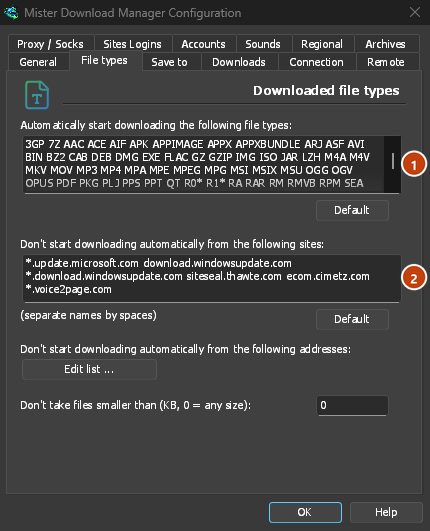
- Hangi dosya türleri: Seçenekler → Dosya türleri → Aşağıdaki dosya türlerini otomatik olarak indirmeye başla. Boşluklarla ayırarak türleri ekleyin veya kaldırın.
- Sites to leave alone: Options → File types → Don't start downloading automatically from the following sites. Add the site's name, for example
example.com: it coverswww.example.comand the site's other subdomains, and the files its pages link to on another server. - Yalnızca bir tarayıcı: Seçenekler → Genel → Aşağıdaki tarayıcılardan indirmeleri yakala. MDM'nin hariç tutması gerekenleri işaretini kaldırın.
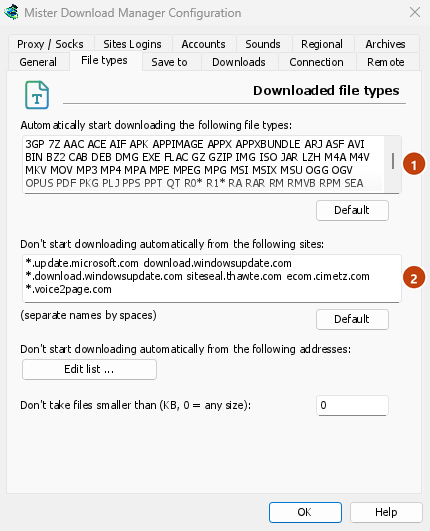
MDM'nin almadığı her şey tarayıcıda kalır.
Tarayıcının açacağı bir bağlantıyı indirin
Links to a PDF or a video file, which the browser would open itself, go to MDM too when their type is listed. To leave one to the browser, hold Alt while clicking it (Firefox opens it; Chrome and Edge download it themselves). Any other link: right-click it and choose Download with Matt Download Manager, which takes any type.
Sonraki adımlar
- Tarayıcı tümleştirmesi ayrıntılı (Firefox, gizli pencereler, ne gönderilir) →
- Tarayıcı indirmeleri devretmiyorsa →
- Gece boyunca indir →
Ücretsiz, açık kaynak, reklamsız, deneme sürümü yok.
Matt Download Manager'ı indir