
З розширенням MDM, натискання на посилання для завантаження у вашому браузері передає завантаження до MDM. MDM отримує адресу разом зі сторінкою, з якої вона надійшла (реферер), ваші файли cookie для сайту та User-Agent браузера, тому завантаження, які вимагають входу, все ще працюють. Він також отримує адресу, до якої дійшло власне завантаження браузера: коли сайт відмовляє MDM у самому посиланні (одноразове посилання, яке браузер вже використав, або сайт, який дозволяє запитувати свої посилання лише браузерам), MDM продовжує звідти один раз, без ваших файлів cookie, якщо це інший сайт. Коли перевірка бота сайту (наприклад, Cloudflare) або його відмова від програм (наприклад, 412 Precondition Failed від FileHippo) відхиляє власне з'єднання MDM, MDM запитує ще раз, підключаючись так, як це робить ваш браузер (той самий рукостискання, налаштування та порядок заголовків), з User-Agent вашого браузера та його файлами cookie лише для цього сайту, і завантажує через це одне з'єднання; ваш проксі, мережевий адаптер та обмеження швидкості застосовуються як зазвичай. Це не вирішує жодних проблем: сайт, який все ще хоче відповіді, відмовляє знову, і MDM повідомляє цей сайт пропускає лише браузери; Alt+клацніть посилання, щоб залишити завантаження браузеру.
Розширення працює в Google Chrome, Microsoft Edge, Brave, Opera та Vivaldi, у Firefox 140 або новішої версії, а також у Safari 17 або новішої версії на Mac (див. Safari).
Браузери, побудовані на них, також працюють: Chromium і Helium приймають розширення так само, як Chrome, Brave Origin — як Brave, Zen і LibreWolf — як Firefox. У Windows Zen має власну помилку (див. Браузер і MDM не підключені).
Налаштування
Інтеграція з браузером складається з двох частин: невеликої допоміжної програми, з якою спілкується браузер, і самого розширення.
- Установіть MDM за допомогою інсталятора та залиште позначеним пункт Налаштувати інтеграцію з браузером (Chrome, Edge, Brave, Firefox). Це зареєструє помічника. (Портативна версія цього не може; див. Портативний режим.) У Linux і macOS MDM реєструє його самостійно, щоразу під час запуску, для встановлених на той момент браузерів.
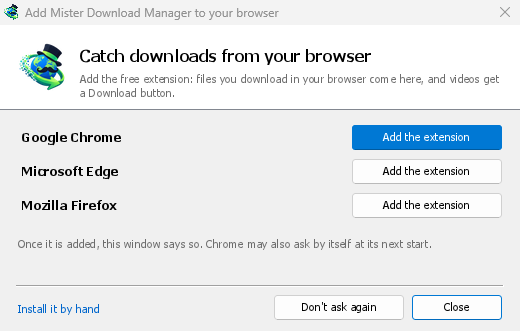
- Add the extension to each browser you use, as below: Firefox from its add-ons store, the others from the Chrome Web Store. Until a browser's extension has reached MDM, MDM's Add Matt Download Manager to your browser window opens at each start: it lists the browsers it found, and Add the extension opens the store's page in that browser. Install it by hand opens the steps for loading it without the store; Don't ask again stops the window.

Firefox
Firefox 140 or later is needed. Install the add-on from its page on addons.mozilla.org, Matt Download Manager: click Add to Firefox. Firefox keeps it updated. Zen and LibreWolf install it from the same page. (MDM's Add Matt Download Manager to your browser window opens that page for you.)
Chrome, Edge, Brave, Opera та Vivaldi
Install the extension from its page in the Chrome Web Store, Matt Download Manager: click Add to Chrome. In Edge the button is Get: Edge first asks to Allow extensions from other stores (click Allow), then Add extension. The browser keeps it updated. MDM's Add Matt Download Manager to your browser window opens that page in each browser for you, and Chrome may offer it by itself at its next start once MDM is installed.
Щоб завантажити його вручну (браузер, який не може використовувати магазин, або власна збірка): його файли знаходяться в папці extension, де встановлено MDM: %LOCALAPPDATA%\Programs\Matt Download Manager\extension, якщо ви встановили його для себе, або Program Files\Matt Download Manager\extension, якщо ви встановили його для всіх. Кожен випуск також має їх як окреме завантаження, ...-extension-chromium.zip (спочатку розпакуйте його).
- Відкрийте сторінку розширень:
chrome://extensions,edge://extensionsабоbrave://extensions. - Увімкніть Режим розробника.
- Натисніть Завантажити розпаковане та виберіть папку
extension\chromium.
Matt Download Manager appears in the list. Leave it turned on. Pin its button to the toolbar to see at a glance whether the browser reaches MDM.
Helium
Helium встановлює розширення з тієї ж сторінки в Chrome Web Store: натисніть Додати в Chrome. Helium отримує розширення через власні служби, тому це працює лише тоді, коли вони дозволені. Якщо Helium повідомляє Завантаження розширень вимкнено, відкрийте helium://settings/privacy/services (Налаштування → Конфіденційність та безпека → Служби Helium), увімкніть Дозволити підключення до служб Helium та Проксі-сервер для завантажень та оновлень розширень, і знову натисніть Додати в Chrome. Якщо ці параметри вимкнені, завантажте розширення вручну, як описано вище (chrome://extensions також працює в Helium).
MDM's setup registers the helper where Helium looks for it, on Windows, Linux and macOS. On Linux and macOS MDM also offers the extension to Helium, through Helium's own services, so with them allowed it arrives by itself at Helium's next start (on macOS Helium asks first: New extension added in its menu, where you turn it on). The Linux packages (.deb, .rpm) leave that to the window below, writing nothing in your home folder. On Windows Helium can't be offered the extension this way: MDM's Add Matt Download Manager to your browser window opens the store's page in Helium when Helium was installed with its setup; Helium from its zip isn't found there, so open the store's page in it yourself. Helium presents itself as Google Chrome, on purpose, so in Options → General → Capture downloads from the following browsers it is Google Chrome.
Safari (macOS)
Програма для Mac містить розширення Safari: нічого завантажувати не потрібно. Потрібні Safari 17 або новішої версії та macOS 14 або новішої версії.
- Drag MDM to Applications and start it once. MDM's Add Matt Download Manager to your browser window lists Safari: How to Add shows the steps below.
- In Safari open Settings → Extensions and tick Matt Download Manager. Click Always Allow on Every Website: the extension needs to read the site to pass your sign-in on.
- Оскільки програма не нотаріально засвідчена Apple (експериментальні збірки не є такими), Safari відображає розширення лише з дозволеними непідписаними розширеннями: Параметри → Додатково → Показати функції для веброзробників, потім Параметри → Розробник → Дозволити непідписані розширення. Safari забуває цей параметр щоразу, коли виходить.
Safari не дозволяє розширенню ні бачити, ні зупиняти завантаження браузера, тому те, що працює, відрізняється від інших браузерів:
- Працює як в інших браузерах: пункти контекстного меню, кнопка над відео, Медіа на цій сторінці, кнопка на панелі інструментів, Alt-клік, автоматичний запуск MDM та кожне правило в «Параметрах».
- A click on a link to a file type MDM takes goes to MDM. A download the page starts by itself (a script, or a link with no file name in its address that the server answers with a file) stays with Safari: use right-click → Download with Matt Download Manager for those.
- Недоступно: спільне використання проксі-сервера або VPN браузера, а також завантаження з форми.
З простого архіву zip
Копія -x64.zip не має інсталятора, але ви можете зареєструвати допоміжну програму самостійно. Відкрийте командний рядок у папці MDM та виконайте:
mattdownloadmanager-nmhost.exe --register
Це стосується лише вашого облікового запису Windows. --unregister скасовує це. Потім завантажте розширення, як описано вище, з папки extension архіву.
Що потрібно
Коли ви натискаєте на завантаження, розширення перевіряє Параметри MDM:
- Параметри → Загальні → Використовувати розширену інтеграцію з браузером має бути увімкнено. Вимкніть його, щоб нічого не надсилати до MDM.
- Параметри → Загальні → Перехоплювати завантаження з наступних браузерів має бути позначено ваш браузер.
- Параметри → Типи файлів → Автоматично починати завантаження таких типів файлів має містити тип файлу. Список починається зі звичайних: ZIP, RAR, 7Z, EXE, MSI, ISO, DMG, DEB, RPM, APPIMAGE, MP3, MP4, MKV, WEBM, PDF, моделі ШІ, такі як GGUF та SAFETENSORS, 3D-файли, такі як GLB та STL, та багато інших. Будь-що інше можна додати до списку.
- Options → File types → Don't start downloading automatically from the following sites must not list the site. Names are separated by spaces; a name covers its subdomains (
example.comcoverswww.example.com, as*.update.microsoft.comcoversdl.update.microsoft.com;*matches anything, as in*.example.*), and the files the site's pages link to on another server (a CDN), told by the page the download came from (its referrer). Edit list ... below it lists whole addresses to leave alone, one per line (https://example.com/private/*). - Параметри → Типи файлів → Не завантажувати файли менші за залишає невеликі файли (квитанції, іконки) браузеру. 0 приймає будь-який розмір.
- A
.torrentfile goes to MDM only while Tasks → Torrent settings → Open magnet links and .torrent files with Matt Download Manager is on. Off, the browser keeps it and opens it in your own torrent program. See Torrents. - Розширенню має бути дозволено читати сайт. Якщо ви обмежите його певними сайтами (або По кліку), воно не зможе передати ваші дані для входу, тому залишить завантаження з цих сайтів браузеру.


Коли браузер зберігає завантаження, кнопка розширення показує, яке з них його залишило, з назвою файлу, а в журналі MDM є рядок для кожного (logs\mdm.log у папці даних MDM).
Перевіряються як адреса, на яку ви натиснули, так і та, на яку привели її перенаправлення, тому виключений вами сайт залишається виключеним, навіть якщо він перенаправляє вас на інший сервер. Все інше залишається з браузером. Зміни в Параметрах досягають браузера протягом хвилини; перезапускати його не потрібно.
Коли MDM перехоплює завантаження, він отримує від браузера ім’я файлу, його розмір і тип, тому Інформація про файл завантаження одразу показує ці дані, не звертаючись до сервера повторно. Якщо файл завантажується через форму (кнопка надсилає дані й отримує файл у відповідь), MDM повторно надсилає запит із даними форми. Якщо ж форма надсилає файл, завантаження залишається в браузері.
Коли MDM перехоплює завантаження, власна копія браузера скасовується та видаляється зі списку завантажень браузера. У Firefox та браузерах, побудованих на ньому (Waterfox, Zen, LibreWolf), MDM перехоплює завантаження, щойно сервер відповідає, перш ніж браузер запитає Що робити з цим файлом?: для файлу, який перехоплює MDM, це питання ніколи не з'являється (Waterfox запитує його для кожного нового типу файлу). Файли, які MDM не перехоплює, отримують це питання, як і раніше. Інформація про файл завантаження відкривається в MDM (якщо ви не вимкнули це в Параметри → Завантаження). Скасування там не повертає завантаження браузеру.
Натисніть посилання для завантаження в браузері: у MDM відкриється вікно «Інформація про файл завантаження». 

«Почати завантаження»: у вікні прогресу видно, як завантажується файл. 

«Завантаження завершено»: відкрийте файл або папку. 

Завантажені з приватного вікна файли використовують його файли cookie, а не файли cookie звичайного вікна. Після закриття приватного вікна ці завантаження не залишаються у списку MDM.
Файли, які MDM завантажує з браузера, позначаються як такі, що походять з інтернету, так само як і файли самого браузера: Windows перевіряє програму за допомогою SmartScreen перед її запуском, а Office відкриває документ у захищеному режимі. Як і браузер, MDM не ставить цю позначку, якщо в груповій політиці Windows увімкнено Не зберігати інформацію про зону вкладень файлів; Параметри → Зберегти до може вимкнути її лише для MDM.
Файли, які браузер відкрив би
A PDF, a song or a video that the browser would show or play itself goes to MDM too, when its type is in Options → File types (not on the excluded sites). That's one you open from a link or the address bar, and one a page shows in a frame, as many course and document sites show their PDFs. To turn this off, untick Also take files the browser would open in Options → General → Keys.... This needs a Chromium browser (Chrome, Edge, Brave, Opera, Vivaldi) version 128 or later, or Firefox.
A page with a PDF viewer of its own (its own page numbers, zoom and buttons, while the address bar keeps the page's address) reads the file itself and draws it. MDM leaves that file to the page: if MDM took it, the page would get nothing and say the document failed to load. To download such a file, open its address in a tab of its own, or use the page's own download button if it has one.
Кнопка на панелі інструментів
Кнопка розширення показує, чи має браузер зв’язок із MDM. Червоний знак ! означає, що зв’язку немає. Натисніть кнопку, щоб дізнатися причину, а за посиланням Як це виправити перейдіть до відповідного розділу Браузер і MDM не підключені. Кнопка також дає змогу:
- Перехоплювати завантаження з цього браузера: зніміть прапорець, щоб призупинити перехоплення. Усі завантаження залишатимуться в браузері, доки ви знову не встановите прапорець.
- Never take downloads from the current site: adds it to MDM's excluded sites. The popup then says Downloads from the site stay with the browser, with Undo to take it off the list again; it says the same whenever you open it on that site.
- Open Matt Download Manager and Options....
- Медіа на цій сторінці: вміст сторінки, який MDM може завантажити (див. нижче).
Розширення VPN або проксі-сервера
Розширення VPN або проксі-сервера є проксі-сервером лише для браузера. Увімкніть Надсилати завантаження через проксі-сервер або розширення VPN цього браузера у спливаючому вікні панелі інструментів розширення (воно вимкнене за замовчуванням), і MDM завантажуватиме те, що він перехоплює з браузера, через той самий проксі-сервер (з Параметри → Проксі / Socks → Використовувати проксі/socks із запиту браузера, увімкнено за замовчуванням; див. Параметри). Якщо вимкнено, розширення не зчитує жодних даних про проксі-сервер браузера.
- Firefox запитує вас один раз, під час увімкнення, дозволити розширенню читати проксі-сервер браузера; вимкнення скасовує цей дозвіл. MDM отримує проксі-сервер, який використовував власний запит браузера для файлу, включно з тими, які розширення VPN вибирає для кожного запиту.
- Chrome, Edge, Brave, Opera та Vivaldi не можуть запитувати цей дозвіл під час увімкнення, тому розширення має його з моменту встановлення (Chrome враховує це в доступі до кожного сайту, який розширення вже запитує, тому воно не додає рядок до запиту на встановлення, а оновлення не запитує нічого нового). Перемикач нічого не запитує. MDM отримує ефективний проксі-сервер браузера, незалежно від того, хто його встановив (розширення VPN або проксі-сервера, політика, командний рядок): фіксований сервер для схеми завантаження (
http,https,socks4,socks5), якщо адреса не знаходиться в його списку обходу, або його сценарій автоматичної конфігурації проксі-сервера (за його адресою або вбудований). Без проксі-сервера або з системним проксі-сервером нічого не надсилається, і MDM діє відповідно до власних параметрів. Проксі-сервер QUIC не може бути спільним.
В обох випадках логін проксі-сервера ніколи не зчитується: проксі-сервер, який запитує власний логін розширення VPN, не може бути спільним, і завантаження повідомляє про це, а не відбувається без нього.
Медіа на цій сторінці
Деякі сторінки відтворюють відео без посилання на нього, а деякі програвачі приховують його й від кнопки завантаження. Кнопка на панелі інструментів показує, що завантажила сторінка, тож ви все одно можете це зберегти:
- Потоки: HLS (
.m3u8) і DASH (.mpd), у яких більшість сайтів відтворює довгі відео. Кожен потік відображається один раз, незалежно від того, скільки разів програвач перемикав якість. Для потоку також указуються доступні варіанти якості (1080p · 720p) і тривалість, якщо розширення може їх визначити. Розширення також знаходить потоки у форматі звичайного тексту, адреси яких не закінчуються на.m3u8або.mpd: коли ви відкриваєте список (або натискаєте кнопку завантаження над програвачем потоку), розширення зчитує перші кілька кілобайт даних, отриманих програвачем, щоб розпізнати потік. Дані зчитуються лише на ваш запит. - Відео- й аудіофайли, які відтворювала сторінка (MP4, WebM, MP3 тощо), із зазначенням розміру файлу та, для відео, роздільної здатності.
Start the video first: the list fills as the page loads things, and it's emptied when the tab goes
to another page. Each file is listed under the name it will be saved with. A file the site sends
through a program's address (stream.php, remote_control.php, videoplayback, a bare number)
has no name of its own: it's named after the page (The page.mp4; a title's site name at its end,
as in The page | Example, is left out), or after the file= name in
its address when there is one, with the type its server says it is (MP4, not PHP). With Prefix
media file names with the page title on, a file with a name of its own is named after the page,
then that name (The page - clip.mp4). Click Download beside one: a stream opens MDM's Download video from a page
window, which reads its qualities (yt-dlp does the work); a file goes to MDM's list like any other
download. Your cookies for its server, the page as the referrer and your browser's User-Agent go
with it, as they do for a link you click.
Частини потоку (сегменти) не відображаються. Потік із захистом від копіювання (DRM: Widevine, PlayReady, FairPlay; такий захист використовує більшість платних сервісів потокового відео) позначено як Захищено, і для нього немає кнопки Завантажити: жоден інструмент не може обійти цей захист, і MDM не намагається цього зробити.
Від вас нічого більше не потрібно: розширення вже бачить, що завантажує браузер, щоб перехоплювати завантаження. Зібрані дані залишаються в пам’яті браузера й забуваються після його закриття.
Right-click: Download with Matt Download Manager
Right-click a link, a video, a sound or a picture and choose Download with Matt Download Manager. MDM downloads it whatever its type: you asked for it, so the file types list and the excluded sites don't apply here (they only decide which downloads MDM takes over by itself). A video that plays as a stream goes to the Download video window with the stream its player loaded (HLS or DASH), as the button over videos sends it, with your cookies for the stream's server and what the browser sent with the stream (its referrer and origin, else the page as the referrer).
Select part of a page and right-click it for Download selected links with Matt Download Manager, or right-click the page for Download all links with Matt Download Manager: the links open in Link grabber, sorted into packages, where you tick the ones you want. A page with tens of thousands of links works too: the extension sends a long list in parts, and Link grabber shows it once they are all in.
Якщо під час вибору одного з цих пунктів MDM недоступний, відкриється відповідний розділ довідки з поясненням причини.
Кнопка завантаження над відео

Наведіть вказівник на відео на вебсторінці, і в його верхньому куті з’явиться невелика вкладка: логотип MDM та зелена частина Завантажити відео, стрілка для його списку та ✕, щоб приховати його для цього відео. Вона відповідає світлому або темному режиму Windows. Коли вона з’являється, MDM шукає відео (коли MDM запущено), і кнопка потім називає найкращу знайдену якість (1080p, 4K). Натисніть її, і ця якість завантажиться одразу, лише з вікном прогресу; головне вікно MDM залишається на місці (якщо в параметрах увімкнено Не починати завантаження, лише додати файли до черги, воно замість цього додається до черги). Натискання, поки MDM ще шукає, також працює: воно бере найкращу якість, як тільки вона стає відомою. Відео, яке відтворює звичайний файл (не потік), не потребує пошуку: кнопка показує розмір зображення та завантажує сам файл. Якщо нічого не вдалося знайти (MDM не було запущено, yt-dlp не встановлено, сторінка є списком відтворення, або ви надсилаєте завантаження до іншого MDM), натискання відкриває вікно Завантажити відео зі сторінки, яке пояснює причину та пропонує, що робити.
It takes the video you clicked: its own file when it plays one, or the stream the player loaded (HLS or DASH), else the page. In a feed it takes the post the video sits in. When MDM finds nothing there (a feed that names no post, a post or a site yt-dlp can't read, such as Douyin's recommended videos), the button offers what the tab played for that video instead: the file or the stream whose length is the video's, never the next video the feed loaded meanwhile. When more than one could be it, it says Can't tell which video this is rather than guess; the toolbar button's Media on this page lists what the page loaded. Embedded players work too, and your sign-in for the site, the page that embeds the player and your browser's User-Agent go with it, so videos for members, or that play only on the site that embeds them, can be downloaded. A stream goes with what the browser sent when the player asked for it, its referrer, its origin and its cookies (a player embedded from another site may have cookies the browser keeps for that page only), and MDM sends them again with each of its playlists and pieces: a site's video server that serves its own pages' players only lets MDM through as well. A video the site names (YouTube, Vimeo and the others yt-dlp reads) keeps its own title; a stream known by no title of its own (its address is only playlist.m3u8) is named after the page you're on, without the site's name at its end: on a page titled A film | Example, it's A film.mp4, even when the player is embedded from another site. Sound players get the button too.
Після натискання він повідомляє, що сталося, своїм кольором:
- Додано до MDM (зелений), з якістю: Показати викликає вікно MDM з вибраним завантаженням.
- Відкрийте допис, щоб завантажити його (бурштиновий): відео знаходиться в стрічці і не може бути завантажене звідти. Відкрити допис відкриває допис у новій вкладці, якщо кнопка знає його; використовуйте кнопку там.
- MDM не відповідає (червоний): MDM не встановлено або не запущено. Отримати MDM відкриває сторінку завантаження; Повторити спробує знову.
- Вимкнено на цьому сайті (сірий): після Ніколи на сайті, або коли параметри вимикають його там. Увімкнути знову показує його на сайті.
- Захищене відео · неможливо зберегти (сірий, із замком): відео, захищене від копіювання (DRM), яке жоден інструмент не може зберегти.
Він не заважає: він показується лише тоді, коли ви наводите вказівник на відео (або програвач має фокус клавіатури; Tab потім переміщується до кнопки), зникає через 1,5 секунди після зупинки вказівника і одразу, коли він залишає відео, і пропускає невеликі відео та короткі беззвучні цикли (анімовані зображення, фони). Відтворення або призупинення відео не повертає його. На відео шириною менше 360 пікселів, або там, де його слова не помістилися б, це лише його логотип, стрілка та ✕. У повноекранному режимі він слідує за відео, якщо програвач це дозволяє.
- Його меню (стрілка поруч з ним, або ↓, коли кнопка має фокус клавіатури): назва відео, тривалість та сайт; спочатку Завантажити найкраще, потім один пронумерований рядок для кожної якості під ВІДЕО та АУДІО, з його типом файлу, частотою кадрів або бітрейтом та розміром, найкращий позначений; Усі якості та субтитри..., що відкриває вікно Завантажити відео зі сторінки; потім Приховати для цього відео (Esc), Ніколи на сайті (MDM запам'ятовує сайт), та Налаштування кнопки..., що відкриває параметри MDM. Клавіші зі стрілками переміщуються по ньому, Enter вибирає, Esc закриває його.
- Перемістити його: перетягніть його за крапки вздовж краю відео; під час перетягування відображається край та місця, до яких він прилипає (кути та середина). Він залишається там на цьому сайті.
- Вимкнути або переглянути сайти, на яких вона не відображається: Параметри → Загальні → Налаштувати панелі завантаження MDM у браузерах → Змінити....


Кнопка слідує за рештою інтеграції: вона не відображається, якщо Використовувати розширену інтеграцію з браузером вимкнено або браузер не позначено.
Клавіші для примусового завантаження або запобігання перехопленню
Hold Alt (Option on a Mac) while clicking a link to let the browser download it instead of MDM. Chromium browsers and Safari download such a link themselves. Firefox does nothing with that click, so the extension follows the link for it, as a plain click would, and the browser keeps what comes of it. When the link redirects, or the page it leads to starts the download by script ("your download starts in 5 seconds"), that download stays with the browser too when it starts within ten seconds. Options → General → Keys... says so, and holds Also take files the browser would open.
Щоб назавжди залишити завантаження з сайту в браузері, скористайтеся кнопкою на панелі інструментів Ніколи не перехоплювати завантаження з або додайте сайт до Не починати завантаження автоматично з наступних сайтів. Щоб залишити тип файлу в браузері, видаліть його зі списку типів файлів.
Коли MDM не запущено
Вам не потрібно спочатку запускати MDM. Коли браузер передає завантаження, а MDM не запущено, помічник запускає його та передає завантаження.
Якщо MDM взагалі недоступний (його було видалено або помічник не зареєстрований), завантаження залишається з браузером, тому нічого не втрачається, а кнопка на панелі інструментів показує червоний !. Дивіться Браузер і MDM не підключені або запустіть Параметри → Загальні → Перевірка інтеграції з браузером....


Наступні кроки
- Посібник: перехоплення завантажень з вашого браузера →
- Змінити типи файлів, які перехоплює MDM →
- Якщо браузер не передає завантаження →
Безкоштовно, з відкритим кодом, без реклами, без пробного періоду.
Завантажити Matt Download Manager