
Налаштуйте розширення один раз, і кожне посилання для завантаження, на яке ви натиснете у Firefox, Chrome, Edge, Brave, Opera, Vivaldi або Helium, буде передано до MDM.
Перед початком
У Windows MDM потрібно встановити за допомогою інсталятора, позначивши Налаштувати інтеграцію з браузером (Chrome, Edge, Brave, Firefox). Цей пункт позначено за замовчуванням. Якщо ви не впевнені, запустіть інсталятор ще раз. Портативна версія не може цього зробити. У Linux та macOS запустіть MDM один раз: він сам налаштує інтеграцію з браузером.
MDM's Add Matt Download Manager to your browser window, which opens at each start until a browser's extension has reached MDM, does the steps below for you: Add the extension opens the store's page in that browser.
Після налаштування посилання для завантаження працює так:
Натисніть посилання для завантаження в браузері: у MDM відкриється вікно «Інформація про файл завантаження». 

«Почати завантаження»: у вікні прогресу видно, як завантажується файл. 

«Завантаження завершено»: відкрийте файл або папку. 

У Firefox
- Open the add-on's page on addons.mozilla.org, Matt Download Manager, and click Add to Firefox. Zen and LibreWolf use the same page.
- Firefox попросить підтвердити дію: натисніть Додати. Firefox оновлюватиме доповнення автоматично.
- Перейдіть на вебсторінку та натисніть посилання для завантаження, наприклад ZIP або EXE: MDM відкриє Інформація про файл завантаження. Натисніть Почати завантаження.
У Chrome, Edge, Brave, Opera або Vivaldi
- Open the extension's page in the Chrome Web Store, Matt Download Manager, and click Add to Chrome. In Edge the button is Get, and Edge first asks to Allow extensions from other stores: click Allow.
- Браузер попросить підтвердити дію: натисніть Додати розширення. Браузер оновлюватиме розширення автоматично.
- Перейдіть на вебсторінку та натисніть посилання для завантаження, наприклад ZIP або EXE: MDM відкриє Інформація про файл завантаження. Натисніть Почати завантаження.
Helium встановлює його з тієї ж сторінки, якщо Helium дозволяє завантажувати розширення: див. Helium.
Без магазину
Якщо браузер не може використовувати свій магазин (комп'ютер, керований організацією, або власна збірка), додайте розширення вручну:
- Відкрийте сторінку розширень вашого браузера: введіть
chrome://extensions,edge://extensionsабоbrave://extensionsв адресний рядок. - Увімкніть Режим розробника.
- Натисніть Завантажити розпаковане.
- Виберіть папку
extension\chromiumвсередині папки MDM. Якщо ви встановили MDM для себе, це%LOCALAPPDATA%\Programs\Matt Download Manager\extension\chromium; ви можете вставити цей шлях у поле папки. - Matt Download Manager appears. Make sure it is turned on.
- Перейдіть на веб-сторінку та натисніть посилання для завантаження, наприклад ZIP або EXE.
- MDM відкриває Інформація про файл завантаження замість того, щоб браузер завантажував файл. Натисніть Почати завантаження.
Вам не потрібно спочатку запускати MDM: якщо він не працює, він запускається сам.
Виберіть, що MDM перехоплює
- Які типи файлів: Параметри → Типи файлів → Автоматично починати завантаження наступних типів файлів. Додайте або видаліть типи, розділені пробілами.
- Sites to leave alone: Options → File types → Don't start downloading automatically from the following sites. Add the site's name, for example
example.com: it coverswww.example.comand the site's other subdomains, and the files its pages link to on another server. - Лише один браузер: Параметри → Загальні → Перехоплювати завантаження з наступних браузерів. Зніміть позначки з тих, які MDM має залишити без уваги.
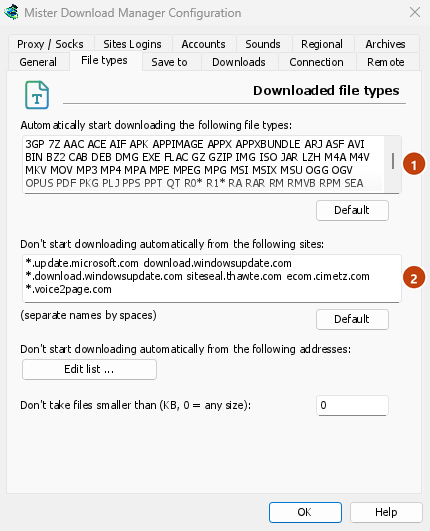
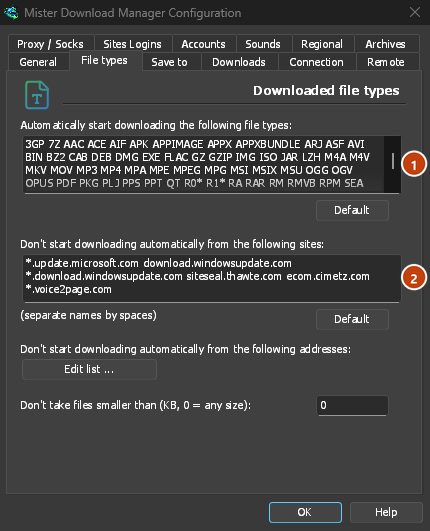
Все, що MDM не перехоплює, залишається в браузері.
Завантажити посилання, яке браузер відкрив би
Links to a PDF or a video file, which the browser would open itself, go to MDM too when their type is listed. To leave one to the browser, hold Alt while clicking it (Firefox opens it; Chrome and Edge download it themselves). Any other link: right-click it and choose Download with Matt Download Manager, which takes any type.
Наступні кроки
- Детальніше про інтеграцію з браузером (Firefox, приватні вікна, що надсилається) →
- Якщо браузер не передає завантаження →
- Завантажувати вночі →
Безкоштовно, з відкритим кодом, без реклами, без пробного періоду.
Завантажити Matt Download Manager