
Вікно прогресу
Each running download has its own progress window. It opens when the download starts (unless you turned that off in Options → Downloads → Customize "Download progress" dialog → Edit...); to open it again, double-click the download in the list.
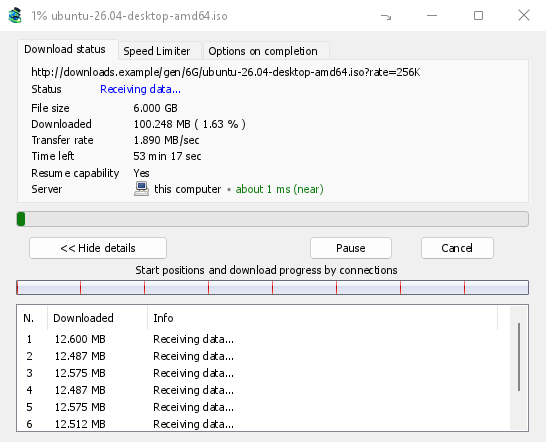
Вкладка Стан завантаження показує:
- Стан — Підключення..., Отримання даних..., Призупинено, Завершено або помилка.
- Розмір файлу, Завантажено та Швидкість передачі.
- Залишилося часу.
- Можливість відновлення — Так, якщо сервер дозволяє MDM продовжити завантаження пізніше, Ні, якщо ні.
- Сервер — де знаходиться сервер і наскільки він близько. Дивіться Де знаходиться сервер.
Показати деталі >> (відкрито за замовчуванням) додає вигляд з’єднання:
- Смуга всього файлу, що показує, де почалося кожне з’єднання і наскільки воно просунулося (Початкові позиції та прогрес завантаження за з’єднаннями).
- Таблиця з одним рядком для кожного з’єднання: його номер, скільки воно завантажило та що воно робить зараз.
Кнопки:
- Пауза зупиняє завантаження та зберігає те, що вже є; Продовжити продовжує його.
- Скасувати зупиняє завантаження та закриває вікно. Завантаження залишається у списку і може бути відновлене.
- Закриття вікна за допомогою кнопки закриття залишає завантаження працюючим.
- Приховати в області сповіщень (коротке тире зі стрілкою вниз у кут; у Windows у рядку заголовка, ліворуч від кнопки «Згорнути») переміщує вікно в область сповіщень; Завантаження виконуються в меню значка в треї повертає його. Дивіться Значок у треї.
Де знаходиться сервер
Вікна Інформація про файл завантаження, прогресу та Властивості показують, де знаходиться сервер завантаження: прапор і назва країни, потім час, який займає круговий шлях до нього, наприклад, близько 24 мс (близько).
- Близько (зелений): менше 60 мс, зазвичай та сама країна або сусідня.
- Середньо (бурштиновий): від 60 до 150 мс, зазвичай той самий континент.
- Далеко (червоний): понад 150 мс, зазвичай інший континент. Далекий сервер часто повільніший, і більша кількість з'єднань допомагає йому найбільше.
Наведіть курсор на рядок, щоб побачити адресу сервера та як вимірювався час.
Як MDM визначає ці дані:
- Країна береться з таблиці діапазонів адрес, яка постачається з MDM (IP to Country Lite від DB-IP, CC BY 4.0), і шукається на вашому комп'ютері. MDM ніколи не надсилає адресу нікуди, щоб запитати, де вона знаходиться. Таблиця оновлюється з кожним випуском; адреса, яка перемістилася з того часу, може показувати свою стару країну.
- Час вимірюється з власних з'єднань завантаження, коли кожне з них відкривається: MDM не надсилає нічого зайвого на сервер. Це оцінка (час відкриття з'єднання, поділений на його кругові шляхи: один для http, два для https), тому в ньому написано близько. Враховується найшвидше з'єднання.
- Сервер на вашому комп'ютері або у вашій локальній мережі відображається як такий, без прапора.
- Через проксі MDM бачить лише проксі, тому він пише через проксі (з країною проксі, якщо він її знає) замість того, щоб вгадувати сервер. VPN, який працює на системному рівні, не може бути помічений: країна тоді є країною сервера, але час включає обхідний шлях VPN.
- Мережа доставки контенту (Cloudflare, Amazon CloudFront, Fastly, Akamai та інші) надає файл із сервера поблизу вас, а не з сервера власника сайту. Підказка вказує на це: місце — це сервер мережі, а не місце розташування сайту.
- Торренти та галереї не мають єдиного власного сервера MDM (однорангові вузли або багато зображень галереї), тому їхні вікна не відображають його. Відео в одному файлі показує сервер, з якого воно походить.
Властивості зберігають те, що було видно під час останнього запуску, тому завершене завантаження все ще показує, звідки воно надійшло.
Ще дві вкладки:
- Обмежувач швидкості — обмеження лише для цього завантаження. Дивіться нижче.
- Параметри після завершення — показує, куди буде збережено файл. Зніміть прапорець Показати діалогове вікно завершення завантаження, щоб пропустити вікно Завантаження завершено лише для цього файлу.
Сховати вкладку прибирає вкладку з вікна цього завантаження та повертає до Стан завантаження. Щоб повернути вкладки, клацніть правою кнопкою миші рядок вкладок і виберіть Показати приховані вкладки; закриття та повторне відкриття вікна також повертає їх.
Коли завантаження завершується
Завантаження завершено показує розмір файлу, його адресу та місце збереження. Виберіть Відкрити, Відкрити за допомогою..., Відкрити папку або Закрити. У Windows ви також можете перетягнути невелике вікно внизу праворуч до Провідника, електронної пошти або чату, щоб перемістити туди файл. Як і при перетягуванні файлу в Провіднику, папка на тому ж диску отримує файл, переміщений туди, а інший диск отримує копію (утримуйте Shift, щоб перемістити його, Ctrl, щоб скопіювати). Завантаження слідує за переміщеним файлом: список і Відкрити знаходять його на новому місці. Вікно відображається над іншими програмами, доки ви не клацнете на ньому, не забираючи клавіатуру від тієї, в якій ви друкуєте.
Поставте прапорець Більше не показувати це діалогове вікно, щоб припинити його показ. Його можна знову увімкнути в Параметри → Завантаження → Показати діалогове вікно завершення завантаження.
Як MDM використовує з’єднання
MDM розбиває файл на частини та завантажує їх через кілька з’єднань одночасно:
- За замовчуванням використовується 8 з’єднань. Ви можете встановити від 1 до 32 у Параметри → Підключення → Типова макс. кількість з’єднань, або до 128 після встановлення прапорця Дозволити більше 32 з’єднань там. Більше з’єднань допомагає лише тоді, коли сервер надсилає кожне з обмеженою швидкістю та дозволяє таку кількість з однієї адреси; більшість серверів дозволяють набагато менше.
- Коли з’єднання завершує свою частину, воно бере на себе половину найбільшої частини, що залишилася, тому жодне з’єднання не простоює, поки інше ще працює.
- З’єднання, яке набагато повільніше за інші, розривається та відкривається знову.
- Деякі сервери дозволяють лише кілька з’єднань. MDM помічає це і припиняє запитувати у цього сервера більше. Те, що він дізнався, відображається в Параметри → З’єднання під Винятки, позначені (авто).
- Ви можете самостійно встановити кількість для сервера: Параметри → З’єднання → Створити, потім введіть ім’я сервера та кількість з’єднань.
Кожне з’єднання записує безпосередньо у місце файлу на диску, у частинний файл з назвою <name>.mdm.part поруч із кінцевим файлом. Коли всі частини готові, MDM перевіряє розмір і перейменовує його. Немає тимчасової папки та кроку об’єднання в кінці.
Відновлення
Завантаження відновлюється з місця зупинки: після того, як ви його зупинили, після розриву з'єднання або після збою Windows чи MDM. MDM зберігає прогрес кожної частини в процесі завантаження.
- З'єднання, що перервалося, автоматично повторюється. У таблиці вікна прогресу відображається Повторна спроба та причина.
- Щоб продовжити зупинене завантаження, виберіть його та натисніть Продовжити на панелі інструментів (або Файл → Завантажити зараз).
- Перед продовженням MDM перевіряє, чи файл на сервері залишився тим самим. Якщо він змінився, завантаження зупиняється з повідомленням файл змінився на сервері. Використовуйте Перезавантажити, щоб почати знову з початку.
- Якщо Можливість відновлення має значення Ні, сервер не може надсилати файл частинами. Тоді MDM завантажує його через одне з'єднання, і завантаження, що зупинилося, доведеться починати спочатку.
Відновити перерване завантаження також охоплює прострочені посилання.
Лише через ваш VPN: мережевий адаптер та його функція «kill switch»
Параметри → Проксі / Socks → Мережевий адаптер прив'язує кожне з'єднання, яке відкриває MDM, до одного мережевого адаптера, зазвичай вашого VPN: завантаження, FTP, торренти, відеосторінки та галереї, власні завантаження MDM та перевірка оновлень. Це працює як «kill switch»: коли адаптер відключається або VPN вимикається, нічого не виходить через ваше звичайне з'єднання. Завантаження, що виконуються, зупиняються з повідомленням … не підключено і відновлюються самостійно, коли адаптер знову підключається. Рядок під списком показує адресу адаптера або те, що він не підключений. Деталі в Параметри → Проксі / Socks та, для торрентів, у Торренти та ваша безпека.
DNS
Параметри → Підключення → DNS вибирає, хто перетворює імена серверів на адреси: системний DNS (за замовчуванням) або зашифрований (DNS через HTTPS або TLS), такий як Cloudflare, Google, Quad9, AdGuard, NextDNS або ваш власний. Якщо вибрано мережевий адаптер, MDM запитує його через адаптер, тому імена також залишаються всередині вашого VPN. Дивіться Параметри → Підключення.
Обмежувач швидкості
Обмежувач швидкості не дозволяє MDM використовувати всю пропускну здатність вашого з'єднання.
Для кожного завантаження
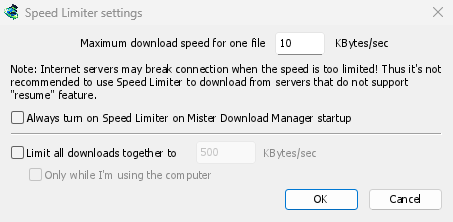
- Виберіть Завантаження → Обмежувач швидкості → Налаштування....
- Встановіть Максимальну швидкість завантаження для одного файлу в КБ/с. За замовчуванням вона становить 10, тому встановіть її перед увімкненням обмежувача.
- Натисніть OK.
- Виберіть Завантаження → Обмежувач швидкості → Увімкнути. Вимкнути знову надає повну швидкість.
Always turn on Speed Limiter on Matt Download Manager startup turns it on each time MDM starts.
Торрент тут рахується як один файл: кожен торрент отримує власне обмеження. Так само відео та галерея зображень (Відео). Завантаження з власним обмеженням (див. Для одного завантаження) зберігає його.
Для всіх завантажень разом
У тому самому вікні встановіть прапорець Обмежити всі завантаження разом до і задайте швидкість. Це обмежує загальну швидкість MDM незалежно від кількості завантажуваних файлів, зокрема торрентів. Якщо торренти та інші файли завантажуються одночасно, кожен тип завантажень отримує щонайменше половину швидкості, а коли іншому типу потрібно менше — більше. Якщо торрент завантажується повільно, решта швидкості дістається іншим завантаженням, і навпаки. Обмеження діє, доки встановлено прапорець, незалежно від того, чи ввімкнено обмежувач для окремих файлів.
Встановіть прапорець Лише коли я використовую комп’ютер, щоб обмеження діяло лише тоді, коли ви користуєтеся мишею або клавіатурою. Якщо протягом хвилини не буде введено жодної команди, MDM повернеться до повної швидкості.
Для одного завантаження
У вікні прогресу завантаження відкрийте вкладку Обмежувач швидкості:
- Встановіть прапорець Використовувати обмежувач швидкості.
- Встановіть Максимальну швидкість завантаження в КБ/с. Нове обмеження застосовується негайно.
- Встановіть прапорець Запам'ятати налаштування обмежувача швидкості для цього файлу, щоб зберегти обмеження для цього файлу під час зупинки або відновлення завантаження. Воно знову почне діяти, коли ви відновите завантаження пізніше, навіть після перезапуску MDM.
Відео або галерея отримують власне обмеження таким же чином. Для торрента обмеження стосується лише цього торрента; інші зберігають свої. Торрент не може бути обмежений менш ніж 16 КБ/с: нижче обмеження дає йому 16.
Деякі сервери розривають з'єднання, якщо швидкість надто низька. Не встановлюйте надто низьке обмеження для серверів, які не підтримують відновлення завантаження (Можливість відновлення: Ні).
Наступні кроки
- Залишити певну швидкість для всього іншого →
- Відновити перерване завантаження →
- Налаштування підключення в Параметрах →
Безкоштовно, з відкритим кодом, без реклами, без пробного періоду.
Завантажити Matt Download Manager