
可以通过几种方式向 MDM 添加下载任务。大多数方式都会打开同一个窗口:下载文件信息,您可以在其中选择文件的保存位置。
添加 URL
- 复制文件地址(在浏览器中:右键点击链接 → 复制链接)。
- 点击工具栏上的添加 URL,选择任务 → 添加新下载,或按Ctrl+N。
- 输入要下载的新地址窗口随即打开。如果剪贴板中有网址,地址会自动填入。地址末尾的箭头会列出最近输入的 20 个地址;选择一个即可再次使用。右键点击输入框,可选择剪切、复制、粘贴、删除和全选。
- 如果服务器需要用户名和密码,请勾选使用授权并输入用户名和密码。
- 点击确定。
MDM 支持 http://、https://、ftp://、ftps://、ftpes:// 和 magnet: 地址。其他任何地址都会显示地址无效。


如果地址是视频页面(YouTube、Vimeo、TikTok 等),会打开视频窗口。请参阅视频下载。磁力链接会打开添加种子窗口。请参阅种子。
FTP 和 FTPS
FTP 下载与网页下载类似:可以同时建立多个连接、暂停和恢复下载,并使用相同的进度窗口。
ftp://— 普通 FTP。ftpes://— 在会话开始时使用 TLS 加密的 FTP(显式 FTPS,AUTH TLS,通常使用端口 21)。服务器表示支持 TLS 时,请使用此方式。ftps://— 隐式 FTPS,默认使用端口 990,地址另有指定时除外。
服务器证书会根据 Windows(或系统)的受信任证书进行检查,与 https:// 的方式相同。没有这些证书的 Linux 系统(未安装 ca-certificates 软件包的最小化安装)仍会通过纯 HTTP 和 FTP 下载;每个安全下载都会立即失败,并提示安装该软件包。
An https:// site whose certificate is refused (expired, self-signed or from an issuer the system doesn't
trust, made for another site name) isn't downloaded from: Download File Info, the progress window
and the list say which of these it is, as a browser warns about the same site. MDM has no way
around it.
登录。可将登录信息写入地址(ftp://user:password@server/folder/file.iso)、勾选使用授权,或将其保存到选项 → 站点登录。如果没有登录信息,MDM 会以 anonymous 身份登录。路径相对于登录后所在的文件夹;要从服务器根目录开始,请在服务器地址后写入%2F(ftp://server/%2Fpub/file.iso)。
恢复下载。MDM 会记录文件大小和修改时间。如果恢复下载时其中任何一项已变化,MDM 会提示服务器上的文件已更改,而不会混合两个版本(启用选项 → 下载 → 忽略文件修改时间更改可跳过时间检查)。密码不会写入下载文件旁边的恢复文件;恢复下载时,MDM 会再次提供密码。
连接。默认使用被动模式。对于只接受主动连接的服务器,可通过选项 → 代理/Socks → 在 PASV 模式下使用 FTP关闭被动模式。FTP 会直接连接服务器,不会通过 HTTP 代理。
Browsers no longer download ftp:// links themselves. Right-click one and choose Download with
Matt Download Manager, or copy it and use Add URL.
Google Drive 链接
直接粘贴 Google Drive 链接,即分享 → 复制链接生成的链接:
https://drive.google.com/file/d/…/view?usp=sharing带或不带/view;https://drive.google.com/uc?id=…&export=download以及https://drive.google.com/open?id=…;https://docs.google.com/document/d/…/edit(以及 Sheets、Slides 和 Drawings)。
MDM 会下载文件本身,也就是上传时的文件(视频会以自身格式下载,而不是播放器中的副本),并使用文件的实际名称和大小。下载会通过多个连接进行,也可以恢复。对于大文件,Drive 会显示“无法扫描此文件是否含有病毒”的提示页面;MDM 会像点击仍然下载一样跳过此页面。
Google Docs、Sheets 和 Slides会以 Word(.docx)、Excel(.xlsx)和 PowerPoint(.pptx)文件的形式下载,Drawings 则会以 .png 格式下载。这些文件会在请求时生成,因此下载完成前无法知道文件大小,也无法恢复下载:下载中断后会从头开始。
Files that aren't shared with everyone. Right-click the link in the browser and choose Download with Matt Download Manager, or use Drive's own Download button: the extension passes your browser's Google sign-in with the download. MDM never asks for or keeps your password. Without a sign-in, MDM says the file needs you to sign in.
当云端硬盘无法提供文件时。云端硬盘限制了文件的下载频率:一天内多次下载后,它会回复“最近有太多用户查看或下载此文件”。MDM 会显示云端硬盘自己的提示,不作任何修改。请稍后再试(可能需要一天时间),或者在浏览器中登录 Google 并从那里下载,这通常可以绕过限制。MDM 不会尝试绕过此限制。如果文件的所有者禁用了下载,或者您的帐户无法打开该文件,则会显示无权访问。
云端硬盘视频上方的视频按钮会下载原始文件,而不是播放器较小的副本之一。
文件夹尚未下载:文件夹链接会显示这是一个 Google 云端硬盘文件夹,不是文件。请在浏览器中打开该文件夹并从那里下载其文件。
下载文件信息
MDM 会向服务器请求文件名和大小,并在下载文件信息中显示:
- URL — 地址。
- 类别 — 根据文件类型(压缩文件、文档、音乐、程序、视频或常规)选择。每个类别都有自己的文件夹。+ 旁边可创建新类别。
- Save As — the folder and file name. You can type another, pick one of the last 20 folders you saved to from the arrow at its end, or choose the folder and the file name in the system's Save dialog with ... (a name typed there without an extension keeps the download's).
- 记住“…”类别的此路径 — 勾选此项可将您输入的文件夹设为该类别从今往后的文件夹。
- 描述 — 您自己的备注。它会显示在列表的描述列中,并且“查找”可以搜索它。
- 服务器 — 服务器的位置:其国家/地区旗帜和名称,以及往返所需时间。请参阅服务器位置。当浏览器将下载文件及其名称和大小移交给MDM时,此项会留空,因为MDM无需询问服务器。


然后选择:
- 开始下载(或Enter) — 立即下载。进度窗口打开。
- 稍后下载 — 将其添加到队列而不开始。请参阅下文。
- 取消(或Esc) — 不添加任何内容。
默认情况下,MDM 会在此窗口打开时开始下载,因此您在决定时不会浪费时间。取消会丢弃已获取的内容。您可以在选项 → 下载 → 显示“下载文件信息”对话框时立即开始下载中关闭此功能。
如果文件夹尚不存在,MDM 会在开始前询问是否要创建它?。
稍后下载
稍后下载会将下载放入队列,而不是立即开始。默认情况下,MDM 会询问要放入哪个队列:在添加到队列下选择队列,如果您希望它立即运行,请勾选立即启动队列。取消会将下载留在列表中,不放入任何队列。
要跳过此问题并始终使用主下载队列,请关闭选项 → 下载 → 按“稍后下载”按钮时显示队列选择面板。
有关队列的更多信息,请参1阅队列和计划程序。
从剪贴板
勾选选项 → 常规 → 提供下载复制到剪贴板的链接(除非您已关闭,否则默认勾选),当您复制选项 → 文件类型中列出的文件类型(ZIP、EXE、MP4、PDF 等)的链接时,下载文件信息将打开并已填入该链接,可供开始下载。指向其他页面的链接将不作处理。如果选项 → 下载 → 显示开始下载对话框关闭,下载将立即开始。MDM 只会处理在 MDM 运行时复制的链接,不会处理之前已有的链接。
一次复制了多个链接、一个列表或整个论坛帖子?选择任务 → 从剪贴板批量添加下载(Ctrl+B,也可在托盘图标菜单中找到)。MDM 会读取剪贴板,并且只在此时读取,然后从文本中找到所有下载链接:http、https、ftp 和磁力链接,每行一个或混杂在其他文字中,可以是 Markdown 格式([name](https://github.com/anefzaoui/misterdownloadmanager/blob/main/docs/link))或在 < 和 > 之间。每个链接都会在链接抓取器中列出一次,被勾选并分类到不同的包中:为每个包选择一个文件夹,然后点击开始或添加到队列。同时添加的下载任务会以一个下载已完成摘要结束。磁力链接在文件信息已知后,会作为包含所有文件的种子任务添加。如果复制的地址名称中包含数字,例如https://example.com/show/ep01.mp4,则会打开批量下载(见下文)。如果剪贴板中没有文本或没有链接,MDM 会提示。
拖放
- 选择任务 → 显示拖放目标。一个带有 MDM 图标的小方框将出现并停留在其他窗口的顶部。
- 将浏览器中的链接拖到该方框上。MDM 会像您使用了添加 URL一样添加它。
You can also drop magnet links and .torrent files on it. Drag the box to move it, and double-click it to bring the main window back. Right-click it for Show Matt Download Manager, Add new download and Hide drop target.
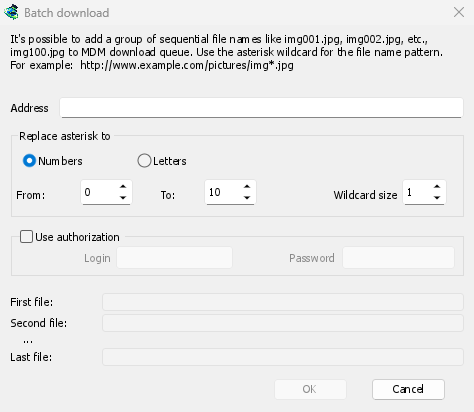
批量下载:许多带编号的文件
对于名称仅因数字或字母而异的文件,例如photo001.jpg到photo150.jpg:
- 选择任务 → 添加批量下载。复制了一个文件名中包含数字的地址,例如
https://example.com/show/ep01.mp4?任务 → 从剪贴板批量添加下载(Ctrl+B)会将星号放在数字所在的位置,根据它设置从和通配符大小(ep*.mp4,从 1 开始,大小为 2),并在到中等待最后一个数字。 - 在地址中,在数字或字母变化的位置写入一个星号:
https://example.com/photo*.jpg。 - 在将星号替换为下,选择数字或字母,然后选择从和到。
- 对于数字,将通配符大小设置为位数。如果设置为 3,文件将是
photo001.jpg、photo002.jpg等等。 - 如果服务器需要登录,请勾选使用授权。
- 检查第一个文件、第二个文件和最后一个文件,然后点击确定。
下载会进入队列。与“稍后下载”一样,MDM 会询问要将下载放入哪个队列,除非您关闭选项 → 下载 → 关闭批量下载对话框时显示队列选择面板。

链接列表
要添加文本文件中的所有链接:
- 选择任务 → 导入 → 从文本文件。
- 选择文件。链接抓取器会列出 MDM 在其中找到的所有网址,并按包分类。当 MDM 读取大文件时,下载列表下方的条带会显示正在读取和文件名;在此期间您可以继续使用 MDM。导入功能可读取最大 64 MB 的文件,这远超任何链接列表的大小:如果文件过大(例如视频、压缩包或误选的备份文件),MDM 会拒绝并显示消息。
- 取消勾选不需要的地址(可使用全选和取消全选),然后点击添加到队列。


下载会加入主下载队列,等待开始(点击开始也可启动队列)。任务 → 导入 → 从 IDM 导出文件可读取.ef2文件,其中包含每个下载的来源页和 Cookie。
任务 → 链接抓取器...会打开一个空白的同一窗口:粘贴包含链接的文本(Ctrl+V)。有关下载包、压缩包密码以及下载完成后解压压缩包的信息,请参阅链接抓取器和压缩包。
要保存您自己的列表,请使用任务 → 导出 → 导出到文本文件(每行一个地址)或导出到 IDM 文件。
当地址已在列表中时
默认情况下,当您添加一个已有的地址时,MDM 会询问如何处理。您可以在选项 → 下载 → 如果添加了重复的下载链接中选择一个固定答案:
- 显示对话框并询问如何操作。
- 添加带编号文件名的重复项
- 添加重复项并覆盖现有文件
- 如果现有文件已下载完成,则显示下载完成对话框;否则继续下载。
下一步
免费、开源、无广告、无试用版。
下载 Matt Download Manager