
打开下载 → 选项,或点击工具栏上的选项。窗口有两排共十二个选项卡页面。确定保存您的更改;关闭窗口或按Esc则放弃更改。
有些按钮是灰色的。它们属于尚未构建的功能。
常规


- Launch Matt Download Manager on startup — start MDM when you sign in to Windows. It starts in the notification area, its window hidden, with its downloads, queues and Scheduler running; click its icon (or start MDM again) to show the window. On Linux and macOS it starts with your session the same way; where no notification area shows MDM's icon (some Linux desktops), it starts minimized, and the option's tooltip says so. MDM waits for the notification area up to 30 seconds after making its icon, its window hidden, as a desktop's can come up after MDM at sign-in. Off by default. Greyed in a portable copy, which writes nothing to the registry.
- 提供下载复制到剪贴板的链接 — 当您复制的链接文件类型在文件类型页面上时,下载文件信息会随之打开,准备开始下载(如果显示开始下载对话框关闭,则立即开始下载)。它仅限于压缩包、程序、音乐、视频、PDF 和您自己添加的任何类型,因此复制图片、字体或 3D 模型的地址以在其他地方使用时,绝不会开始下载。默认开启。
- 使用高级浏览器集成 — 让浏览器扩展将下载任务交给 MDM。关闭此选项可将所有下载保留在浏览器中。
- 删除下载前确认 — 在从列表中删除下载前进行询问。默认开启;该问题中的不再显示此对话框会将其关闭,而在此处勾选则会重新开启。
- 关闭窗口时保持运行 — 关闭主窗口时,它会隐藏到通知区域而不是退出,下载、队列和计划会继续进行。默认开启;如果取消勾选,关闭窗口会退出 MDM(这样便携版的文件夹就可以被删除)。如果完全没有 MDM 的图标 — 甚至在 ^ 隐藏图标后面也没有 — 窗口会最小化到任务栏,这样下载会继续,窗口也保持可访问;可以点击 ^ 后面的图标将其恢复,或再次启动 MDM。在没有托盘显示 MDM 图标的地方(某些 Linux 桌面)会变灰:关闭时会退出。
- 最小化到通知区域 — 最小化会将主窗口和下载进度窗口隐藏到通知区域;下载会继续进行。默认开启。在托盘没有图标的地方,主窗口会最小化到任务栏。上面的关闭设置是独立的;当它开启时,关闭也会隐藏到通知区域(如果完全没有图标,则最小化到任务栏)。在没有托M盘显示 MDM 图标的地方(某些 Linux 桌面)会变灰;在 Wayland 会话中,主窗口会保持最小化在 Dock 中,因为 Wayland 无法隐藏窗口。
- 从以下浏览器捕获下载 — 取消勾选某个浏览器,即可让其下载由浏览器自行处理。
- Customize MDM Download panels in browsers → Edit... — the download button over videos on web pages: turn it off, or list the sites it never shows on (separate them by spaces; wildcards like
*.youtube.*,youtube.*or*.example.comwork). See Browser integration.
请参阅浏览器集成。
文件类型


- 自动下载以下文件类型 — 浏览器移交(和剪贴板获取)的文件类型。用空格分隔;
*匹配任何字符,如R0*。点击默认会恢复原始列表。列表最初包含常见的压缩包、程序和安装程序(Windows、macOS 和 Linux:DMG、PKG、DEB、RPM、APPIMAGE、MSIX)、音乐和视频、PDF 和 Office 文件、AI 模型和数据集(GGUF、SAFETENSORS、CKPT、PT、ONNX、PARQUET)、3D 和 CAD 文件(GLB、FBX、OBJ、STL、BLEND、STEP)、设计和相机 RAW 文件、电子书、磁盘映像和分卷压缩包。页面、脚本、纯文本和网页图片被有意排除,因此保存图片或页面仍由浏览器处理;添加您需要的任何类型,或在框中输入单个*以获取所有带扩展名的文件。您从未更改过的列表会添加新版本增加的类型;您编辑过的列表则保持不变。 - Don't start downloading automatically from the following sites — sites whose downloads stay in the browser, separated by spaces. A name covers the site's subdomains too (
example.comcoverswww.example.comanddl.example.com, as does*.example.com),*matches anything as in the Download panels' list (*.example.*), and the files its pages link to on another server (a download server or a CDN), told by the page the download came from. A download with no page known is matched by its own address. Default puts the original list back.
保存到


- 类别 — 选择一个类别以查看和更改其下方的设置。
- 新建 — 创建您自己的类别。编辑... — 更改所选类别的名称、文件类型和文件夹。内置类别(压缩文件、文档、音乐、程序、视频)可以像您自己的类别一样重命名、更改文件类型和删除;重命名后的类别会保留其文件夹。常规和种子类别只能更改其文件夹。
- 恢复内置类别 — 在您重命名、更改文件类型或删除内置类别后,将其恢复到初始状态。
- 自动将以下文件类型放入“…”类别 — 属于此类别的文件类型。
- “…”类别的默认下载目录 — 该类别的文件夹。输入路径或点击浏览。
- 根据上次选择更改“…”类别的文件夹 — 当您在下载文件信息中选择另一个文件夹时,它将成为该类别从那时起的文件夹。默认开启。(它设置了该窗口中记住此路径的初始状态。)
- 将文件创建日期设置为服务器提供日期 — 将完成文件的日期设置为服务器报告的日期,而不是您下载它们的日期。
- 将下载的文件标记为来自互联网 — 默认开启。MDM 下载的每个文件(无论是来自浏览器、您添加的链接、视频、图库、种子文件,还是从压缩包中提取的文件)都会带有浏览器下载文件所带的标记。在 Windows 上,这是“Web 标记”:SmartScreen 会在程序首次运行前进行检查,Office 会在“受保护的视图”中打开文档。在 Mac 上,这是 Gatekeeper 检查的隔离属性;在 Linux 上,文件管理器会显示文件的来源。如果取消勾选,则不会标记任何下载。在 Windows 上,MDM 还会遵循组策略 不保留文件附件中的区域信息,如同浏览器一样:当此策略开启时(针对计算机或您个人),无论此复选框如何设置,都不会标记任何下载。
MDM 不使用临时文件夹:每个连接都直接写入最终文件所在的位置,因此最后无需进行任何组合。
下载


- Customize "Download progress" dialog → Edit... — Show download progress dialog when a download starts: on by default. Untick it and a download no longer opens its progress window when it starts, from the browser, a link you add, a video or a queue; it goes on in the main window's list, where a double-click opens its progress window. Download complete still shows when it finishes, as Show download complete dialog below says.
- 显示开始下载对话框 — 为每个新下载显示下载文件信息。如果关闭此选项,下载会立即开始,或者如果您勾选不开始下载,只将文件添加到队列,则只会加入队列。
- 显示下载完成对话框 — 文件完成时显示下载完成。
- 显示“下载文件信息”对话框时立即开始下载 — 默认开启,因此在您选择文件夹时下载已在进行中。
- 按下“稍后下载”按钮时显示队列选择面板 — 询问要使用哪个队列;关闭此选项后,下载会放入主下载队列。
- 关闭批量下载对话框时显示队列选择面板 — 批量下载也一样。
- 恢复下载时忽略文件修改时间的变化 — 适用于每次都为同一文件报告新日期的服务器。如果关闭此选项,此类服务器会导致每次恢复下载都从头开始。
- 添加重复的下载链接时 — 询问要执行哪种操作:以带编号的名称添加、覆盖旧文件,或打开已完成的文件/恢复未完成的文件。
- 手动添加下载的用户代理 — MDM 在您手动添加下载时向服务器表明身份的方式。勾选“自动”(默认)后,MDM 会将自己标识为您的默认浏览器:发送该浏览器当前安装版本(Chrome、Edge、Brave、Opera、Vivaldi、Firefox 或 Safari)的用户代理。框中会显示该信息,鼠标指向时会显示浏览器名称。如果 MDM 无法识别您的默认浏览器,它会发送当前 Chrome 的用户代理。取消勾选“自动”可自行输入;再次勾选可恢复。通过浏览器发起的下载会使用该浏览器自己的用户代理。如果某个网站拒绝了浏览器的用户代理,MDM 会再次尝试使用自己的用户代理。
连接


- 默认最大连接数 — 每个下载可使用的连接数为 1 到 32(默认为 8)。输入数字或使用箭头调整。
- 允许超过 32 个连接 — 将上方设置和例外中的最大连接数提高到 128。大多数服务器允许来自同一地址的连接数远少于此值;MDM 会检测到这一点,并向这些服务器请求较少的连接数。再次关闭此选项后,任何超过 32 的数字都会恢复为 32。
- 例外 — 为某些服务器设置不同的连接数。新建可添加一项(服务器名称和连接数);编辑和删除可修改或移除选中的项目。标有(auto)的行表示 MDM 根据拒绝更多连接的服务器自动记录的限制。这些项目无法编辑,并会自动消失。
- 下载限制 — 每隔几小时,限制下载量不超过设定值。计划程序中也有相同设置;请参阅队列和计划程序。
- DNS — 选择用于将服务器名称转换为地址的 DNS,适用于 MDM 的下载、MDM 自身的下载(辅助程序、更新)和 FTP。默认使用系统的 DNS(在 Windows 11 中,系统 DNS 可能已在 Windows 自带的网络设置中加密)。也可以选择 Cloudflare、Google、Quad9、AdGuard 或 NextDNS,也可以选择其他 DNS...并输入自己的 DNS;设置...可选择查询方式:
- 基于 HTTPS 的 DNS(默认)或基于 TLS 的 DNS:查询经过加密,因此传输过程中无人能看到或更改您查询的名称。
- 普通 DNS:未加密。MDM 只通过 TCP 查询,不使用 UDP,因此无需设置防火墙例外。
- 自定义 DNS:输入服务器的 IP 地址、证书中显示的名称(TLS),或
https://地址(HTTPS;如果知道其 IP 地址,也可以填写)。NextDNS 则需要填写配置 ID。 - 如果无法访问,请使用系统的 DNS:此选项默认关闭,因此 DNS 无响应时会停止下载,并显示 DNS 名称,而不会悄悄将您的查询交给系统的 DNS。如果 DNS 指定某个名称不存在,则不会回退到系统的 DNS(否则会绕过 DNS 过滤)。
- 测试会查询 github.com 并显示耗时。
您主机文件中的名称以及本地名称(单个单词,.local、.lan、.home.arpa、.internal、localhost)仍使用系统的 DNS。视频页面 (yt-dlp) 和图片库 (gallery-dl) 仅在选择了网络适配器时使用您选择的 DNS;否则,它们会像种子追踪器一样使用系统的 DNS。使用代理时,代理会为您查找其所访问站点的名称。
更多内容请参阅连接和速度。
代理/Socks


- 无代理/SOCKS — 直接连接。这是默认设置。
- 使用系统设置 — 使用系统的代理:Windows 或 macOS 的设置,或者 Linux 上您会话的
https_proxy、http_proxy和all_proxy变量。 - 使用自动配置脚本 — 使用网络提供的代理自动配置 (PAC) 脚本:输入脚本地址(
http://…/proxy.pac,也可以是文件)。MDM 会获取脚本,并询问它每个下载应通过哪个代理(PROXY、SOCKS或DIRECT),与浏览器的做法相同。在脚本获取完成前或无法获取时,MDM 会使用系统设置。 - 手动代理/SOCKS 配置 — 输入代理地址和端口;如果需要,还要输入用户名和密码,然后勾选代理支持的协议(http、https)。使用 SOCKS 代理时,地址格式为
socks5://host。 - 从系统获取 — 从 Windows 的代理设置中填充手动字段(在 Windows 上)。
- 使用浏览器请求中的代理/SOCKS… — 默认开启。MDM 从浏览器接管的下载会通过浏览器用于该下载的代理。这包括 VPN 或代理扩展设置的代理、浏览器自己的手动代理,或其代理自动配置脚本。如果没有此设置,下载将从您自己的地址发出,并且受限于 VPN 国家或其地址的内容将无法下载。一旦您在扩展程序的工具栏弹窗中开启通过此浏览器的代理或 VPN 扩展发送下载(Firefox 会询问一次;Chrome、Edge、Brave、Opera 和 Vivaldi 不会再询问:请参阅VPN 或代理扩展),浏览器扩展就会读取该代理并将其随每次下载传递给 MDM。
- 如果代理需要 VPN 扩展自行提供的登录信息,就无法共享:其他程序无法获取这些登录信息。此时下载会停止并说明原因,而不会绕过代理继续下载。请使用 VPN 自带的应用,或在网络适配器中选择 VPN 的适配器。
- 在 Firefox 中,MDM 会看到浏览器自身请求文件所使用的代理,包括 VPN 扩展为每个请求选择的代理。在 Chrome 和其他 Chromium 浏览器中,MDM 会看到浏览器的代理设置:下载方案的服务器(遵循其绕过列表)或其代理自动配置脚本。
- 如果浏览器未使用代理,且选择了无代理/SOCKS,MDM 会像浏览器一样使用 Windows 的代理设置。
- 网络适配器 — 任何(系统选择)是默认设置。选择一个适配器,通常是 VPN 使用的适配器,MDM 打开的所有连接都会通过它发出,否则就不会发出。这包括下载、FTP、种子下载、视频页面和图片库、您选择的 DNS、MDM 自己的下载以及更新检查。它可用作终止开关:适配器断开连接或 VPN 关闭时,所有流量都不会通过您的常规连接发出。正在进行的下载会因“……未连接”而停止,并在适配器恢复连接后重新开始。列表下方会显示适配器的地址,或显示其未连接。
- 它如何保持:Windows 绑定适配器自己的地址。然后 Windows 只通过该适配器发送这些数据包(其强主机模型)。Linux 绑定设备本身(Linux 5.7 或更高版本),macOS 绑定接口。适配器不具备的地址类型(例如仅支持 IPv4 的 VPN 上的 IPv6)将被拒绝,而不会绕过它发送。
- 系统的 DNS 会以自己的方式查询域名,而 Windows 可能会通过所有适配器进行查询。若要让域名查询也通过该适配器进行,请在连接 → DNS下选择一个 DNS:MDM 随后会通过该适配器向其查询。
- 视频页面和图片库:yt-dlp、gallery-dl 以及 yt-dlp 启动的 ffmpeg 本身无法绑定到适配器,因此选择适配器后,MDM 会在此计算机上为它们提供自己的代理(
127.0.0.1,只有它们知道密码)。MDM 会像处理自己的连接一样,通过该适配器为它们建立连接,并使用您选择的 DNS 查询域名。适配器断开连接时,它们的连接会关闭,下载也会和其他下载一起停止。无法通过代理传输的视频格式(RTMP、RTSP、MMS、FTP)会被拒绝,而不会绕过代理发送。 - 目前无法绑定到适配器,因此选择适配器后不会启动:
ftps://(隐式 TLS;带 TLS 的ftp://可以正常使用)。 - 连接到这台计算机本身的连接(
localhost)不会绑定到适配器。代理在这台计算机上转发下载,下载发送到哪里由代理决定。 - 在 macOS 上,VPN 重新连接后可能会使用新的网络接口(
utun5而不是utun4):请重新选择接口。 - 在 PASV 模式下使用 FTP — 默认开启:进行 FTP 下载时,MDM 会自行建立数据连接(被动模式),这种方式可在路由器和防火墙环境下使用。只有服务器需要主动模式(由服务器连接到您)时才关闭此选项。FTP 不会通过上述代理,因此其ftp复选框会显示为灰色。请参阅FTP 和 FTPS。
站点登录


需要用户名和密码的站点的登录信息。新建会添加一行,填写站点(如果登录信息仅适用于站点的部分路径,则填写路径)、用户名和密码。编辑和删除可修改或删除选中的行。MDM 会将此登录信息用于从该站点进行的所有下载。在添加 URL(使用授权)中输入的登录信息仅对该次下载优先使用。
密码(这些密码、代理密码和网盘账户密码)保存在系统的钥匙串中:Windows 凭据管理器、Linux 上的密钥环(Secret Service:GNOME Keyring、KeePassXC 及其他)或 macOS 钥匙串;MDM 的设置仅保留一个引用。锁定的密钥环绝不会为 MDM 解锁:如果没有密钥环,它们将保留在 MDM 的设置中,并在 Windows 上为您的 Windows 账户加密。选项 → 账户会说明它们的位置。便携版会将它们保存在自己的文件夹中。
视频网站的 Cookie — 针对仅在您登录后才能播放的视频(YouTube 的“登录以确认您不是机器人”):
- 关(默认)— yt-dlp 仅在您使用视频上方的按钮时,从浏览器扩展程序获取 Cookie。
- 从浏览器 — yt-dlp 会读取此计算机上所选浏览器的 Cookie(Firefox、Chrome、Edge、Brave、Opera、Vivaldi、Chromium、Whale;macOS 上的 Safari),用于其查找或下载的每个视频,包括粘贴的地址。当扩展程序传递了页面自身的 Cookie 时,则使用这些 Cookie。配置文件(可选):配置文件的名称或文件夹(... 选择一个);为空时,使用上次使用的。Chrome、Edge 和 Brave 在 Windows 上会锁定其 Cookie:Firefox 可以。请参阅需要登录的网站。
帐户


您的网盘服务帐户(Real-Debrid、AllDebrid、Premiumize、TorBox、Mega-Debrid;实验性功能):添加… 通过浏览器中的代码、您的用户名和密码,或您的 API 令牌或密钥登录;然后,服务支持的主机链接将通过它下载。列表的顺序是帐户被请求的顺序。请参阅网盘服务帐户。
声音


为下载完成、下载失败、队列处理已开始和队列处理已停止/完成播放声音。勾选一个事件并选中它,点击浏览选择 .wav 文件,然后点击播放试听。
区域


下载列表和计划程序中的日期和时间格式。
- 按系统区域设置写入(默认)— 使用 Windows 的区域设置(设置 → 时间和语言 → 区域);在 macOS 和 Linux 上,使用相应语言的常用格式。使用英语时,列表会保留 IDM 自己的日期文本。
- 自定义格式 — 选择日期顺序(日、月、年;月、日、年;或年、月、日)、12 小时制或 24 小时制,以及计划程序日历中的一周的第一天。示例会显示格式效果。
存档


存档(zip、7z、rar、tar、gz、xz)和链接抓取器。
- 下载完成后提取存档(默认关闭)— 每个存档下载完成后立即提取;分卷存档则在最后一个卷下载完成后提取。链接抓取器的每个包都可以单独设置完成后提取。
- 然后将存档移至回收站(默认关闭;在 macOS 和 Linux 上移至废纸篓)— 仅在成功提取后移动。这也是新建包的提取后删除存档选项的默认设置。
- 存档内容的存放位置——存档包含多个文件时,放入以存档命名的文件夹中(默认);始终放入这样的文件夹中;或直接放入存档所在的文件夹中。
- Whether 7-Zip was found: 7z and RAR archives need it, unless they are extracted in place with HatchZip.
- Extract in place with HatchZip (off by default; greyed out when HatchZip isn't installed) — the archive is removed while its files come out, so only they need room. See Extracting archives.
- 链接到达时查找(名称、大小、在线) — 链接抓取器会向每台服务器查询文件信息(默认开启)。
- 隐藏网页——链接抓取器中相同复选框的默认设置(开启)。
- Accept Click'n'Load from web pages (port 9666) (off by default) — a link site's Click'n'Load button sends its links to MDM's Link grabber. See Click'n'Load.
远程
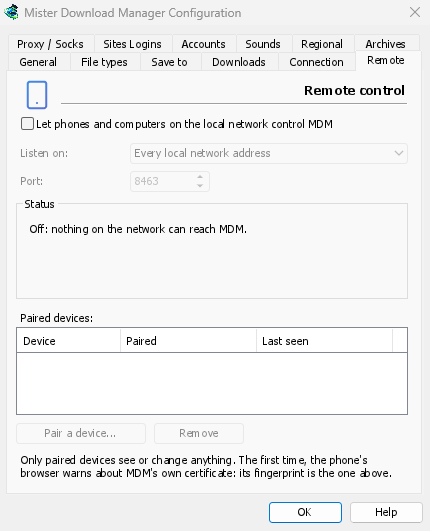
通过手机或本地网络上的其他电脑控制 MDM:请参阅通过手机控制 MDM。
- 允许本地网络上的手机和电脑控制 MDM(默认关闭)。
- 监听 — 所有本地网络地址(默认)、仅此电脑,或一个特定地址。
- 端口 — 默认 8463。
- 状态 — 当前正在做什么、手机上要打开的地址以及证书的指纹。
- 已配对设备 — 配对设备...显示一个二维码和一个代码;删除立即取消配对所选设备。
其他
一些设置不在本窗口中:
- 下载 → 速度限制器 → 设置… — 速度限制。请参阅连接和速度。
- Tasks → Torrent settings... — sharing and file associations, and whether the browser hands
.torrentdownloads to MDM. See Torrents. - 视图 → 深色模式支持、始终为深色、主题、绘制方式、界面大小和语言。请参阅入门和故障排除。
- 帮助 → 检查更新… — 每次启动时检查更新在该窗口中。
下一步
免费、开源、无广告、无试用版。
下载 Matt Download Manager