
MDM 可以从 YouTube、Vimeo、Dailymotion、Twitch、TikTok、X、Instagram、Facebook、Reddit、SoundCloud 以及其他一千多个网站下载视频。开源程序 yt-dlp 的社区会持续更新,以适应网站的变化,它负责在网页上找到视频;然后 MDM 自带的下载器会像下载任何文件一样将其下载。
开始视频下载
- 将视频页面地址输入添加 URL(Ctrl+N)。MDM 会识别视频页面并打开视频窗口,同时开始查找该页面。
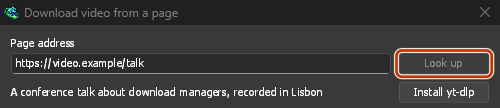
- 或者选择任务 → 从页面下载视频...,将地址粘贴到页面地址中,然后点击查找。
Any other page address that turns out to be a web page, not a file, is offered to the video window too. On a site yt-dlp has no reader of its own for, the video is the one the page says it is about, when it names one (in what it tells search engines and link previews: its JSON-LD, og:video or twitter:player), rather than the first player written in its HTML, and the file is named as the page names it.
粘贴页面地址,然后点击“查找”。 
选择画质,然后点击“立即下载”。 
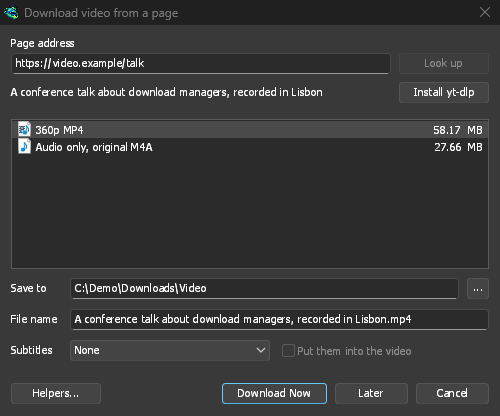
它会像其他文件一样下载,在列表中占据一行,并有自己的窗口。 
yt-dlp 和 ffmpeg
MDM 会在首次启动时,以及首次需要时提供这两个帮助程序。MDM 使用自己的下载器从它们的官方发布渠道下载,因此即使连接中断也能续传,并且会使用您的代理设置:
- yt-dlp(约 23 MB)负责查找页面并找到视频及其音频的来源;MDM 则负责下载它们(视频下载方式)。首次使用时,请点击安装 yt-dlp。MDM 会在使用前对照 yt-dlp 开发者发布的签名来检查下载文件。
- ffmpeg(约 80 MB)会在网站将视频和音频分开时将它们合并。大多数网站都会为较高画质这样处理。ffmpeg 还可以将音频转换为 MP3、Opus 或 FLAC 文件。MDM 提示时,点击安装 ffmpeg。MDM 会根据其发布版本提供的校验和进行验证。
- Each processor gets its own build: yt-dlp's for x64, ARM64 and 32-bit Windows and for Linux on ARM, and ffmpeg's for x64 and ARM64 Windows. No ffmpeg is built for 32-bit Windows that MDM can check, so there MDM offers none: choose your own in Helpers... (below), or download the qualities that come with their sound.
两者都保存在 MDM 数据文件夹中的 tools 文件夹里。
使用您自己的副本
在 Linux 和 macOS 上,MDM 会在您的 PATH 以及包括 Homebrew 在内的常用包管理器文件夹中查找 yt-dlp、ffmpeg 和 gallery-dl。您自己选择的程序优先,其次是 MDM 自己安装的副本。当两者都不存在时,将使用系统副本,并且您的包管理器会使其保持最新:MDM 绝不会自行覆盖它。如果您的发行版中的 yt-dlp 过旧,请在“帮助程序”中勾选使用 MDM 自带的副本,MDM 将下载并使用自己的副本,该副本会自行保持最新。
已经为其他程序准备了 yt-dlp 或 ffmpeg?可以使用现有版本,无需再下载一份:在从页面下载视频窗口中,点击帮助程序...,然后点击 yt-dlp 或 ffmpeg 旁边的使用其他程序...,并选择程序。MDM 会运行一次以确认它是相应程序,之后就会一直使用它,包括通过命令行使用。MDM 不会更新您选择的程序,请自行保持其为最新版本(yt-dlp:yt-dlp -U,或使用您的包管理器)。点击使用 MDM 自己的副本,即可切换回 MDM 下载并验证的版本。


YouTube 的 JavaScript 运行时
YouTube 将视频的大部分画质隐藏在一些小谜题后面,yt-dlp 通过 JavaScript 运行时(Deno、Node.js 或 Bun)来解决这些谜题。如果没有这些运行时,画质列表会很短,有时只有声音和低画质,MDM 会提示:YouTube 需要 JavaScript 运行时才能列出视频画质。其他网站不需要。
安装其中一个,任何一个都可以,然后再次查找视频。MDM 会自行找到 Deno、Node.js(也包括通过 nvm 安装的)和 Bun。如果仍然提示,则新程序的文件夹不在 MDM 启动时使用的 PATH 中(Windows 的安装程序会为之后启动的程序添加路径):退出 MDM(任务 → 退出)并重新启动。
- Windows:
winget install DenoLand.Deno,或winget install OpenJS.NodeJS.LTS。deno.com 和 nodejs.org 上的安装程序也适用。 - Ubuntu 和 Debian:
sudo apt install nodejs - Fedora:
sudo dnf install nodejs - Arch:
sudo pacman -S nodejs,或sudo pacman -S deno - macOS:
brew install deno,或brew install node - 任何系统,Deno 仅限当前用户:
curl -fsSL https://deno.land/install.sh | sh(在 Windows 上,于 PowerShell 中:irm https://deno.land/install.ps1 | iex)
发行版自带的 yt-dlp 也可能对 YouTube 来说太旧了:如果列表仍然很短,请在帮助程序...中 yt-dlp 旁边点击使用 MDM 自带的副本。
选择画质
- 等待列表加载。列表中会显示每种画质及其大小,最佳画质排在最前面,然后是纯音频选项: - 视频行显示其分辨率、编解码器、帧率以及是否为 HDR:
2160p · AV1 · 60 fps · HDR。如果某个分辨率有多种(AV1、VP9 和 H.264,HDR 和 SDR),则每种都会有一行:AV1 生成的文件最小,H.264 可以在大多数设备上播放,而 HDR 视频在不支持 HDR 的屏幕上会显得色彩暗淡。SDR仅在相同分辨率的 HDR 行旁边显示。 - 大小是实际下载内容(视频和音频)的大小。前面带有~的大小(~532 MB)只是一个估算值:网站没有提供大小,因此它是根据流的比特率和长度计算得出的。 - 仅音频,原始:网站提供的原始文件,未经转换,每种类型(包含 Opus 的 WebM、M4A)各一个,最佳的排在最前面。这是音质最佳且文件最小的音频。 - 仅音频 MP3:提供最佳可变比特率 (VBR) 以及 320、256、192 和 128 kbps 的选项,适用于仅支持 MP3 的播放器。 - 仅音频 OPUS:一个.opus文件。如果网站的音频已经是 Opus 格式(YouTube 通常是),则只会将其移入该文件,不进行转换,因此不会有任何损失。 - 仅音频 FLAC:一个无损.flac文件,适用于需要 FLAC 的音乐库或程序。它无法提升音质:网站的音频已经经过有损压缩,FLAC 只是将其原封不动地保存下来,文件大小会增加数倍。当您选择此选项时,窗口会显示相关说明。 - 选择一项。如果没有 ffmpeg,列表只会显示包含音频的画质选项,不会提供 MP3、Opus 或 FLAC(这些格式由 ffmpeg 生成)。
- Check Save to (the Video category's folder by default) and File name, which comes from the video's title. A long title is shortened, at the end of a word, so that the files saved beside the video while it downloads fit the system's limit on a path's length; a name you type is kept as you typed it.
- 如果需要字幕,请选择字幕(见下文)。嵌入章节已勾选:请参阅章节。
- 点击立即下载,或点击稍后将其添加到列表而不开始下载。
然后视频会像其他文件一样下载,在列表中有自己的行和进度窗口。
视频下载方式
yt-dlp 查找页面并选择所需质量的视频和音频。MDM 自带的下载器会像下载任何文件一样,一个接一个地下载它们:
- 通过多个连接:与选项 → 连接中为文件设置的连接数相同。进度窗口的连接表会显示每个连接,分段图会显示视频及其音频。
- 以许多小分块发送的流(HLS、DASH,大多数网站(YouTube 除外)都采用这种方式)会同时下载许多分块,每个分块在到达时都保存在磁盘上,然后按顺序合并成一个文件,就像 yt-dlp 合并它们一样。用 AES-128 加密的分块会用流播放列表指定的密钥解密。当它们的地址过期时,MDM 会向 yt-dlp 请求流的新列表,并继续下载仍缺失的分块。
- 在您的速度限制下:包括速度限制器的限制、视频本身的限制(其进度窗口的速度限制器选项卡),以及所有下载任务的总限制。任何更改都会立即生效。
- 像文件一样暂停和恢复,即使退出 MDM 后也能继续:它会从已保存的字节处继续。
- 当地址失效时:视频地址经过签名,并在几小时后过期(YouTube 的地址在六小时后过期)。MDM 会向 yt-dlp 请求相同质量的新地址,并从停止的地方继续。
然后 yt-dlp 会在下载后执行其操作:它会使用 ffmpeg 将视频和声音合并为一个 MP4 文件,保存或嵌入字幕,将章节放入文件中,并为 MP3、Opus 或 FLAC 选项转换声音。
YouTube 对每个连接的长时间请求响应缓慢,因此 MDM 会像 yt-dlp 一样,以最大 10 MB 的分段请求视频,并且同时请求多个分段。
yt-dlp 仍然会自行下载一些视频,通过它自己的连接,进度窗口会显示:
- 仍在录制的直播流;
- 通过 RTMP、RTSP、MMS 或 FTP 发送的流;
- 其他类型(Adobe 的 HDS、Microsoft 的 Smooth Streaming)的稀有分块流,以及网站直接将密钥交给 yt-dlp 的流。
对于这些视频,新的速度限制会从停止的地方重新开始下载(速度限制)。
字幕
视频有字幕时,字幕列表会显示可用字幕:首先是上传者提供的语言(有多种时会显示上传者所有),然后是网站自动生成的字幕,并标记为自动。自动字幕只会列出视频原声语言的字幕,以及它们的英语和界面语言翻译。YouTube 等网站还会提供机器翻译,支持其提供的所有语言。


- 字幕文件会保存在视频旁边,文件名与视频相同,并带有语言信息:
My video.fr.srt。VLC 和 MPV 等播放器会自动识别字幕。使用 ffmpeg 时,字幕始终为 SRT 格式;不使用 ffmpeg 时,则采用网站提供的格式(通常是 WebVTT,.vtt)。 - 将它们放入视频会将字幕嵌入文件中,作为可以在播放器中切换的字幕轨道。此功能需要 ffmpeg,且视频格式必须为 MP4 或 MKV。
- 纯音频选项(仅音频、MP3、Opus、FLAC)不提供字幕。
下一个视频有相同语言的字幕时,MDM 会再次提供相同的选择。
请求过于频繁时,网站可能会拒绝提供字幕,YouTube 尤其如此,翻译字幕更是如此。视频仍会正常保存。MDM 会在 20 秒后再次请求字幕。如果仍未获取到,下载完成窗口和下载日志会说明缺少哪些字幕以及原因。可以稍后再试。如果原本应嵌入视频的字幕直到第二次尝试才获取到,就会改为保存在视频文件旁边。
章节
许多视频在其页面上都分成了章节:YouTube 播放器下方的列表,每个部分都有标题和开始时间。勾选嵌入章节(在字幕下方)后,它们会嵌入到视频文件中,这样 VLC、MPV、MPC-HC 和 Windows Media Player 等播放器就能列出它们并从一个章节跳到下一个章节。
- 它默认是勾选的,并且会保留您上次设置的状态,用于下一个视频。
- 它需要 ffmpeg 来写入章节。没有章节的视频会按原样保存。
- 它们会嵌入到视频(MP4、MKV、WebM)和网站提供的原始音频(仅音频,原始)中,而不是 MP3、Opus 或 FLAC 文件中。
- 命令行(
video-get)也会将它们嵌入,只要 ffmpeg 存在。
播放列表和频道
粘贴播放列表 (youtube.com/playlist?list=…) 或频道视频 (youtube.com/@name/videos) 的地址,然后点击 查找。窗口不会显示单个视频的画质选项,而会列出播放列表中的视频及其时长。


- 播放列表会逐步列出其中的视频:列表上方会显示进度(“正在列出视频:6,000 个中的 1,200 个”)。停止列出会保留已列出的视频,列出其余部分会从那里继续。如果网站中途停止响应(YouTube 在请求过于频繁时可能会这样),窗口会显示已列出多少个视频以及原因,然后列出其余部分会从那里继续尝试。
- 频道每次列出 50 个视频,最新的视频排在前面。加载更多会列出接下来的 50 个视频。
- 每个视频默认都已勾选。取消勾选不需要的视频,或使用全选和不选。私人和已删除的视频会显示为灰色,无法勾选。
- 画质适用于所有视频:最佳质量、最高高度(每个视频下载该高度或最接近的较低高度)、仅音频,原始、仅音频 MP3、仅音频 OPUS或仅音频 FLAC。没有 ffmpeg 时,只提供带有音频的视频画质选项,不提供 MP3、Opus 或 FLAC。
- 视频会分别按其标题命名,并保存到保存到中以列表命名的文件夹里。
立即下载会将每个视频分别添加为一个下载任务,并启动主队列。队列会按照您在计划程序(同时下载 N 个文件)中设置的数量同时下载。稍后会添加视频,但不启动下载。一次添加超过 500 个视频时会先询问。
MDM 每个列表最多列出 20,000 个视频。
如果页面地址指向播放列表或混音中的某个视频(例如 watch?v=…&list=…),只会下载该视频,不会下载整个列表。
速度限制
视频会遵守速度限制器:单个文件的限制、视频本身的限制(其进度窗口的速度限制器选项卡),以及所有下载任务的总限制,它们与其他所有下载任务共享此限制。MDM 自己的下载器会下载它们,因此更改会立即生效,就像对文件一样。
yt-dlp 独立下载的视频(视频下载方式)仅在开始时应用速度限制:当您开启或关闭限速器、更改其设置或视频自身的限制时,MDM 会停止该视频并以新限制重新开始,它会从中断处继续(日志显示“已停止:速度限制已更改;正在以新限制重新开始”)。在所有下载的限制下,此类视频会平均分配速度:当另一个视频开始时,那些超出其份额的视频会以新限制重新开始;当一个视频结束时,其他视频会保持其速度。MDM 导入的图库图片会立即遵循更改;gallery-dl 仍在获取的图片会以新限制重新开始,跳过已保存的文件。其他更改(种子下载占用所有下载限制的增减,仅在我使用计算机时)将应用于下一个开始的下载。
通过 VPN 适配器
设置选项 → 代理/SOCKS → 网络适配器后,视频下载也会通过该适配器进行,并具有与其他下载相同的终止开关。MDM 自己的下载器会像任何文件一样通过适配器打开其连接;对于 yt-dlp 的查找(以及它自己下载的内容,以及它启动的 ffmpeg),MDM 会在此计算机上为其提供自己的代理,并通过适配器打开每个连接,使用您在选项 → 连接中选择的 DNS 查找名称(如果没有适配器,yt-dlp 会使用系统的 DNS)。当适配器断开连接时,视频下载会停止,并在适配器恢复时重新开始。通过 RTMP、RTSP、MMS 或 FTP 发送的格式无法通过它,将被拒绝。
需要登录的网站
有些视频仅供登录用户观看:会员视频、私人视频或有年龄限制的视频。YouTube 有时还会要求它怀疑的网络(VPN、共享或云地址)中的任何观看者“登录以确认您不是机器人”。yt-dlp 此时需要您的浏览器 Cookie,即让您保持登录状态的小文件。
- 视频上方的“下载视频”按钮会传递该页面在您当前窗口和配置文件(私人窗口、Firefox 容器)中的 Cookie,用于查找和下载,因此您在浏览器中登录的状态也会在 MDM 中保持。无需设置。每个 Cookie 都与浏览器保存它的域相关联,因此在 YouTube Music (music.youtube.com) 或 YouTube 移动网站上的登录也会影响 www.youtube.com。
- 粘贴的地址(添加 URL、从页面下载视频、播放列表):在选项 → 站点登录 → 视频网站的 Cookie中选择您的浏览器。yt-dlp 随后会读取该浏览器在此计算机上的 Cookie,用于查找或下载每个视频。如果扩展程序传递了页面自身的 Cookie,则会优先使用这些 Cookie:它们属于该页面和该会话。
- 一个独立的备用账户:您不必将主账户借给 yt-dlp。在浏览器中创建第二个配置文件,使用备用账户登录该网站,然后将该配置文件放入配置文件(其名称,或其文件夹,使用...)。yt-dlp 只读取该配置文件的 Cookie。yt-dlp 的开发者也建议这样做:网站可能会限制被程序使用的账户。
Signed in, YouTube sometimes refuses what it gives a visitor: its servers answer the video with HTTP Error 403: Forbidden, or the look-up with its bot check, where a private window plays it. When YouTube refuses a video anyone may watch that way, MDM looks it up once more without your cookies, as a private window would, and the download's log says so. A private, members' or age-restricted video keeps them.


请先在该浏览器中登录网站。MDM 绝不会记录或显示 Cookie;下载日志仅会显示 Cookie 的来源浏览器。
支持的浏览器
来自浏览器列出了 yt-dlp 可读取的浏览器:Firefox、Chrome、Edge、Brave、Opera、Vivaldi、Chromium 和 Whale,以及 macOS 上的 Safari。配置文件是可选的:配置文件的名称(Profile 1)或其文件夹;留空则使用上次使用的配置文件。
- Firefox可在所有系统上运行。如果您刚登录 Firefox,请关闭一次浏览器,以便它将登录信息写入文件。
- Windows 上的 Chrome、Edge 和 Brave将其 Cookie 锁定给自己(Chrome 127 及更高版本,“应用绑定加密”),并且在浏览器打开时 yt-dlp 也无法读取它们。窗口会显示此信息;请选择 Firefox,或使用视频上方的按钮,该按钮适用于任何浏览器。
- 在 Linux 上,Chrome 系列浏览器将其 Cookie 密钥保存在系统的密钥环中(GNOME Keyring、KWallet);yt-dlp 会请求它,因此密钥环必须处于解锁状态。
- 其他基于 Chromium 的浏览器(Helium、Thorium、ungoogled-chromium...):选择Chromium和该浏览器的配置文件文件夹(其
Default文件夹,或Profile 1...;在 Linux 上位于~/.config下,在 Windows 上位于%LOCALAPPDATA%下)。yt-dlp 会读取该文件夹,但如果浏览器将其密钥以自己的名称保存在密钥环中,或像 Chrome 一样锁定其 Cookie,则无法通过此方式读取:请使用其扩展程序的按钮。
无法连接到视频服务器时
一些网站(包括 YouTube)会将每位观看者连接到附近的视频服务器,有时是互联网服务提供商自己网络中的服务器。如果您的网络无法连接到该服务器,浏览器会自动切换到另一个服务器,但单独使用 yt-dlp 则会放弃。每次下载视频前,MDM 都会检查视频链接中的服务器;如果某个服务器没有响应,就会切换到网站列出的下一个服务器。下载日志会记录这种情况。
视频无法下载时
- 将鼠标悬停在下载任务的状态上,或打开其进度窗口,即可查看 yt-dlp 的提示。
- 此页面上没有可下载的视频表示 yt-dlp 未在该页面找到视频。请确认地址是视频本身的页面。
- 此视频需要您登录,或网站要求您登录:请参阅需要登录的网站。
- 网站经常变化,更新 yt-dlp 通常可以解决问题。MDM 目前不会自动更新 yt-dlp。要获取最新版本:退出 MDM(任务 → 退出),删除 MDM 数据文件夹中的
tools\yt-dlp文件夹(%APPDATA%\mattdownloadmanager,或便携版副本中的data文件夹),启动 MDM,打开视频窗口并点击安装 yt-dlp。 - The path is too long for Windows (or the file name is too long) means the folder and the file name together, with the files saved beside the video while it downloads, are longer than the system allows: 259 characters on Windows unless long paths are turned on there, 255 a name (255 bytes on Linux and macOS). MDM shortens a title by itself, so this comes from a name you typed or a very deep Save to folder: add the video again with a shorter name, or a folder nearer the top of the drive.
- 受 DRM 保护的视频(大多数付费流媒体服务的视频)无法下载,MDM 也不会尝试下载。浏览器扩展程序的此页面上的媒体会将这类视频流标记为受保护,并且不会发送。
- 如果窗口找不到页面中的视频:在浏览器中播放视频,然后使用扩展程序的此页面上的媒体发送页面加载的视频流。
- 下载可能违反某些网站的服务条款。是否违反条款由您自行确认。
- 仍无法解决?使用帮助 → 报告问题,并附上页面地址。
下一步
免费、开源、无广告、无试用版。
下载 Matt Download Manager